WordPress-301-Weiterleitung: Einen defekten Link in 3 Schritten reparieren
Von Toy Wen Da, Mitgründer · Aktualisiert · 9 Min. Lesezeit
Übersetzt aus dem englischen Original. Auf Englisch lesen
Eine WordPress-301-Weiterleitung leitet Besucher und Suchmaschinen dauerhaft von einer alten URL auf die neue Adresse um. So behält die Seite ihre Rankings, statt als 404-Fehler zu enden. Am schnellsten gelingt das mit einem Weiterleitungs-Plugin: Tragen Sie die alte URL als Quelle und die neue URL als Ziel ein, setzen Sie den Typ auf 301 und speichern Sie.
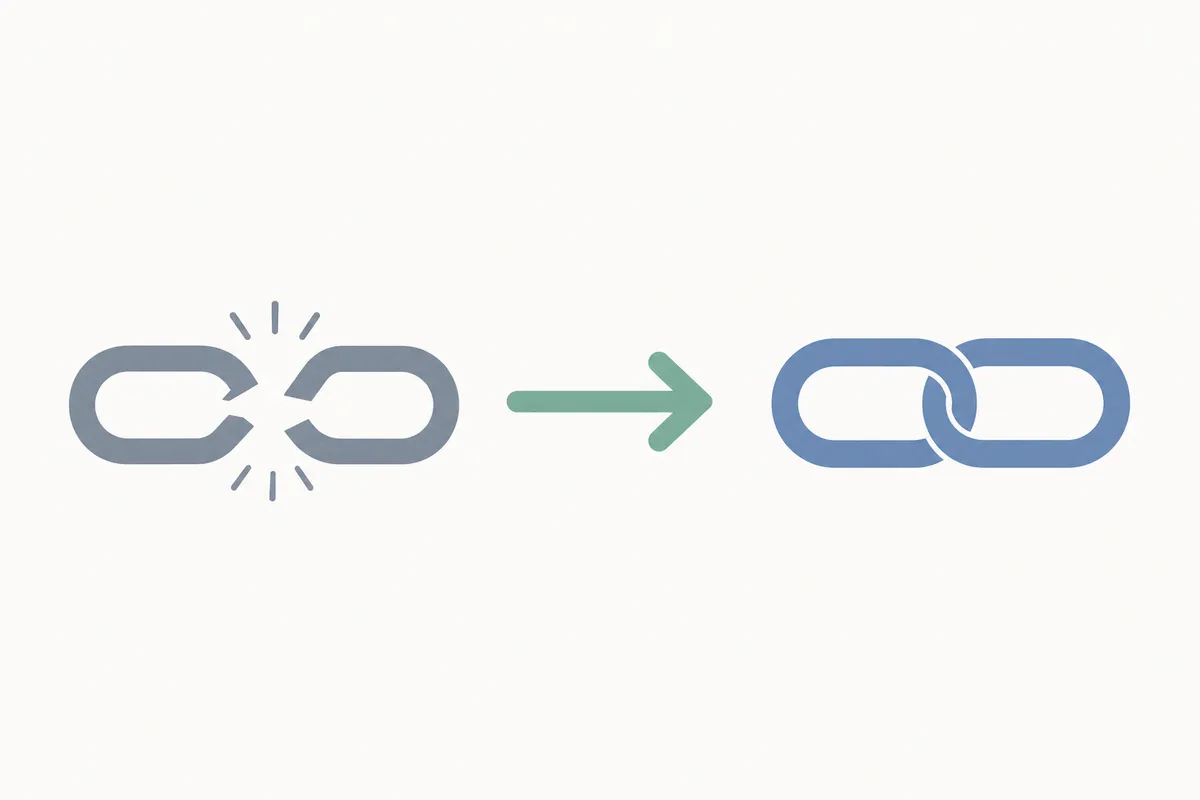
So richten Sie eine WordPress-301-Weiterleitung mit einem Plugin ein
Diesen Weg sollten die meisten Website-Betreiber zuerst wählen. Er lässt sich rückgängig machen, berührt keine Core-Dateien und dauert pro URL nur wenige Minuten.
Schritt 1: Ein Weiterleitungs-Plugin installieren
Gehen Sie in Ihrem Dashboard auf Plugins → Neu hinzufügen (Add New Plugin) und suchen Sie nach einem Weiterleitungs-Tool. Zwei gängige Optionen sind Redirection (kostenlos, nur für diese eine Aufgabe gemacht) und 301 Redirects (ebenfalls kostenlos und schlank). Größere SEO-Suiten wie All in One SEO oder Yoast SEO enthalten die Weiterleitungsverwaltung in ihren kostenpflichtigen Tarifen. Klicken Sie auf Jetzt installieren (Install Now) und dann auf Aktivieren (Activate).
Schritt 2: Die Weiterleitungsregel anlegen
Wie der Menüpunkt genau heißt, hängt vom Plugin ab, die Felder sind aber immer nach demselben Muster aufgebaut:
- Suchen Sie die Einstellungsseite des Plugins, meist unter Werkzeuge (Tools) oder in einem eigenen Hauptmenüpunkt.
- Tragen Sie die alte Adresse in das Feld Source URL (manchmal Redirect From genannt) ein. Verwenden Sie den relativen Pfad, etwa
/old-page, nicht die vollständige Domain. - Tragen Sie das Ziel in das Feld Target URL (oder Redirect To) ein.
- Prüfen Sie, ob das Dropdown Redirect Type auf 301 (Permanent) steht. Manche Plugins verwenden standardmäßig 302, und das gibt Rankingsignale nicht so weiter, wie Sie es wollen.
- Klicken Sie auf Save oder Add Redirect.
Schritt 3: Testen
Öffnen Sie die alte URL in einem privaten Browserfenster. Sie sollte sofort auf der neuen Seite landen, ohne sichtbares Aufblitzen oder Verzögerung. Bestätigen Sie den Statuscode anschließend mit einem Checker, statt dem Browser zu vertrauen, denn der Browser sagt Ihnen nicht, wenn er stillschweigend einer 302 statt einer 301 gefolgt ist.
Warum eine falsch eingerichtete Weiterleitung Rankings kosten kann und wie Sie viele URLs auf einmal umziehen, ohne dass das passiert, erfahren Sie in dieser Anleitung zur 301-Weiterleitung ohne Ranking-Verlust.
Eine Weiterleitung ohne Plugin einrichten
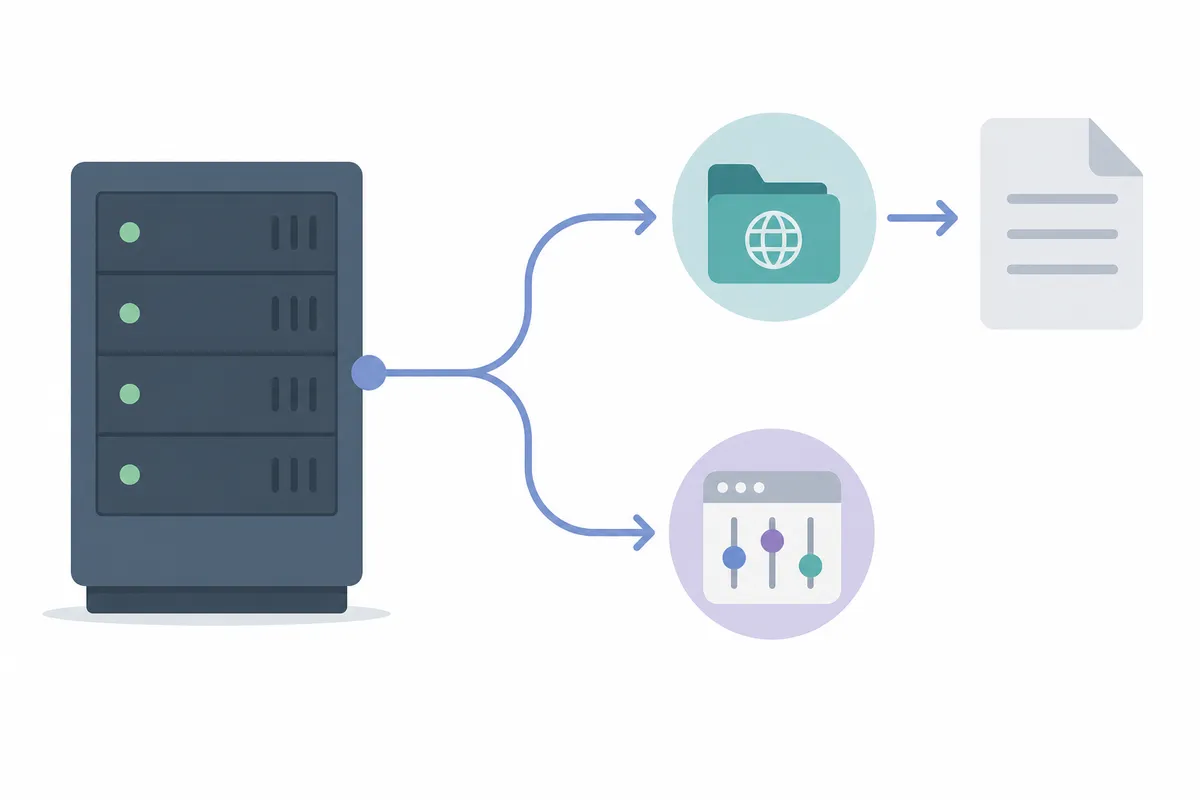
Wenn Sie lieber kein weiteres Plugin hinzufügen möchten, gibt es zwei Optionen auf Code-Ebene. Beide erfordern mehr Sorgfalt als der Weg über ein Plugin.
Die .htaccess-Datei bearbeiten
Das funktioniert nur, wenn Ihr Server Apache oder LiteSpeed nutzt. Viele Managed-WordPress-Hosts setzen stattdessen auf NGINX, das überhaupt keine .htaccess-Datei kennt. Schauen Sie im Kontrollpanel Ihres Hosts nach einem integrierten Weiterleitungs-Tool, wenn Sie in Ihrem Stammverzeichnis keine solche Datei finden.
- Verbinden Sie sich mit einem FTP-Client wie FileZilla mit Ihrer Website oder nutzen Sie den Dateimanager Ihres Hosts.
- Wechseln Sie in das Verzeichnis
public_htmlund suchen Sie die.htaccess. - Laden Sie vor jeder Änderung eine Sicherungskopie herunter. Ein einziger Tippfehler kann hier die ganze Website lahmlegen.
- Öffnen Sie die Datei und prüfen Sie, ob die Zeile
RewriteEngine onvorhanden ist. - Fügen Sie Ihre Regel vor dem Block
# BEGIN WordPressin diesem Format ein:
Redirect 301 /old-page.html https://www.yoursite.com/new-page/
- Speichern Sie die Datei und laden Sie die alte URL im Browser neu, um zu prüfen, ob die Weiterleitung korrekt funktioniert.
Ein PHP-Snippet verwenden
Das ist sinnvoll, wenn eine Weiterleitung an eine bestimmte Theme-Logik gebunden sein soll und keine pauschale Regel sein soll. Fügen Sie dies oben in der betreffenden Template-Datei ein, vor jeder HTML-Ausgabe:
<?php
header("HTTP/1.1 301 Moved Permanently");
header("Location: https://www.yoursite.com/new-target-url");
exit();
Der Aufruf von exit() ist wichtig: Ohne ihn läuft der Rest des Skripts weiter und kann den gerade gesendeten Weiterleitungs-Header stören.
Wann die Bordmittel von WordPress ausreichen und wann nicht
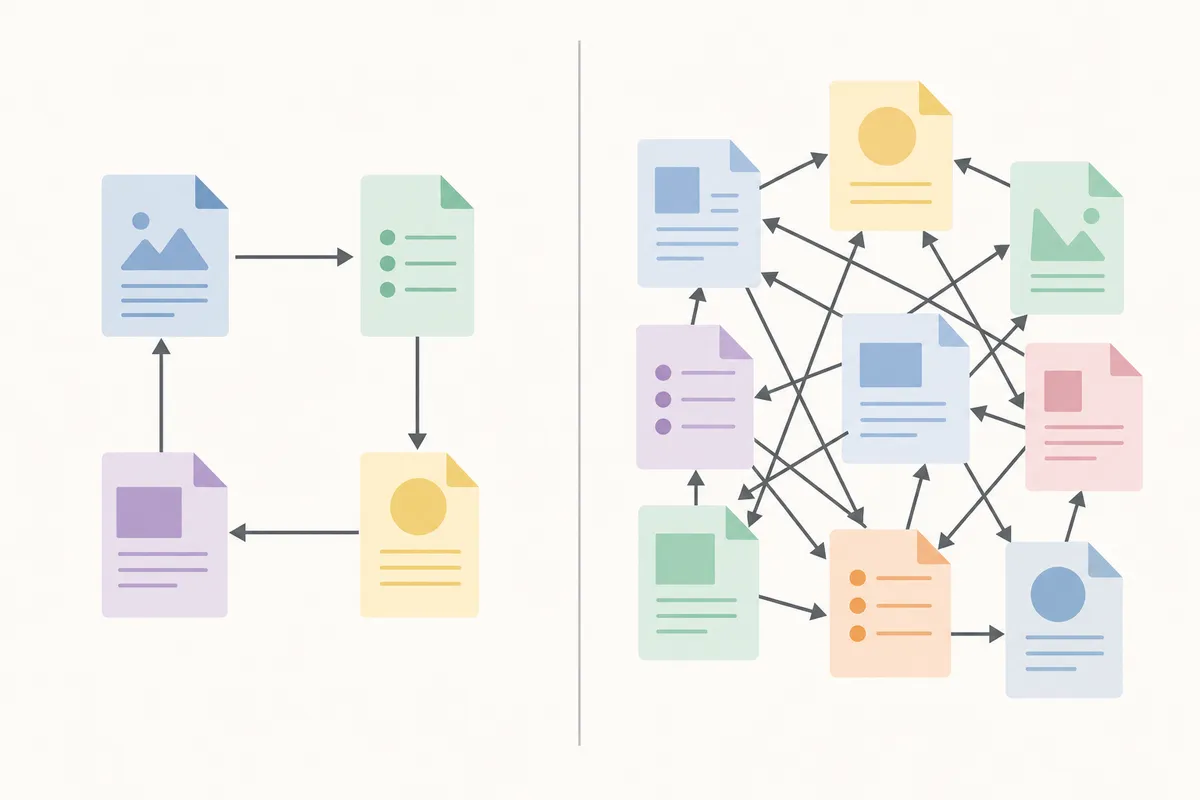
Ein Plugin oder eine manuelle .htaccess-Zeile deckt die meisten Probleme mit einzelnen Seiten ab. Nicht mehr ausreichend ist das, sobald sich der Umfang oder das Muster des Problems ändert.
| Situation | Plugin oder manuelle Lösung | Braucht mehr |
|---|---|---|
| Eine URL ist auf einen neuen Slug umgezogen | Ein Plugin genügt | , |
| Tippfehler in einer veröffentlichten URL korrigieren | Ein Plugin genügt | , |
| Eine ganze Website auf eine neue Domain umziehen | , | Regel auf Serverebene (.htaccess-Wildcard oder Weiterleitungs-Tool des Hosts), kein Plugin-Eintrag pro URL |
| Dutzende dünner Beiträge zu einem Ratgeber zusammenführen | Ein Plugin funktioniert, wird ab ca. 20 Einträgen aber mühsam | Ein Redirect-Manager mit Massenimport oder ein von Entwicklern erstellter .htaccess-Block |
| Eine WordPress-301-Weiterleitung, die gestern noch funktionierte, tut es nicht mehr | Zuerst den Cache leeren, dann erneut prüfen | Wenn das bei vielen URLs wieder auftritt, überschreibt etwas weiter vorn (CDN, Caching-Plugin, alter Theme-Code) die Weiterleitung |
| Die gesamte Website von HTTP auf HTTPS umstellen | Ein spezielles SSL-Plugin (Really Simple SSL) | , |
Wenn Sie eine Website auf der gehosteten Plattform WordPress.com verwalten statt auf selbst gehostetem WordPress, unterscheiden sich die verfügbaren Weiterleitungsoptionen. Was genau auf dieser Plattform möglich ist, lesen Sie unter WordPress.com SEO with verified publishing. Und wenn Ihre Website auf selbst gehostetem WordPress läuft, lohnt es sich, bei dieser Gelegenheit auch Ihr übriges Setup anhand von WordPress SEO: the settings to change, in order zu überprüfen, denn saubere Weiterleitungen sind nur ein Baustein einer gesunden Website.
Warum Ihre WordPress-301-Weiterleitung nicht funktioniert
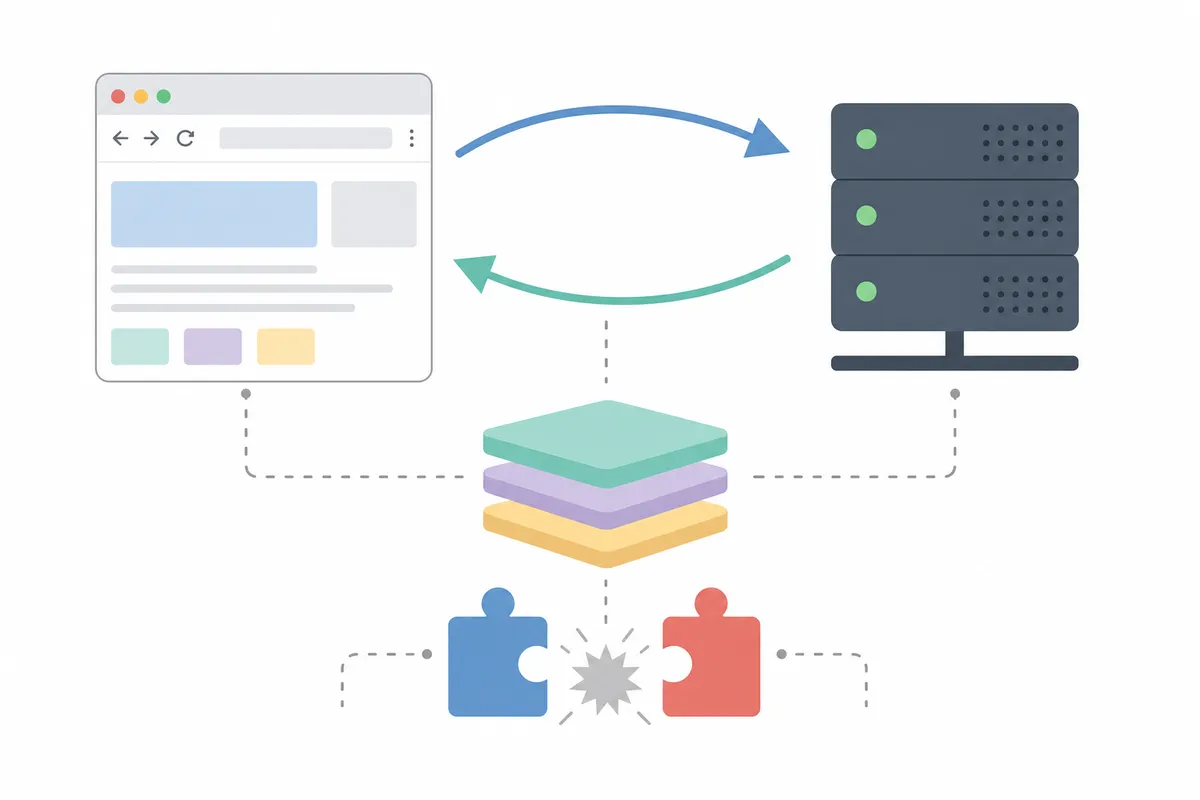
„301-Weiterleitung funktioniert nicht“ gehört zu den häufigsten Folgesuchen, nachdem Leute die obige Korrektur ausprobiert haben. Meist liegt es an einem der folgenden Punkte:
| Symptom | Wahrscheinliche Ursache | Lösung |
|---|---|---|
| Die Weiterleitung führt wieder auf die alte Seite zurück | Browser- oder Server-Cache liefert noch die alte Antwort aus | Browser-Cache leeren, jedes Caching-Plugin leeren, CDN-Cache leeren |
| Die Weiterleitung funktioniert im Inkognito-Modus, sonst aber nicht | Der lokale Browser-Cache hält den alten 404 oder die alte Seite vor | Hard Refresh durchführen oder Cache leeren |
| Zwei Plugins versuchen, dieselbe URL weiterzuleiten | Regelkonflikt, wer zuerst lädt, gewinnt, unvorhersehbar | Eines der Weiterleitungs-Plugins deaktivieren; nur eine einzige verbindliche Quelle behalten |
| Die Weiterleitung liefert eine 302 statt einer 301 | Das Dropdown Redirect Type steht noch auf dem Standardwert | Die Regel bearbeiten und ausdrücklich auf 301 umstellen |
| Die Weiterleitung funktioniert am Desktop, aber nicht über einen geteilten Link bzw. mobil | Ein Sicherheits- oder Firewall-Plugin fängt die Anfrage ab | Das Plugin vorübergehend deaktivieren und erneut testen |
| Die .htaccess-Regel hat überhaupt keine Wirkung | Der Server nutzt NGINX, das die .htaccess komplett ignoriert | Stattdessen das Weiterleitungs-Tool im Dashboard Ihres Hosts oder ein Plugin verwenden |
Schicken Sie die URL durch den kostenlosen Redirect Checker, wann immer eine Korrektur „nicht zu funktionieren scheint“. Er zeigt Ihnen die tatsächliche Abfolge der Statuscodes, sodass Sie eine Caching-Täuschung von einer wirklich defekten Regel unterscheiden können.
301 vs. 302 vs. 307 vs. 308: Den richtigen Statuscode wählen
Nicht jede Weiterleitung sollte eine 301 sein. Der falsche Code ist ein häufiger Fehler, der entweder Rankingsignale verschwendet oder eine temporäre Änderung kaputt macht, die Sie eigentlich rückgängig machen wollten.
| Code | Bedeutung | Wann er sich eignet |
|---|---|---|
| 301 | Dauerhafter Umzug | Die Seite ist dauerhaft umgezogen oder gelöscht; die neue URL soll das Rankingsignal erben |
| 302 | Vorübergehender Umzug | A/B-Test, eine Seite in Prüfung oder ein kurzfristiger Austausch, den Sie wieder rückgängig machen wollen |
| 307 | Vorübergehend, Methode bleibt erhalten | Wie 302, garantiert aber, dass ein POST ein POST bleibt, nützlich bei Formularen |
| 308 | Dauerhaft, Methode bleibt erhalten | Wie 301, aber für API-Endpunkte oder Formularübermittlungen, die die ursprüngliche Methode beibehalten müssen |
Laut der MDN Web Docs HTTP status reference teilt eine 301-Weiterleitung Browsern und Suchmaschinen mit, dass eine Ressource dauerhaft auf eine neue URL umgezogen ist. Genau deshalb werten Suchmaschinen sie als Signal, den neuen Ort neu zu indexieren und den alten zu verwerfen. Eine 302 sagt Crawlern dagegen, dass der Umzug möglicherweise nicht von Dauer ist, weshalb sie den Rankingwert langsamer übertragen.
Häufige Fehler, die Sie vermeiden sollten
- Alles auf die Startseite umleiten. Das beseitigt den 404, sagt Suchmaschinen aber nichts Brauchbares darüber, wohin der Inhalt tatsächlich gewandert ist. Nutzen Sie die Startseite nur als letzten Ausweg, wenn es keine passende Alternative gibt.
- Weiterleitungen verketten. Alte Seite → Seite B → Seite C verschwendet Crawl-Budget und kann das Laden der Seite verlangsamen. Verweisen Sie die ursprüngliche URL direkt auf ihr endgültiges Ziel.
- Interne Links nicht aktualisieren. Eine Weiterleitung behebt die eingehende Anfrage, aber Ihre eigene Website-Navigation, Menüs und alte Blogbeiträge verweisen womöglich weiterhin auf die tote URL.
- 302er nach dem Test stehen lassen. Wenn eine temporäre Weiterleitung für einen A/B-Test oder eine Staging-Prüfung gedacht war, stellen Sie sie auf 301 um (oder entfernen Sie sie), sobald die Entscheidung feststeht.
- Vor dem Bearbeiten der
.htaccesskein Backup anlegen. Eine einzige fehlende Klammer kann die gesamte Website lahmlegen, bis die Datei wiederhergestellt ist. - Nicht mit einem echten Statuscode-Checker testen. Dass ein Browser der Weiterleitung sichtbar folgt, bestätigt nicht, dass der Code eine 301 ist. Das zeigt nur eine Header-Prüfung.
Wenn Sie Weiterleitungen zusammen mit anderen WordPress-SEO-Aufgaben verwalten, lohnt sich ein Vergleich der verfügbaren Tools, bevor Sie sich für eines entscheiden. Dieser Überblick über die 7 best WordPress SEO tools in 2026 schlüsselt kostenlose und kostenpflichtige Optionen auf, einschließlich der Frage, welche die Weiterleitungsverwaltung gleich mitbringen.
Häufig gestellte Fragen
Hat WordPress ein integriertes Tool für 301-Weiterleitungen?
Nein. Der WordPress-Kern liefert keine Weiterleitungsverwaltung mit. Sie brauchen ein Plugin (Redirection, 301 Redirects oder eine SEO-Suite mit entsprechender Funktion) oder eine manuelle Änderung an der .htaccess oder den PHP-Dateien Ihres Themes.
Gibt eine 301-Weiterleitung mein gesamtes SEO-Ranking an die neue Seite weiter?
Das meiste, aber nicht unbedingt alles. Suchmaschinen werten eine 301 als starkes Signal, das Rankingsignal auf der neuen URL zu bündeln. Deshalb ist sie die Standardwahl bei dauerhaften Umzügen, Zusammenführungen und Domain-Migrationen.
Warum zeigt meine WordPress-301-Weiterleitung noch die alte Seite an?
Fast immer liegt es am Caching: Ihr Browser, ein Caching-Plugin oder ein CDN liefert eine gespeicherte Kopie der alten Antwort aus. Leeren Sie jede Ebene und testen Sie in einem privaten Browserfenster erneut, bevor Sie annehmen, die Regel selbst sei defekt.
Kann ich mit einer 301-Weiterleitung einen 404-Fehler beheben?
Ja, und das ist eine der häufigsten Anwendungen. Verweisen Sie die defekte URL auf die am besten passende bestehende Seite statt auf die Startseite, damit die Weiterleitung auch für einen Besucher, der dort landet, noch Sinn ergibt.
Ist es sicher, eine ganze Domain auf eine neue umzuleiten?
Ja, mit einer einzigen Regel auf Serverebene statt Hunderter einzelner Plugin-Einträge. Eine .htaccess-Wildcard-Regel oder das Domain-Weiterleitungs-Tool Ihres Hosts ordnet jede alte URL in einem Schritt der passenden neuen zu und lässt dabei die Pfadstruktur unverändert.
Lassen Sie die Weiterleitung bestätigen, nicht nur speichern
Ein Klick auf „Speichern“ bei einer Weiterleitungsregel garantiert nicht, dass eine WordPress-301-Weiterleitung tatsächlich so funktioniert, wie Sie es beabsichtigt haben. Caching, Plugin-Konflikte und der falsche Statuscode verbergen sich alle hinter dem, was wie ein Erfolg aussieht. Schicken Sie die URL, bevor Sie den Tab schließen, durch den kostenlosen Redirect Checker, um zu bestätigen, dass sie eine saubere 301 liefert und weder eine Kette noch einen 404.
## Ressourcen / Referenzen

1. [MDN Web Docs HTTP status reference](https://developer.mozilla.org/en-US/docs/Web/HTTP/Status/301)

## Quellen

- [How to set up 301 redirects in WordPress](https://www.hostinger.com/tutorials/301-redirects-in-wordpress/)
- [How To Create a 301 Redirect in WordPress for Free?](https://www.youtube.com/watch?v=E-_YXiofWGI)
- [WordPress Redirects: 301s, HTTP to HTTPS and WWW](https://wpengine.com/blog/wordpress-redirects/)
- [301 Redirect Help : r/Wordpress](https://www.reddit.com/r/Wordpress/comments/jx5o8e/301_redirect_help/)
- [301 Redirect WordPress](https://www.linkedin.com/pulse/301-redirect-wordpress-themedev)
Über den Autor
SearchBlueprint hat diesen Artikel mit der Content-Pipeline recherchiert, geschrieben und bewertet, die unsere Kunden auf ihren eigenen Websites einsetzen. Die Bewertung in der Autorenzeile ist die, die unsere Content-Engine dieser Seite vor der Veröffentlichung gegeben hat. Nichts davon wird von Hand geprüft, und genau das ist der Punkt: Es ist das Ergebnis des Produkts, veröffentlicht dort, wo jeder es nachprüfen kann.