Was ist ein CMS? Das Content-Management-System einfach erklärt
Von Toy Wen Da, Mitgründer · Aktualisiert · 16 Min. Lesezeit
Übersetzt aus dem englischen Original. Auf Englisch lesen
Was genau ist ein CMS, also ein Content-Management-System? Mit dieser Software erstellen, bearbeiten und veröffentlichen Sie Webseiten, ohne Code zu schreiben. Die Inhalte, die Sie verwalten, bleiben dabei getrennt vom Design und von der Server-Infrastruktur darunter. Wenn Sie sich bei WordPress, Shopify oder Wix einloggen, um einen Beitrag hinzuzufügen, arbeiten Sie mit einem CMS.

Das ist wichtiger, als es klingt. Die Plattform, für die Sie sich entscheiden, bestimmt, wie schnell Ihre Seiten laden, wie einfach Sie ein Title-Tag ändern können und wie teuer es später wird, ein Problem zu beheben. Treffen Sie die falsche Wahl, behelfen Sie sich jahrelang mit Umwegen.
Was ist ein CMS eigentlich?
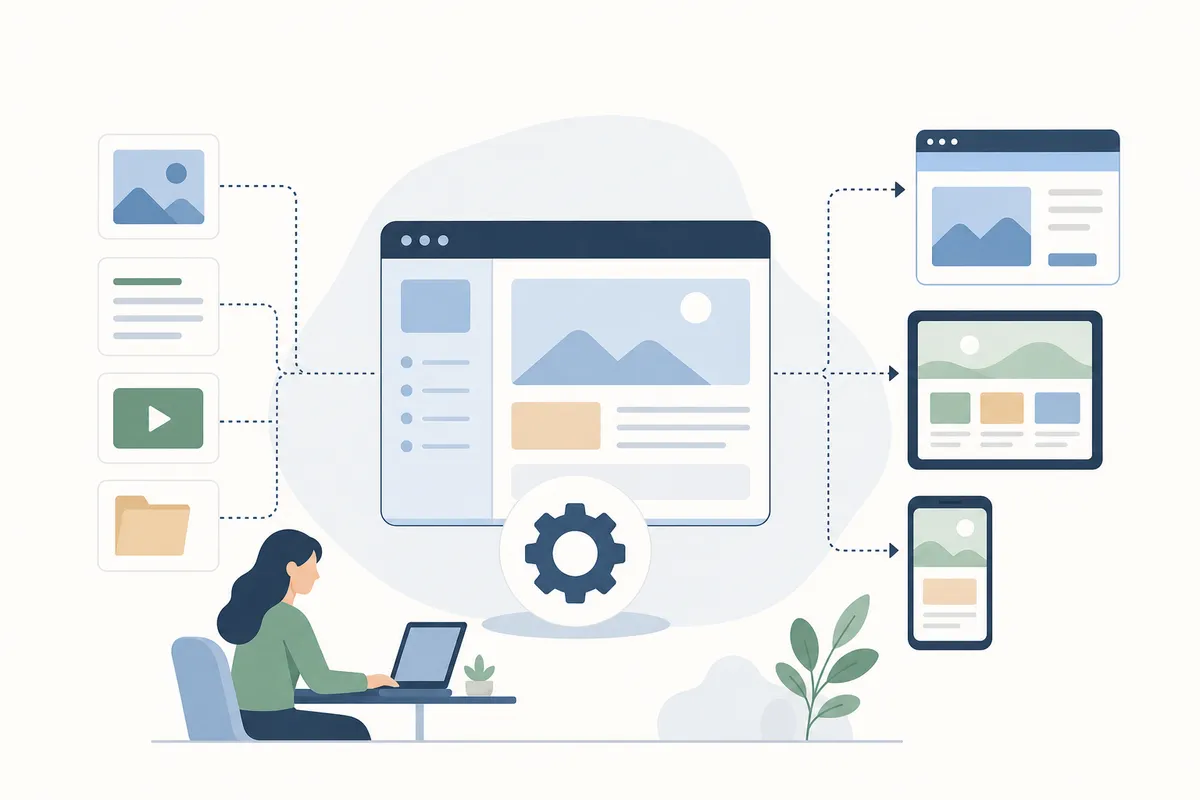
Ein Content-Management-System ist die Software-Schicht zwischen Ihnen und dem Code Ihrer Website. Statt rohe HTML-Dateien auf einem Server zu bearbeiten, arbeiten Sie in einem Editor: Sie tippen eine Überschrift, ziehen ein Bild hinein und klicken auf „Veröffentlichen". Den Rest übernimmt das CMS: Es speichert die Inhalte, formatiert sie passend zum Design Ihrer Seite und liefert sie an jeden aus, der Ihre Seite besucht.
Bevor es CMS gab, hieß eine Aktualisierung der Website: Dateien vom Server herunterladen, das HTML von Hand bearbeiten, prüfen, ob dabei kein Link kaputtgegangen ist, und alles wieder hochladen. Das ist langsam und riskant, wenn man kein Entwickler ist. Ein CMS macht diesen Schritt überflüssig.
HubSpot schätzt, dass bereits mehr als 80 Millionen Websites auf irgendeiner Form von CMS laufen. Diese Verbreitung hat einen einfachen Grund: Fast kein Unternehmen möchte jedes Mal einen Entwickler beauftragen, wenn auf der Startseite ein Satz geändert werden soll.
Ein CMS bietet in der Regel:
- einen visuellen oder textbasierten Editor zum Schreiben und Formatieren von Inhalten
- eine Mediathek für Bilder, Videos und Dokumente
- Templates, die Layout und Design steuern
- Benutzerkonten mit unterschiedlichen Berechtigungsstufen
- Plugins oder Erweiterungen, die Funktionen ohne individuellen Code ergänzen
So funktioniert ein CMS: CMA und CDA erklärt
Jedes Content-Management-System besteht aus zwei miteinander verbundenen Teilen. Wenn Sie sie verstehen, fügt sich der Rest dieses Artikels von selbst zusammen.
Die Content-Management-Anwendung (CMA)
Die CMA ist der Teil, mit dem Sie tatsächlich arbeiten. Es ist das Dashboard, in dem Sie sich anmelden, den Editor öffnen und eine Seite schreiben. Wenn Sie ein Wort fett setzen, einen Link einfügen oder ein Foto hochladen, nutzen Sie die CMA. Sie blendet den zugrunde liegenden Code aus, sodass Sie ihn nie zu sehen bekommen.
Hier verwalten Sie auch Einstellungen, die nicht nach „Schreiben" aussehen: eine URL ändern, ein Plugin installieren oder die Struktur der Permalinks anpassen. All das geschieht über eine Oberfläche zum Anklicken statt in einem Texteditor voller Code.
Die Content-Delivery-Anwendung (CDA)
Die CDA arbeitet im Hintergrund. Sobald Sie auf „Veröffentlichen" klicken, nimmt sie auf, was Sie in der CMA eingegeben haben, baut daraus die fertige Seite zusammen und überträgt sie auf Ihre Live-Website, damit Besucher sie sehen können. Außerdem speichert sie Ihre Inhalte in einer Datenbank, damit nichts verloren geht und Seiten auf Anfrage schnell laden.
Mit der CDA kommen Sie nie direkt in Berührung, Sie bemerken nur das Ergebnis. Eine schnelle, saubere CDA bedeutet, dass Ihre Seiten zügig laden. Eine schlecht gebaute CDA bedeutet, dass Besucher warten müssen – und auch Suchmaschinen bemerken die Verzögerung.
Arten von CMS-Plattformen
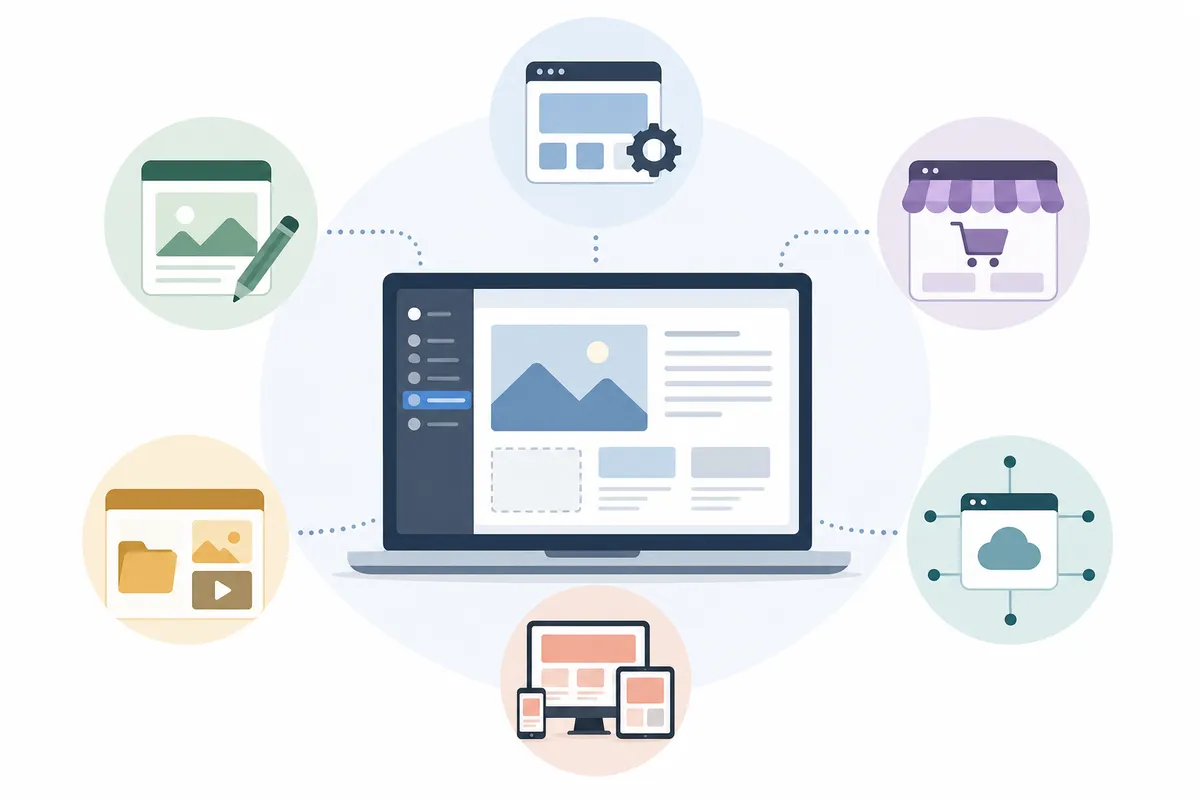
Nicht jedes CMS ist gleich aufgebaut, und die Unterschiede wirken sich sowohl auf Ihr Budget als auch auf Ihre Kontrollmöglichkeiten aus. Grob lassen sich die Plattformen in drei Kategorien einteilen, dazu kommt eine neuere Architektur, die Sie kennen sollten.
| Typ | So funktioniert es | Für wen geeignet | Typische Kosten |
|---|---|---|---|
| Open Source | Der Quellcode ist öffentlich; jeder kann ihn verändern | Unternehmen mit technischer Unterstützung oder einem Entwickler auf Abruf | Die Software ist kostenlos, aber oft fallen Kosten an für Hosting, technische Einrichtung, individuelle Templates, Plugins und Schulungen |
| Proprietär | Von einem Unternehmen speziell für Ihre Website entwickelt und betrieben | Unternehmen, die eine individuelle Lösung mit Herstellersupport wünschen | Lizenzgebühren plus monatliche oder jährliche Kosten für Updates, Support und Anpassungen |
| SaaS (Software as a Service) | Wird vollständig vom Anbieter gehostet; Sie loggen sich ein und nutzen es | Unternehmen, die alles – Hosting, Updates, Support – in einem Abonnement wünschen | Monatliches oder jährliches Abonnement, meist gestaffelt nach Speicherplatz, Datenübertragung oder Funktionen |
| Headless CMS | Inhalte werden getrennt von ihrer Darstellung verwaltet und über eine API ausgeliefert | Teams, die dieselben Inhalte auf einer Website, in einer App und über weitere Kanäle ausspielen | Sehr unterschiedlich; oft nach Nutzung oder Nutzerplätzen abgerechnet, dazu kommt Entwicklerzeit für das Front-End |
Ein paar Dinge sollten Sie wissen, bevor Sie „kostenlos" mit „am günstigsten" gleichsetzen. Open-Source-Software kostet nichts im Download, aber die versteckten Kosten – Hosting, Sicherheitsupdates, ein Entwickler für alles Individuelle – summieren sich schnell, wenn Sie keine technische Hilfe im Haus haben. Eine SaaS-Plattform bündelt das meiste davon in einem Abonnement. Deshalb wirkt sie anfangs oft teurer, kann für ein kleines Team aber insgesamt günstiger sein.
Wenn Sie zwei bestimmte Plattformen gegeneinander abwägen, finden Sie in dieser Aufschlüsselung, was WordPress und Squarespace Sie wirklich kosten die Kostenpunkte, die die meisten Vergleiche auslassen, etwa Plugin-Kosten und Migrationsgebühren.
Ein Rechenbeispiel: Was drei CMS-Plattformen über drei Jahre tatsächlich kosten
Vergleichstabellen zeigen Kategorien, keine Beträge. Hier ein Rechenbeispiel für ein kleines Unternehmen mit einer Website von 15 Seiten, einem Blog und einem Onlineshop mit 50 Produkten – genau die Konstellation, bei der man das Etikett „kostenlos" bei Open-Source-Software hinterfragt.
Selbst gehostetes WordPress + WooCommerce: Ein entwicklerfreundlicher Hosting-Anbieter kostet $25–$40/Monat ($900–$1.440 über drei Jahre), ein Premium-Theme einmalig $60–$90, und die WooCommerce-Plugins für Lagerbestand, Zahlungen und SEO (Yoast oder Rank Math, ein Backup-Plugin, ein Sicherheits-Plugin) kommen typischerweise auf $200–$400/Jahr, also $600–$1.200 über drei Jahre. Hinzu kommt ein Freelancer für die Ersteinrichtung und gelegentliche Korrekturen – realistisch $500–$1.500 über drei Jahre für Inhaber ohne technische Kenntnisse. Gesamt: rund $2.060–$4.230 über drei Jahre, ohne Zahlungsgebühren, die bei den meisten WooCommerce-Zahlungsanbietern 2,9 % + $0,30 pro Transaktion betragen.
Shopify: Der Tarif Basic kostet $39/Monat ($1.404 über drei Jahre), der Tarif Grow, auf den die meisten Shops wechseln, sobald sie bessere Auswertungen und niedrigere Transaktionsgebühren brauchen, kostet $105/Monat ($3.780 über drei Jahre). Apps für SEO, Bewertungen und E-Mail kommen typischerweise auf $30–$80/Monat ($1.080–$2.880 über drei Jahre). Für Hosting oder ein Sicherheits-Plugin fallen keine separaten Kosten an, da beides enthalten ist. Gesamt: rund $2.480–$6.660 über drei Jahre, plus Shopifys eigene Zahlungsabwicklung (2,9 % + $0,30, entfällt, wenn Sie ausschließlich Shopify Payments nutzen).
Squarespace: Der Tarif Business kostet $33/Monat ($1.188 über drei Jahre), der Tarif Commerce $36/Monat ($1.296 über drei Jahre), beide bei jährlicher Abrechnung. Die Erweiterungen sind deutlich begrenzter als in den App-Stores von WordPress oder Shopify. Das hält die Kosten für Zusatzfunktionen niedrig, meist unter $300 über drei Jahre, bedeutet aber auch, dass manche SEO- und Automatisierungsaufgaben, die anderswo mit einem Plugin erledigt sind, hier einen Umweg oder einen Entwickler erfordern.
Das Muster zeigt sich bei den meisten solchen Vergleichen: Open Source sieht bei den Lizenzkosten am günstigsten aus und landet nach Einrichtung und Wartung oft im Mittelfeld, SaaS-Plattformen tauschen ein höheres Abonnement gegen weniger überraschende Kosten, und die „richtige" Wahl hängt davon ab, ob Sie technische Hilfe im Haus haben oder jede Stunde davon bezahlen.
Beliebte CMS-Beispiele, die Ihnen begegnen werden
Die meisten Unternehmen wählen aus einer kurzen Liste bekannter Plattformen. Jede eignet sich für eine andere Art von Website.
| Plattform | Typ | Am besten geeignet für | SEO-Stärken |
|---|---|---|---|
| WordPress | Open Source | Blogs, Websites kleiner Unternehmen, große Unternehmensseiten | Riesige Plugin-Auswahl, volle Kontrolle über Titel/Meta/URLs, große Community |
| Shopify | SaaS | E-Commerce-Shops | Integrierte SEO-Felder für Produkte, Apps für Schema und Sitemaps |
| Wix | SaaS | Websites kleiner Unternehmen und Portfolios | Drag-and-drop-Editor mit wachsenden eigenen SEO-Funktionen |
| Squarespace | SaaS | Designorientierte kleine Websites | Aufgeräumte Templates, einfacheres SEO-Toolset als bei WordPress |
| Webflow | SaaS/Hybrid | Designer, die visuelle Kontrolle bei Output auf Code-Ebene wollen | Starke technische SEO nach der Konfiguration, aber steilere Lernkurve |
| Ghost | Open Source | Autoren und Verlage, die einen schnellen, minimalistischen Editor wollen | Schlanke Seiten, sauberes Markup, weniger Plugin-Wildwuchs, der alles ausbremst |
| Drupal / Joomla | Open Source | Komplexe, stark angepasste Websites | Große Flexibilität, erfordert aber echte Entwicklungskenntnisse |
WordPress ist weiterhin die am häufigsten genutzte Plattform dieser Gruppe und gilt gemeinhin als Standardwahl für Websites, bei denen SEO Priorität hat: Es ist flexibel genug für einen einfachen Blog ebenso wie für eine große Unternehmensseite, und große Verlage setzen seit Jahren darauf. Wenn Sie sich dafür entscheiden, führt Sie unser Leitfaden zu den WordPress-SEO-Einstellungen durch die Standardeinstellungen, die Sie vor der ersten Veröffentlichung ändern sollten.
Gut zu wissen: WordPress.com (die gehostete Version) und das selbst gehostete WordPress.org sind nicht dasselbe Produkt. Sie teilen sich einen Editor, unterscheiden sich aber beim Plugin-Zugriff, bei individuellem Code und bei der Kontrolle über das Hosting. Wenn Sie die gehostete Version nutzen, behandelt WordPress.com SEO mit verifiziertem Publishing die Einstellungen, die dort anders funktionieren.
Wenn Ihr Bedarf wirklich gering ist – eine Handvoll statischer Seiten, kein Blog, kein E-Commerce –, ist ein vollwertiges CMS möglicherweise überdimensioniert. Google Sites erklärt: Wofür es wirklich taugt lohnt einen Blick, bevor Sie sich für etwas Schwergewichtigeres entscheiden, als Sie brauchen.
Autoren, die ein schnelles, ablenkungsfreies Publishing-Tool ohne Plugin-Überfrachtung wollen, landen oft stattdessen bei Ghost. Unser Ghost-SEO-Leitfaden mit verifiziertem Publishing behandelt die wenigen Einstellungen, die selbst bei einer minimalistischen Plattform noch geprüft werden müssen.
CMS-Sicherheit und Verfügbarkeit: Die Einschränkungen, die Vergleichstabellen verschweigen

In jeder CMS-Vergleichstabelle steht „Sicherheit" als Häkchen. In der Praxis unterscheidet sich das Risikoprofil der Plattformen aber so stark, dass es sich lohnt, das vor der Entscheidung genauer anzusehen.
Bei Open-Source-Plattformen liegt mehr Verantwortung bei Ihnen. Sicherheitsscanner wie Sucuri und Wordfence berichten in ihren jährlichen Bedrohungsberichten durchgängig, dass die große Mehrheit der gehackten WordPress-Seiten über ein veraltetes Plugin oder Theme kompromittiert wurde und nicht über den WordPress-Kern selbst; die jährlichen Auswertungen von Wordfence nennen veraltete Plugins seit mehreren Jahren als größten Angriffsvektor. Das spricht nicht gegen WordPress, sondern dafür, automatische Updates zu aktivieren und nicht mehr genutzte Plugins zu entfernen – was die meisten Website-Betreiber nie in Angriff nehmen.
SaaS-Plattformen verlagern diese Last auf den Anbieter. Shopify, Squarespace und Wix patchen ihre eigene Infrastruktur, verwalten SSL-Zertifikate automatisch und sind dem Problem gestapelter Plugins nicht in gleicher Weise ausgesetzt, da ihre „Apps" in einer stärker abgeschotteten Umgebung laufen. Der Preis dafür: Sie sind vollständig auf die Verfügbarkeit und das Störungsmanagement des Anbieters angewiesen. Fällt ein großer Anbieter an einem umsatzstarken Einkaufswochenende aus, wie es in den vergangenen Jahren bei mehreren vorkam, können Sie auf Ihrer Seite nichts tun, um es schneller zu beheben.
Bei der Seitengeschwindigkeit zeigt sich eine ähnliche Aufteilung. Der Core-Web-Vitals-Technologiebericht des HTTP Archive, der die Performance von Millionen Websites nach der Plattform auswertet, auf der sie gebaut wurden, hat wiederholt festgestellt, dass Websites mit Page-Builder-lastigen CMS-Setups (darunter einige WordPress-Themes mit Visual Buildern) die Core-Web-Vitals-Schwellenwerte von Google seltener erfüllen als schlankere, templatebasierte Plattformen. Googles eigene Untersuchung, veröffentlicht über Think with Google, ergab, dass 53 % der mobilen Besuche abgebrochen werden, wenn das Laden einer Seite länger als drei Sekunden dauert. Damit ist CMS-bedingter Seitenballast nicht nur ein Problem für die Besucherfreundlichkeit, sondern auch fürs Ranking.
Nichts davon heißt, dass eine Kategorie absolut gesehen „sicherer" ist als eine andere. Es heißt, dass die Frage bei der CMS-Auswahl nicht nur lauten sollte: „Unterstützt es SSL?", sondern: „Wer ist für das Einspielen von Sicherheitsupdates verantwortlich, und wie sieht seine Bilanz aus?"
Warum Unternehmen ein CMS nutzen

Der Reiz liegt nicht nur darin, dass man nicht programmieren muss. Ein gutes CMS verändert, wie ein Team arbeitet – nicht nur, wie eine Seite entsteht.
Keine Programmierkenntnisse nötig
Sie müssen weder HTML noch CSS noch JavaScript beherrschen, um eine Seite zu veröffentlichen. Bei den meisten Plattformen können Sie später eigenen Code ergänzen, wenn Sie feinere Kontrolle wollen – aber das ist optional und keine Voraussetzung, um eine Website online zu bringen.
Mehrere Personen können gleichzeitig an der Website arbeiten
Mit einem CMS kann ein Autor einen Beitrag entwerfen, ein Redakteur ihn prüfen und ein Entwickler das Template anpassen, ohne sich gegenseitig in die Quere zu kommen. Benutzerrollen und Berechtigungen beschränken jede Person auf das, was sie bearbeiten soll. Ein gemeinsamer Workflow hilft Ihnen außerdem, Ihren Content-Erstellungsprozess für den SEO-Erfolg zu optimieren, denn niemand schickt mehr Dateien per E-Mail hin und her.
Integrierte SEO-Tools
Die meisten CMS-Plattformen enthalten zumindest einfache SEO-Felder: Meta-Titel, Meta-Descriptions, Alt-Texte und teilweise eine integrierte XML-Sitemap. Plugins und Apps erweitern das, indem sie etwa Vorschläge für interne Verlinkungen oder Schema-Markup automatisieren. Ein guter Teil dieser Routinearbeit lässt sich inzwischen komplett automatisieren – wo die Grenze verlaufen sollte, lesen Sie in Content-Automatisierung für SEO: Was Sie automatisieren können (und was Menschen übernehmen sollten).
Templates, die Designzeit sparen
Vorgefertigte, anpassbare Templates bedeuten, dass Sie nicht bei null anfangen. Auch Relaunches gehen schneller, weil Sie ein Theme austauschen, statt die Website von Grund auf neu zu bauen.
Ist ein CMS gut für SEO? Was Sie vor der Entscheidung prüfen sollten
Ja, ein CMS ist grundsätzlich gut für SEO – aber nur, wenn es Ihnen Kontrolle über die wenigen Dinge gibt, auf die es ankommt. Die Plattform selbst rankt nicht; entscheidend ist, was Sie darin bearbeiten können.
Kontrolle auf der Seite: Titel, Meta-Tags und Überschriften
Sie müssen ohne Code Folgendes bearbeiten können:
- Seitentitel und Überschriften-Tags
- Meta-Titel und Meta-Description
- Alt-Texte und Dateinamen von Bildern
- URL-Slugs
Seitentitel und Überschriften lassen sich auf den meisten Plattformen problemlos bearbeiten. Meta-Descriptions sind der übliche Knackpunkt: Manche CMS-Plattformen verstecken dieses Feld oder verlangen ein Plugin, um es überhaupt anzuzeigen. Prüfen Sie das, bevor Sie sich für eine Plattform entscheiden, nicht danach.
URL-Struktur und Website-Architektur
Kurze, aussagekräftige URLs mit Ihrem Ziel-Keyword sind für Leser und Suchmaschinen leichter zu erfassen. Manche Plattformen erzwingen in jeder URL einen Kategorie-Unterordner, ob Sie ihn wollen oder nicht, was die URL unnötig verlängert. Suchen Sie ein CMS, mit dem Sie die gesamte URL kontrollieren können, nicht nur den letzten Slug.
Die Struktur der Website ist ebenso wichtig. Ein CMS mit flexiblen Kategorien, Tags und Menüeinstellungen erleichtert es Suchmaschinen, verwandte Seiten zu crawlen und zu verstehen, wie sie zusammenhängen. Eine klare Navigation und Breadcrumbs helfen Crawlern wie Besuchern, sich zurechtzufinden.
Seitengeschwindigkeit, Sicherheit und Plugins
Die Seitengeschwindigkeit ist ein Rankingfaktor, und genau hier scheitern viele CMS-Setups unbemerkt – meist wegen zu vieler Plugins, nicht optimierter Bilder oder fehlendem Caching. Suchen Sie eine Plattform (oder ein Caching-Plugin dazu), die Komprimierung und Caching ohne Zusatzaufwand für Sie erledigt.
Auch die Sicherheit zählt, vor allem weil eine gehackte oder verlangsamte Website sowohl Rankings als auch das Vertrauen der Nutzer ruiniert. Stellen Sie mindestens sicher, dass die Plattform standardmäßig SSL unterstützt, Zwei-Faktor-Authentifizierung anbietet und Zugriffsebenen nach Benutzerrolle ermöglicht.
Jede Plattform hat ihre eigene Liste von Einstellungen, die man direkt zu Beginn anpassen sollte. In unserer Sammlung von CMS-SEO-Leitfäden finden Sie Schritt für Schritt die konkreten Änderungen für WordPress, Shopify, Webflow und einige weitere.
So wählen Sie das richtige CMS für Ihr Unternehmen
Es gibt nicht das eine „beste" CMS, sondern nur das, das zu Ihrem Content-Umfang, Ihren technischen Kenntnissen und Ihren Wachstumsplänen passt. Nutzen Sie die folgende Tabelle als schnellen Filter.
| Wenn Sie brauchen ... | Achten Sie auf ... | Plattformen, die in Frage kommen |
|---|---|---|
| Einen einfachen Blog oder die Website eines kleinen Unternehmens | Einfache Bearbeitung, integrierte Templates, geringe Einrichtungskosten | WordPress, Squarespace, Wix |
| Einen Onlineshop | Native Produkt-/Lagerverwaltung, Zahlungsintegrationen | Shopify, WordPress mit WooCommerce |
| Weitreichende Design-Anpassung | Volle visuelle Kontrolle, Export auf Code-Ebene | Webflow |
| Minimalistisches, schnelles Publishing | Aufgeräumter Editor, schlanke Seiten | Ghost |
| Multi-Channel-Content (Web, App, weitere) | API-first-Auslieferung, entkoppeltes Front-End | Ein Headless CMS |
| Komplexität auf Unternehmensebene | Tiefgreifende Berechtigungen, individuelle Datenstrukturen | Drupal, eine proprietäre Enterprise-Plattform |
Ein paar Fragen, die Sie stellen sollten, bevor Sie sich irgendwo anmelden:
- Kann ich Meta-Titel und Meta-Descriptions ohne Entwickler bearbeiten?
- Unterstützt es die Plugins oder Apps, die ich tatsächlich brauche (SEO, Formulare, Analytics)?
- Was passiert mit meinen Inhalten, wenn ich später die Plattform wechseln möchte?
- Gibt es eine aktive Community oder ein Support-Team, an das ich mich wenden kann, wenn etwas kaputtgeht?
- Wie hoch sind die realistischen Gesamtkosten – Hosting, Plugins, Templates und Support –, nicht nur der Listenpreis?
Wenn Sie sich für eine Plattform entschieden haben, kommt es vor allem auf Kontinuität an. Erstellen Sie in 5 Schritten einen Redaktionskalender für nachhaltiges SEO-Wachstum ist ein praktischer nächster Schritt, damit Sie nach der Plattformentscheidung planmäßig weiterveröffentlichen.
So migrieren Sie Inhalte zu einem neuen CMS, ohne Ihre Rankings zu verlieren
Beim Plattformwechsel entsteht der größte Teil des SEO-Schadens einer CMS-Entscheidung – nicht durch die gewählte Plattform, sondern durch einen überstürzten Umzug von der alten. Eine methodische Migration dauert anfangs länger und vermeidet den Großteil des Traffic-Einbruchs, der einem unsorgfältigen Umzug typischerweise folgt.
- Crawlen und exportieren Sie Ihre aktuelle Website, bevor Sie irgendetwas anfassen. Führen Sie einen vollständigen Crawl durch (Screaming Frog oder ein ähnlicher Crawler eignet sich), um jede Live-URL, jedes Title-Tag, jede Meta-Description und jeden internen Link zu erfassen. Das ist Ihre Landkarte für Schritt 4 – und genau das, was man in der Eile auslässt.
- Bauen Sie die neue Website auf einer Staging-URL oder Subdomain auf, nicht live. Legen Sie Templates, Kategorien und Navigationsstruktur neu an, bevor Sie eine einzige Seite Content importieren.
- Migrieren Sie die Inhalte in Etappen, nicht alles auf einmal, und beginnen Sie mit den Seiten mit dem meisten Traffic. Prüfen Sie jede Etappe gegen die Live-Version – Formatierung, Bilder, interne Links –, bevor Sie zur nächsten übergehen.
- Ordnen Sie jeder alten URL ihr neues Gegenstück zu und richten Sie 301-Weiterleitungen ein. Dieser Schritt schützt Ihre Rankings. Eine Seite, die ohne Weiterleitung umzieht, verliert nicht nur ihr eigenes Ranking, sondern auch die auf sie verweisenden Backlinks, die Suchmaschinen als toten Link behandeln, bis Sie das beheben.
- Erstellen Sie die XML-Sitemap auf der neuen Plattform neu und reichen Sie sie in der Google Search Console erneut ein, zusammen mit der Weiterleitungs-Zuordnung, damit Google effizient neu crawlen kann, statt Seiten einzeln neu zu entdecken.
- Lassen Sie sowohl die Weiterleitungs-Zuordnung als auch das alte Hosting nach dem Launch mindestens 90 Tage aktiv. Suchmaschinen verarbeiten eine Website schrittweise, nicht sofort, und eine 301-Weiterleitung, die ausfällt, weil Sie das Hosting zu früh gekündigt haben, macht die Arbeit aus Schritt 4 zunichte.
- Überwachen Sie im ersten Monat wöchentlich die Berichte zur Abdeckung und Leistung in der Search Console. Ein Anstieg bei 404-Fehlern oder ein plötzlicher Rückgang indexierter Seiten ist Ihr Signal, dass eine Etappe aus Schritt 3 nicht sauber migriert wurde.
Der häufigste Fehler ist nicht technischer Art, sondern betrifft die Reihenfolge: Unternehmen migrieren zuerst die Inhalte und kümmern sich nach dem Launch um die Weiterleitungen – zu diesem Zeitpunkt haben Suchmaschinen bereits begonnen, kaputte URLs erneut zu crawlen. Schritt 4 vor Schritt 6 zu erledigen ist unverzichtbar, wenn Ihnen Ihre Rankings wichtig sind.
Brauchen Sie überhaupt ein CMS?
Nicht jede Website braucht eines. Wenn Sie eine Handvoll statischer Seiten nur alle paar Monate aktualisieren, ist ein CMS womöglich mehr Aufwand, als es wert ist – ein einfacher Website-Baukasten oder ein paar von Hand programmierte Seiten können die Aufgabe erledigen.
Ein CMS rechnet sich, wenn sich Ihre Website häufig ändert: ein Onlineshop mit wechselndem Sortiment, eine Unternehmensseite mit regelmäßig aktualisierten Angeboten, ein Blog oder jede Website mit so viel Inhalt, dass manuelle Änderungen zum Zeitfresser werden. Wenn Sie wöchentlich statt jährlich an der Website arbeiten, zahlt sich der Einrichtungsaufwand schnell aus.
Es lohnt sich auch, Plattform und Prozess auseinanderzuhalten. Ein CMS erleichtert das Veröffentlichen, aber es schreibt nichts für Sie. Den Content-Erstellungsprozess für dauerhaften SEO-Erfolg meistern ist mindestens so wichtig wie die Wahl der Software – ein großartiges CMS ohne Content-Strategie dahinter erzeugt trotzdem nur einen leeren Blog.
Wenn Sie noch dabei sind zu klären, was ein CMS eigentlich ist und wie seine zwei Hälften, der Editor und die Auslieferungs-Engine, zusammenspielen, sollten Sie das noch einmal nachlesen, bevor Sie Plattformen nebeneinanderlegen, denn die Unterschiede zwischen den Optionen ergeben erst Sinn, wenn diese Grundlage klar ist.
Häufig gestellte Fragen
Wofür steht CMS?
CMS steht für Content-Management-System (englisch: content management system). Es ist eine Software, mit der Sie Website-Inhalte über ein Dashboard erstellen, bearbeiten und veröffentlichen, ohne HTML, CSS oder JavaScript von Hand zu schreiben.
Ist WordPress ein CMS?
Ja. WordPress ist das am häufigsten genutzte Content-Management-System und treibt sowohl kleine Blogs als auch große Unternehmensseiten an. Es ist Open Source, was bedeutet, dass die Kernsoftware kostenlos ist – Hosting, Themes und Plugins kosten in der Regel aber Geld.
Brauche ich ein CMS für die Website eines kleinen Unternehmens?
In der Regel ja, wenn sich Ihre Inhalte öfter als ein paarmal im Jahr ändern – neue Angebote, Blogbeiträge oder aktualisierte Öffnungszeiten. Besteht Ihre Website nur aus einer Handvoll Seiten, die sich selten ändern, genügt unter Umständen ein einfacherer Website-Baukasten.
Was ist der Unterschied zwischen einem CMS und einem Website-Baukasten?
Ein Website-Baukasten (etwa ein einfaches Drag-and-drop-Tool) ist meist einfacher, aber stärker eingeschränkt. Ein CMS bietet tendenziell mehr Plugins, mehr Anpassungsmöglichkeiten und mehr Kontrolle über die SEO-Einstellungen – dafür ist die Lernkurve etwas steiler.
Kann ein CMS meiner SEO schaden?
Ja, wenn es den Zugriff auf Meta-Tags einschränkt, umständliche URL-Strukturen erzwingt oder standardmäßig langsam lädt. Das Problem ist nicht die Plattform selbst, sondern die fehlende Kontrolle über die Details, die das Ranking beeinflussen.
Machen Sie Ihr CMS zu einem SEO-Gewinn
Ein Content-Management-System auszuwählen ist nur der erste Schritt. Die Einstellungen, die Sie darin ändern – Titel, URLs, Seitengeschwindigkeit, Struktur –, bewegen die Rankings tatsächlich. Die meisten Plattformen bringen vieles davon schon teilweise richtig mit und brauchen ein paar gezielte Korrekturen für den Rest.
Jetzt wissen Sie, was ein CMS ist und wie es die Rankings beeinflusst. Wenn Sie genau sehen möchten, wo Ihr aktuelles CMS-Setup Ihrer Sichtbarkeit in der Suche hilft oder schadet, sprechen Sie mit dem Team und fordern Sie einen Beispielbericht an, der zeigt, was gut läuft und was Sie zuerst beheben sollten.
Ressourcen / Referenzen
Quellen
Über den Autor
SearchBlueprint hat diesen Artikel mit der Content-Pipeline recherchiert, geschrieben und bewertet, die unsere Kunden auf ihren eigenen Websites einsetzen. Die Bewertung in der Autorenzeile ist die, die unsere Content-Engine dieser Seite vor der Veröffentlichung gegeben hat. Nichts davon wird von Hand geprüft, und genau das ist der Punkt: Es ist das Ergebnis des Produkts, veröffentlicht dort, wo jeder es nachprüfen kann.