Canonical bei Paginierung: Der richtige Tag für jede paginierte URL
Von Toy Wen Da, Mitgründer · · 7 Min. Lesezeit
Übersetzt aus dem englischen Original. Auf Englisch lesen
Canonical bei Paginierung bedeutet, festzulegen, welche URL einer paginierten Reihe, also Seite 1, Seite 2, Seite 3 oder eine View-All-Seite, Suchmaschinen als primäre Version indexieren sollen. Geben Sie jeder paginierten Seite ohne View-All-Version ihren eigenen selbstreferenzierenden Canonical-Tag. Wenn Sie eine View-All-Seite haben, setzen Sie stattdessen bei jeder paginierten URL den Canonical auf diese Seite.
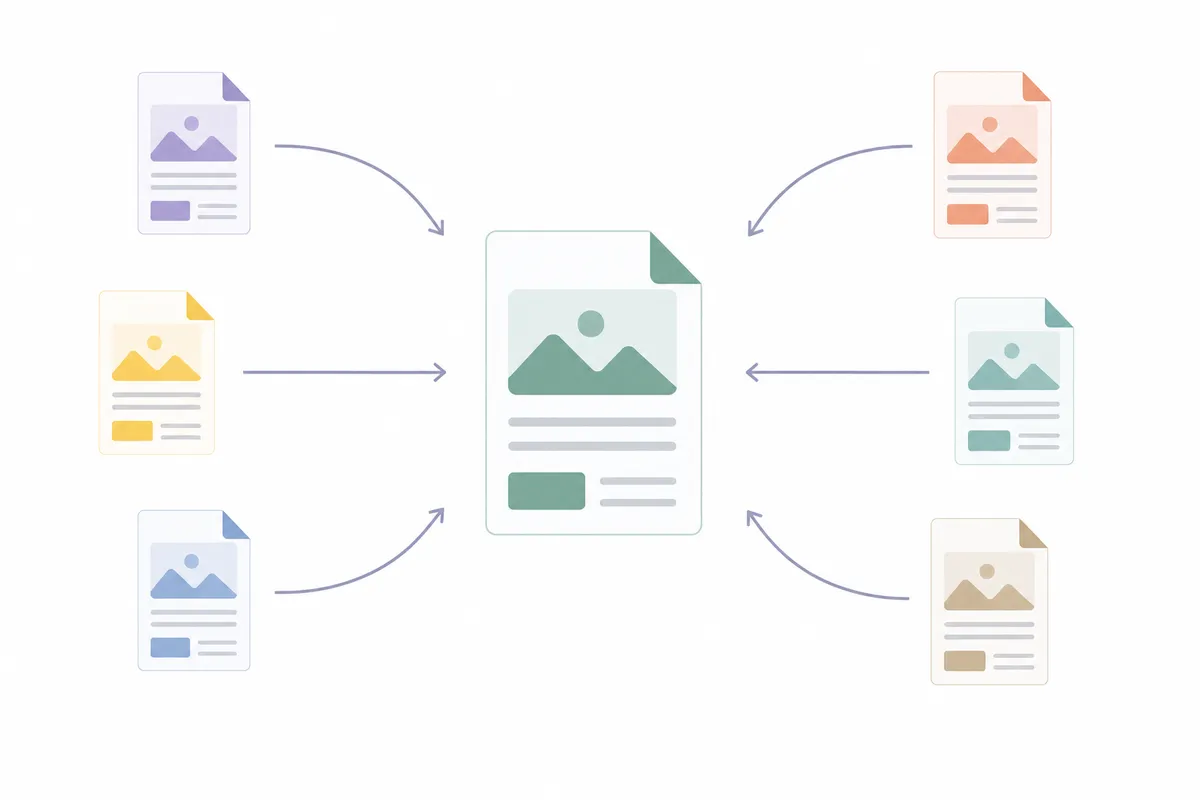
Bevor Sie Code anfassen, lassen Sie die Seite durch den kostenlosen Canonical-Checker laufen. Er zeigt genau, welchen Canonical-Tag jede paginierte URL aktuell angibt, ob sie auf sich selbst, auf Seite 1 oder auf etwas Unerwartetes verweist. Außerdem prüft er, ob der Tag in der gesamten Reihe konsistent ist. Dieser eine Scan verrät Ihnen meist, ob Ihre Canonical-Einrichtung bei der Paginierung fehlerhaft ist, bevor Sie eine einzige Template-Datei öffnen.
Was Canonical bei Paginierung konkret bedeutet
Ein Canonical-Tag ist eine HTML-Zeile: <link rel="canonical" href="https://example.com/page" />. Er teilt Suchmaschinen mit, welche URL die maßgebliche Version eines Inhalts ist. Canonical bei Paginierung überträgt denselben Gedanken auf eine Reihe paginierter URLs wie /blog?page=2 oder /products/page/3.
Suchmaschinen nutzen Canonical-Tags, um doppelte oder nahezu doppelte Inhalte unter einer indexierten URL zusammenzuführen. Dadurch fließen auch die Autoritätssignale ein, die die anderen Seiten gesammelt haben. Paginierung ist ein klassisches Duplicate-Content-Szenario. Die Seiten 2 bis 10 einer Kategorieübersicht haben oft denselben Title-Tag und dieselbe Meta-Description. Außerdem teilen sie einen Großteil des Template-Inhalts mit Seite 1.
Canonical-Tag vs. 301-Weiterleitung
Die beiden werden oft verwechselt, lösen aber unterschiedliche Probleme. Ein Canonical-Tag ist für Nutzer unsichtbar. Besucherinnen und Besucher bleiben auf der URL, auf der sie gelandet sind, und diese URL wird weiterhin in der Analytics erfasst. Eine 301-Weiterleitung dagegen bringt Nutzer und Suchmaschine tatsächlich an eine neue Adresse. Die ursprüngliche URL verschwindet dann vollständig aus Ihrer Analytics. Bei paginierten Reihen wollen Sie fast immer Canonical-Tags, keine Weiterleitungen. Leserinnen und Leser müssen Seite 2, 3 und alle weiteren wirklich erreichen können.
Selbstreferenzierend vs. View-All-Canonical
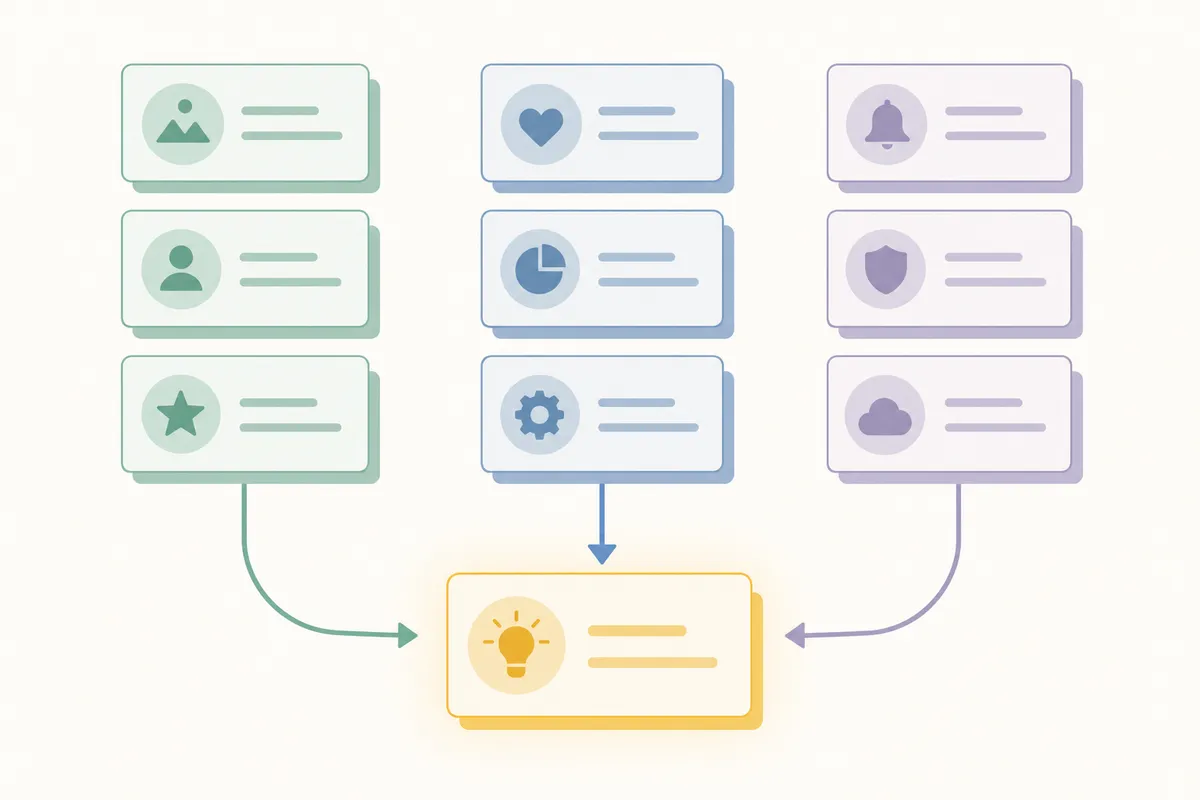
An dieser Stelle stolpern viele bei Canonical und Paginierung. Ohne View-All-Seite sollte jede paginierte URL auf sich selbst verweisen. Seite 2 setzt ihren Canonical-Tag auf sich selbst, Seite 3 auf sich selbst und so weiter. Alle paginierten URLs per Canonical auf Seite 1 zurückzusetzen, ist ein häufiger Fehler. Das signalisiert Suchmaschinen, dass Seite 2 und alle folgenden keine eigenständige Existenzberechtigung haben. Ihre einzigartigen Inhalte, andere Produkte oder andere Artikel, können dann aus den Suchergebnissen verschwinden.
Manche Websites veröffentlichen eine einzelne View-All-Seite, üblich bei langen Artikeln, die in mehrere Teile aufgeteilt sind. Der anerkannte Ansatz ist dort, jeden paginierten Abschnitt per Canonical auf diese View-All-URL zu setzen. So bündeln sich die Ranking-Signale auf der einen Seite, die Leser als Lesezeichen speichern und teilen können.
Canonical bei Paginierung auf Ihrer eigenen Website korrigieren
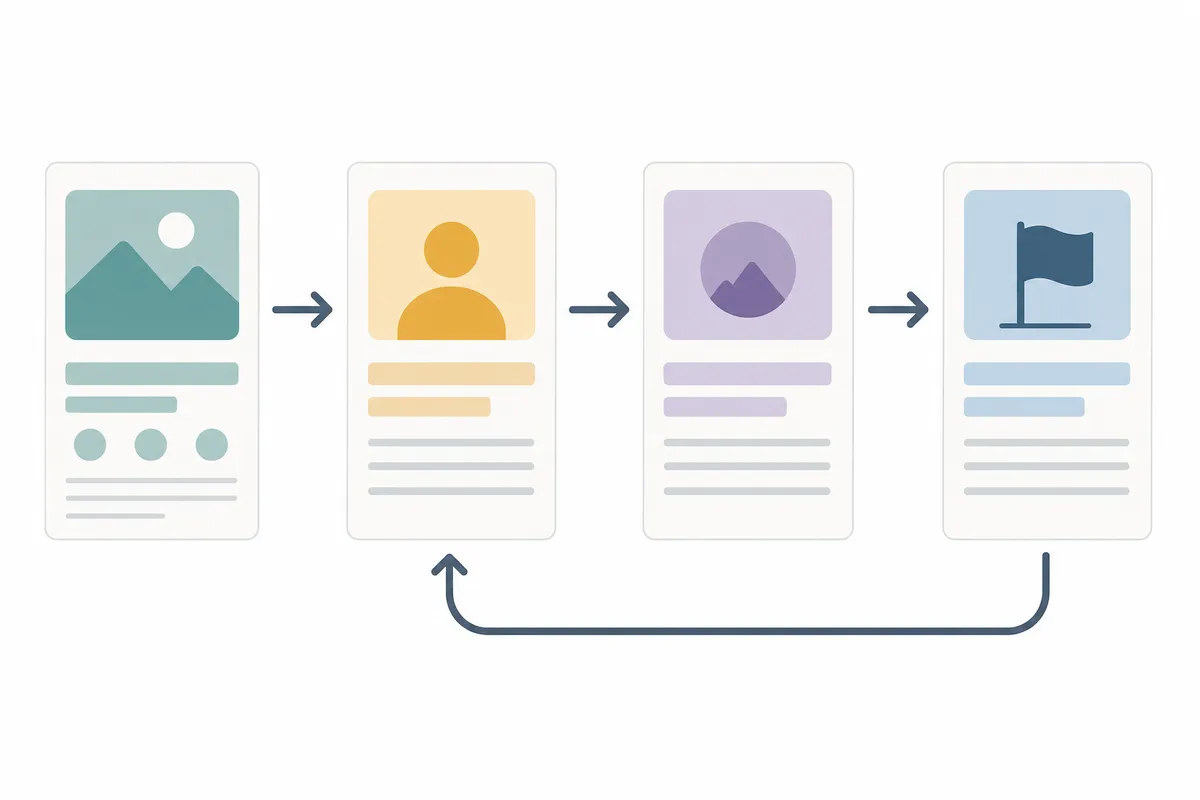
Die meisten Canonical-Probleme bei der Paginierung liegen an einer Template-Einstellung, nicht an einer einzelnen manuellen Änderung. Gehen Sie diese Schritte der Reihe nach durch.
- Öffnen Sie den Seitenquelltext der paginierten URL und suchen Sie im
<head>nachrel="canonical". Stellen Sie sicher, dass genau ein Canonical-Tag vorhanden ist, nicht keiner und nicht zwei. - Prüfen Sie, worauf er verweist. Wenn Seite 2 Seite 1 als Canonical angibt (und Sie keine View-All-Seite haben), ist das der Fehler, den es zu beheben gilt.
- Finden Sie das Template, das die Paginierung steuert. In WordPress ist das meist das Archiv- oder Kategorie-Template oder eine Einstellung in Ihrem SEO-Plugin. Yoast SEO hat zum Beispiel unter den SEO-Einstellungen auf Seitenebene ein Feld für die Canonical-URL. Lassen Sie dieses Feld leer, damit das Plugin automatisch einen korrekten selbstreferenzierenden Tag erzeugt.
- Bei Shopify erzeugen Kollektions- und Blog-Paginierungsseiten Canonical-Tags automatisch über die Datei
theme.liquiddes Themes. Wenn ein individuelles Theme das überschreibt, muss ein Entwickler die Zeile<link rel="canonical">direkt bearbeiten. - Neu veröffentlichen und erneut crawlen. Prüfen Sie die URL nach der Korrektur erneut mit dem Canonical-Checker. Stellen Sie sicher, dass jede Seite nun auf sich selbst verweist oder korrekt auf Ihre View-All-Seite zeigt.
- Behalten Sie die Search Console im Blick. Wenn eine paginierte URL zuvor als Duplikat markiert war, kann es ein bis zwei Crawl-Zyklen dauern, bis sie aktualisiert wird.
In der Search Console sehen Sie bei einer paginierten URL womöglich den Status „Duplicate, Google chose different canonical than user". Unser Leitfaden dazu, warum Google manchmal einen anderen Canonical wählt, als Sie erwarten, behandelt genau diesen Fall. Stattdessen sehen Sie vielleicht den Status „Alternate page with proper canonical tag". Das ist oft erwartetes Verhalten und kein Fehler. Unsere Erläuterung, warum eine Seite mit alternativem Canonical-Tag als nicht indexiert angezeigt wird, zeigt, wie Sie den Unterschied erkennen.
Wann die eigenen Tools Ihrer Website genügen und wann nicht
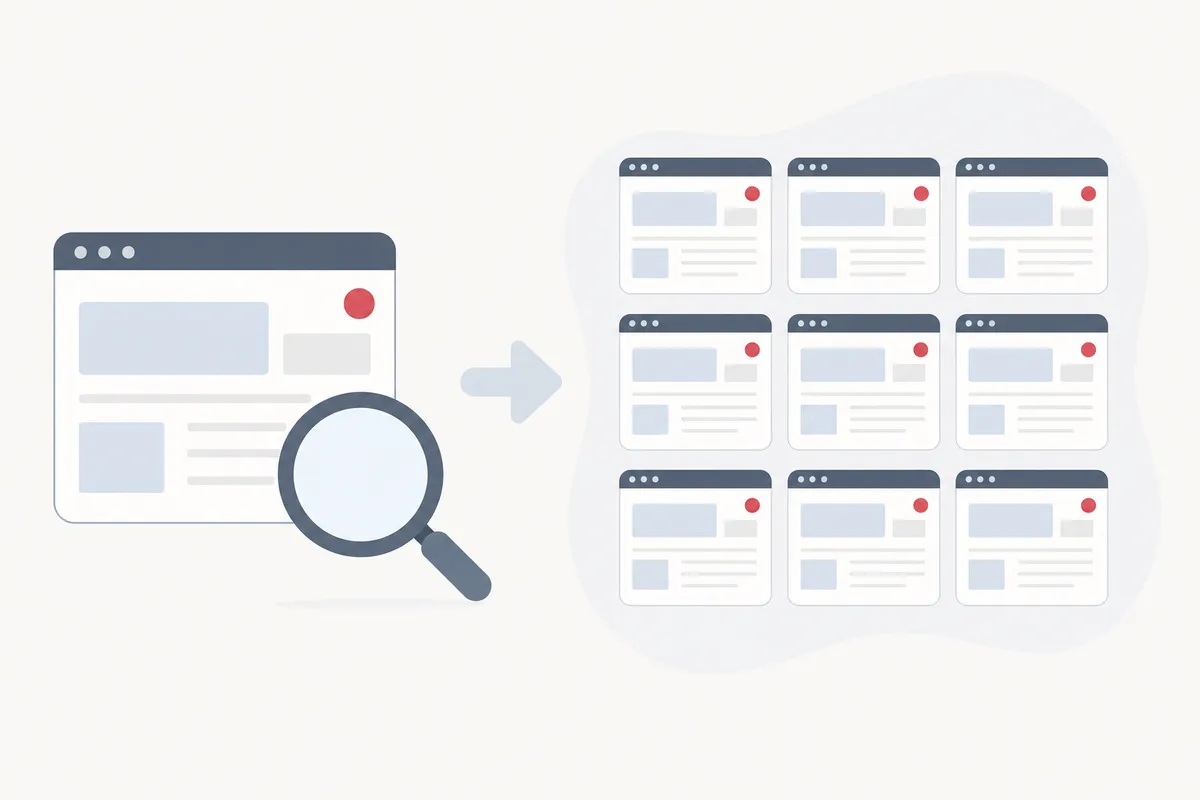
Eine kostenlose Prüfung einer einzelnen Seite reicht, wenn Sie eine einzelne URL debuggen. Sie haben in der Search Console eine paginierte Seite entdeckt, wollen deren Canonical-Tag überprüfen und sind fertig, sobald er korrigiert ist. Genau dafür ist ein Canonical-Checker gut geeignet.
Es reicht nicht mehr, sobald das Problem strukturell ist. Wenn Ihre Kategorie-, Blog- oder Produktlisten-Templates die falsche Canonical-Logik erzeugen, erbt jede paginierte URL der Website denselben Fehler. Sie einzeln zu prüfen, skaliert nicht. Eine Template-Korrektur muss über Dutzende oder Hunderte URLs hinweg verifiziert werden, nicht über eine.
| Situation | Kostenloses Tool (eine URL nach der anderen) | Website-weites Monitoring |
|---|---|---|
| Canonical-Tag einer einzelnen Seite bestätigen | Allein ausreichend | Überdimensioniert |
| Template-Änderung, die alle paginierten URLs betrifft | Zu langsam, eine URL nach der anderen | Nötig, um jede betroffene Seite zu erfassen |
| Einmaliges Audit vor einer Migration | Ausreichend | Nicht nötig |
| Wiederkehrende Paginierungsfehler nach jedem Deployment | Verpasst neue Fälle zwischen den Prüfungen | Erkennt Rückschritte automatisch |
Häufige Fehler beim Canonical bei Paginierung
Das sind die Fehler beim Canonical bei Paginierung, die am häufigsten auftreten. Unsere Übersicht zu Paginierungs-SEO-Fehlern, die Ihre Rankings unbemerkt untergraben behandelt die übrigen.
| Fehler | Warum er schadet | Lösung |
|---|---|---|
| Alle paginierten URLs per Canonical auf Seite 1 setzen | Verbirgt einzigartige Inhalte ab Seite 2 vor den Suchergebnissen | Jede Seite selbst als Canonical setzen, sofern keine View-All-Seite existiert |
| Inhalt der Canonical-URL unterscheidet sich von der Seite, die darauf verweist | Suchmaschinen ignorieren den Tag möglicherweise vollständig | Inhalt von kanonischer und verweisender Seite im Wesentlichen gleich halten |
| Mehrere Canonical-Tags auf einer Seite | Beide werden ignoriert, wenn sie sich widersprechen | Genau einen Canonical-Tag pro Seite verwenden |
| Canonical-Tag verweist auf eine weiterleitende oder defekte URL | Der Tag kann seine Aufgabe nicht erfüllen, wenn das Ziel keine aktive, endgültige URL ist | Canonical-Tags nur auf aktive URLs mit Status 200 verweisen lassen |
| Uneinheitliche URL-Formatierung (Schrägstrich am Ende, Parameter, Groß-/Kleinschreibung) | Erzeugt versehentlich doppelte Canonical-Ziele | Schrägstriche, Schreibweise und entfernte Parameter in Ihren Canonical-URLs vereinheitlichen |
Häufig gestellte Fragen
Sollte Seite 2 einer paginierten Reihe einen Canonical-Tag haben, der auf Seite 1 verweist?
In der Regel nicht. Solange Sie keine View-All-Seite veröffentlichen, sollte Seite 2 auf sich selbst verweisen. Wenn Sie sie auf Seite 1 setzen, signalisieren Sie Suchmaschinen, dass der einzigartige Inhalt von Seite 2 nicht separat indexiert werden muss.
Unterstützt Google rel="next" und rel="prev" für die Paginierung noch?
Nein, diese Paginierungs-Link-Attribute wurden schon vor langer Zeit als Indexierungssignal eingestellt. Canonical-Tags, eine klare interne Verlinkung zwischen paginierten URLs und eine logische URL-Struktur übernehmen heute die Aufgabe, die früher rel="next"/"prev" erfüllt haben.
Was ist der Unterschied zwischen Canonical bei Paginierung und einem noindex-Tag auf Seite 2?
Ein Canonical-Tag schlägt vor, welche URL indexiert werden soll, und bündelt Ranking-Signale. Ein noindex-Tag entfernt eine Seite vollständig aus dem Index. Bei den meisten paginierten Reihen sind selbstreferenzierende Canonicals sicherer als noindex, da noindex auch verhindern kann, dass eine Seite Linkwert weitergibt.
Kann ein falscher Canonical-Tag auf einer paginierten Seite dazu führen, dass sie aus den Suchergebnissen verschwindet?
Ja. Wenn Seite 3 per Canonical auf Seite 1 verweist, behandelt Google Seite 3 als Duplikat. Es kann Seite 3 zugunsten von Seite 1 aus dem Index entfernen, obwohl Seite 3 andere Produkte oder Artikel enthält.
Woran erkenne ich, ob meine Canonical-Einrichtung bei der Paginierung bereits korrekt ist?
Lassen Sie jede paginierte URL durch einen Canonical-Tag-Checker laufen. Stellen Sie sicher, dass sie auf sich selbst verweist oder auf Ihre View-All-Seite, falls Sie eine haben. Es sollten keine Weiterleitungen oder abweichenden Inhalte im Weg stehen.
Sprechen Sie mit dem Team über Ihre Canonical-Einrichtung bei der Paginierung
Canonical bei Paginierung auf einer einzelnen URL richtig zu setzen, ist schnell erledigt. Es über jede Kategorieseite, jedes Blog-Archiv und jede Produktliste zu erreichen, die Ihre Website erzeugt, ist eine andere Aufgabe. Genau dort verlieren die meisten Websites unbemerkt indexierte Seiten. Wenn Sie ein klares Bild davon möchten, wie Ihre paginierten URLs für Suchmaschinen aussehen, sprechen Sie mit dem Team. Sie erhalten einen Beispielbericht, der diese URLs und den Rest Ihrer technischen SEO abdeckt und auf Ihre eigene Website zugeschnitten ist.
Quellen
Über den Autor
SearchBlueprint hat diesen Artikel mit der Content-Pipeline recherchiert, geschrieben und bewertet, die unsere Kunden auf ihren eigenen Websites einsetzen. Die Bewertung in der Autorenzeile ist die, die unsere Content-Engine dieser Seite vor der Veröffentlichung gegeben hat. Nichts davon wird von Hand geprüft, und genau das ist der Punkt: Es ist das Ergebnis des Produkts, veröffentlicht dort, wo jeder es nachprüfen kann.