Como acelerar páginas no WP Engine: a correção exata, passo a passo
Por Toy Wen Da, Cofundador · Atualizado em · 9 min de leitura
Traduzido do original em inglês. Ler em inglês
Acelerar uma página no WP Engine começa por descobrir exatamente qual página está lenta e por quê. Corrija no User Portal do WP Engine limpando o cache e ativando a CDN, e deixe o Smart Plugin Manager manter os plugins atualizados. Faça isso antes de mexer em qualquer plugin de terceiros, porque a maior parte da correção está em configurações que você já tem.

Antes de mudar qualquer coisa, rode o Website Speed Test gratuito e cole a URL exata que parece lenta. Ele retorna as pontuações do Lighthouse junto com as métricas que estão puxando a página para baixo, como imagens grandes ou scripts bloqueantes. Uma primeira resposta lenta do servidor também aparece ali. O resultado mostra qual correção deste guia se aplica à sua página, para você não ficar no chute.
O que realmente deixa uma página lenta no WP Engine

A hospedagem do WP Engine elimina boa parte dos suspeitos de sempre. Os sites rodam com recursos dedicados, em vez de servidores compartilhados lotados, o cache acontece no servidor e a compressão Gzip vem ativada por padrão. O que sobra quase sempre é algo que você ou um plugin adicionou por cima.
Os culpados mais comuns são imagens pesadas e não otimizadas e plugins que carregam scripts em todas as páginas. Um tema que chama vários arquivos CSS e JavaScript em vez de combiná-los também aparece com frequência, assim como código que bloqueia a renderização no cabeçalho da página. São problemas de construção de página sobre uma hospedagem rápida.
A velocidade da página é um fator de ranqueamento confirmado, embora modesto. Para ter o quadro completo de quanto ela influencia as posições, leia este panorama sobre a velocidade da página como fator de ranqueamento, que ajuda a decidir quanto tempo vale a pena gastar atrás de milissegundos.
Causas comuns e onde corrigir
O web.dev, o recurso de desempenho do próprio Google, recomenda manter o Time to First Byte abaixo de 0,8 segundo, uma referência útil para a primeira linha abaixo.
| Sintoma | Causa provável | Onde corrigir | Quem corrige |
|---|---|---|---|
| Time to First Byte lento | Código desatualizado de plugin ou tema executando consultas pesadas | Página de cache do WP Engine / atualizações de plugins | Você, pelo Smart Plugin Manager |
| Peso alto da página (imagens) | Uploads não otimizados ou grandes demais | Plugin de otimização de imagens (por exemplo, Smush) | Você |
| Lenta no celular, normal no computador | Sem CDN, ou CDN não entregando os arquivos por região | Chave da CDN no User Portal | Você |
| Alerta "Eliminate render-blocking resources" | Tema carregando arquivos CSS/JS separados em vez de combinados | Configurações do tema ou um plugin de desempenho como o NitroPack | Você ou um desenvolvedor |
| Erros de servidor em picos de tráfego | Limites de recursos do plano sendo atingidos | WP Engine Site Monitoring / upgrade de plano | Suporte do WP Engine |
Corrija dentro do WP Engine: passo a passo

Estes passos resolvem a maior parte do ganho de velocidade no WP Engine sem instalar nada. Siga-os na ordem.
Passo 1: limpe o cache primeiro
Limpe todas as camadas de cache na seção de cache do seu User Portal do WP Engine antes de diagnosticar qualquer coisa. Um cache desatualizado pode fazer uma página parecer lenta em um teste quando a versão publicada já melhorou. Repita isso depois de cada mudança abaixo, porque uma versão antiga em cache esconderia o seu progresso.
Passo 2: ative a CDN
O WP Engine oferece a novos clientes o Cloudflare como CDN sem custo extra. Se ele ainda não estiver ativo no seu site, ative na seção CDN do User Portal. Uma CDN entrega imagens, CSS e JavaScript a partir de um servidor próximo do visitante, em vez de onde sua instalação do WordPress está fisicamente, o que reduz o tempo de carregamento para quem está longe do seu servidor de origem.
Passo 3: deixe o Smart Plugin Manager fazer as atualizações
Plugins desatualizados são uma fonte comum de código lento e de risco de segurança. O Smart Plugin Manager é a ferramenta automática de atualização de plugins e temas do WP Engine, e a própria documentação do WP Engine confirma que ele reverte automaticamente se uma atualização quebrar alguma coisa. Ative-o na área de gerenciamento de plugins do User Portal para não precisar correr atrás de atualizações manualmente em cada site que você mantém.
Passo 4: force o HTTPS
Se o seu certificado SSL estiver ativo (o WP Engine fornece um gratuito por domínio), ative o Force HTTPS no User Portal. Isso não é, principalmente, uma correção de velocidade. Ele elimina problemas de conteúdo misto que atrasam a renderização e reforça o HTTPS como fator de ranqueamento, algo que o Google confirmou já em 2014.
Passo 5: corrija a própria página
Com as configurações da hospedagem resolvidas, o trabalho que resta quase sempre está na página. Comprima as imagens e adie os scripts não críticos, depois elimine qualquer plugin que carregue CSS ou JavaScript em páginas que não precisam deles. O NitroPack combina cache, minificação de código e otimização de imagens em um só plugin, se você preferir não gerenciar cada parte separadamente. Se essa camada é novidade para você, este guia passo a passo para aumentar a velocidade de página no WordPress detalha as correções no nível dos plugins mais do que um guia focado em hospedagem consegue.
Um cuidado: o WP Engine não permite alguns plugins de cache mais antigos, incluindo o WP Super Cache, porque a plataforma já cuida do cache no servidor. Um plugin de cache conflitante sobre a camada do próprio WP Engine pode deixar o site mais lento em vez de mais rápido.
Quando as ferramentas do WP Engine bastam e quando não bastam
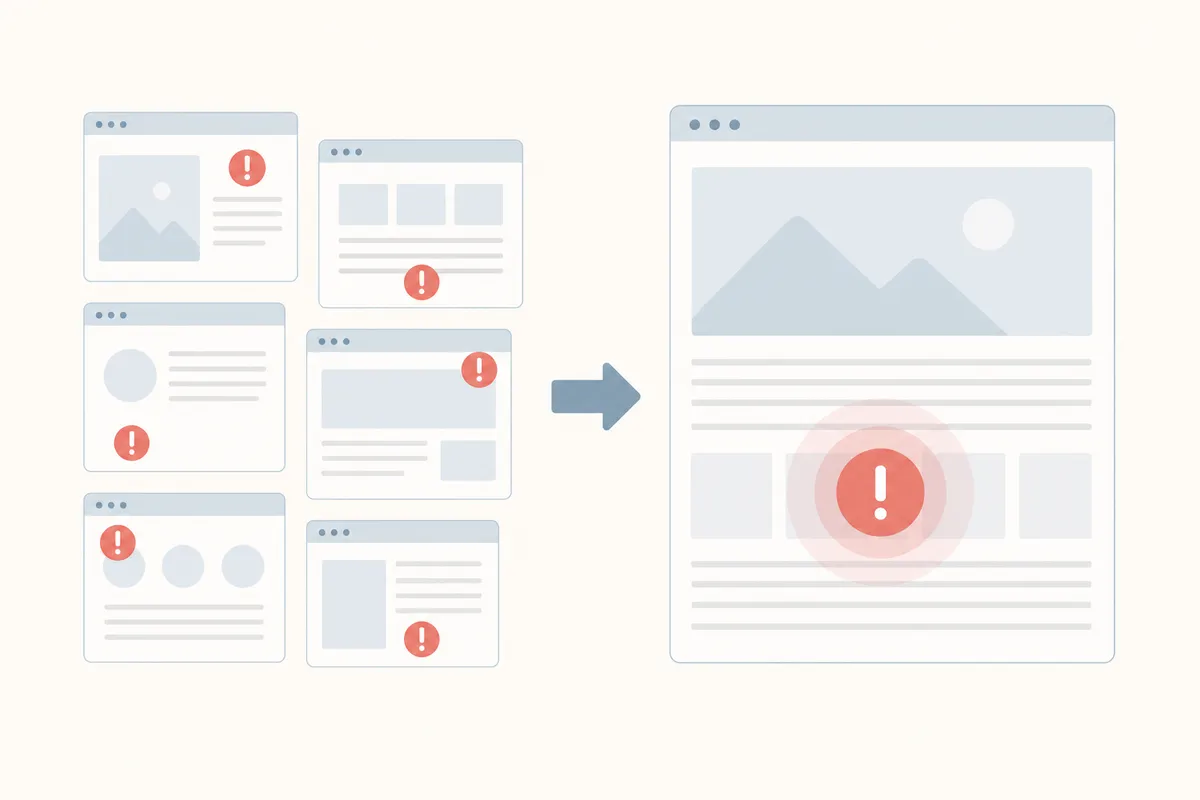
O painel nativo resolve problemas reais, mas não é o trabalho todo.
O escopo e a recorrência decidem
Se o problema é do site inteiro (sem CDN ativada, plugins desatualizados em todo lugar, cache mal configurado), as configurações do User Portal acima realmente bastam. São correções no nível do servidor para problemas no nível do servidor, e levam minutos para aplicar.
O problema pode ser, em vez disso, uma única URL, como uma página de produto, uma landing page com vídeo de destaque ou um post de blog cheio de capturas de tela sem compressão. As configurações do servidor não vão mudar muito essa página, porque a lentidão está no conteúdo dela.
| Situação | As ferramentas nativas do WP Engine bastam? | O que fazer em vez disso |
|---|---|---|
| O site inteiro parece lento, a CDN estava desativada | Sim, ativar a CDN e limpar o cache costuma resolver | Testar de novo depois de limpar o cache |
| Uma landing page com vídeo de destaque ou muitas imagens grandes | Não, é um problema de peso da página | Comprimir a mídia, usar lazy load abaixo da dobra |
| Lentidão recorrente depois de cada atualização de plugin | Em parte, o Smart Plugin Manager evita a maior parte disso daqui para a frente | Auditar qual plugin específico adiciona o peso |
| O site passa nas verificações do próprio WP Engine, mas ainda vai mal no Lighthouse | Não, as configurações do servidor e o código do front-end são camadas diferentes | Rodar o Website Speed Test gratuito na URL exata e trabalhar a partir dos resultados |
| A velocidade da página está boa, mas ela continua sem ranquear | Não é um problema de velocidade | Verificar a estrutura on-page e os sinais de conteúdo, não a hospedagem |
A última linha é importante porque a velocidade é apenas um dos fatores de ranqueamento. Se uma página carrega rápido mas continua com desempenho fraco, olhe a seguir para a estrutura e o conteúdo dela. Nosso verificador de SEO on-page gratuito avalia uma página em relação à sua palavra-chave e aponta o que falta além da velocidade, como títulos e profundidade de conteúdo. Para a lista mais completa de alavancas on-page, estas técnicas de SEO on-page mostram o que mais faz uma página subir nos resultados.
Erros comuns ao buscar mais velocidade

- Instalar um segundo plugin de cache sobre o cache do próprio WP Engine é o erro mais comum de todos. O WP Engine cuida do cache no servidor, então adicionar o WP Super Cache ou um plugin parecido gera conflitos em vez de ganhos.
- Testar a página inicial e achar que o site inteiro está corrigido. Uma página inicial rápida não diz nada sobre a sua landing page de maior tráfego ou o seu post de blog mais lento.
- Correr atrás de uma pontuação perfeita no Lighthouse em vez das métricas que afetam os visitantes reais. Uma nota 100/100 importa menos do que reduzir um carregamento de 6 segundos para 2 segundos nas páginas em que as pessoas realmente entram.
- Tratar a velocidade como uma correção isolada para o ranqueamento. Uma página rápida com conteúdo raso ou sem foco em palavra-chave continua sem ranquear. Este panorama sobre o erro de velocidade do site que prejudica o SEO e as conversões explica como um site lento custa, em silêncio, tanto ranqueamento quanto conversões.
- Pular o novo teste. Limpe o cache e teste de novo depois de cada mudança, porque uma página antiga em cache leva a conclusões erradas sobre o que funcionou.
A orientação do web.dev do Google sobre Core Web Vitals apresenta a velocidade como uma parte de um quadro mais amplo de experiência na página. A mesma lógica vale para revisar o SEO on-page como um todo. Nossa visão geral do recurso de SEO on-page cobre títulos e cabeçalhos junto com os sinais de velocidade e de estrutura de cada página.
Perguntas frequentes
O WP Engine deixa meu site rápido automaticamente, ou ainda preciso otimizá-lo?
O WP Engine cuida automaticamente do cache no servidor e da compressão Gzip, e oferece recursos de hospedagem dedicados. O peso do front-end continua sendo responsabilidade sua: imagens, scripts e código do tema.
A CDN gratuita do WP Engine é mesmo o Cloudflare?
Sim. Os novos clientes do WP Engine recebem o Cloudflare como CDN sem custo extra, e ele entrega os arquivos estáticos do seu site a partir de servidores mais próximos de cada visitante.
Acelerar uma página no WP Engine vai melhorar meu ranqueamento no Google?
Pode ajudar, já que a velocidade é um fator de ranqueamento confirmado, mas é um fator modesto perto da relevância do conteúdo e dos links. Pense em uma página mais rápida como a remoção de um peso sobre o ranqueamento, e não como um impulso garantido.
Por que meu site parece lento mesmo o WP Engine dizendo que o cache está ativo?
O cache ajuda nas visitas repetidas e no tempo de resposta do servidor. Imagens grandes, plugins pesados e um tema pesado estão na própria página, então o cache nunca chega a tocá-los.
Devo usar um plugin como o NitroPack além da hospedagem do WP Engine?
Muitas vezes sim, para as partes que o WP Engine não automatiza: compressão de imagens e minificação de código, além do lazy loading. Só evite empilhar um segundo plugin de cache, já que o WP Engine já faz cache no servidor.
Rode o teste e corrija o que ele encontrar
Comece com o Website Speed Test gratuito na página exata que parece lenta, e não na página inicial. Percorra a lista de problemas apontados um de cada vez. A maioria vai levar você de volta a uma configuração no seu User Portal do WP Engine ou a uma única imagem grande demais.
Acelerar uma página no WP Engine só termina quando tanto as configurações da hospedagem quanto a própria página tiverem sido verificadas. Se você quer uma segunda opinião sobre o que está segurando uma página além da velocidade, fale com a equipe. Você receberá um relatório de exemplo mostrando onde a página está perdendo terreno.
Fontes
Sobre o autor
O SearchBlueprint pesquisou, escreveu e avaliou este artigo com o mesmo pipeline de conteúdo que nossos clientes usam nos próprios sites. A nota que aparece na assinatura é a que nosso mecanismo de conteúdo deu a esta página antes de ela ser publicada. Nada aqui passa por revisão manual, e esse é justamente o ponto: é o resultado do produto, publicado onde qualquer pessoa pode conferir.