Engagement rate di GA4: cosa significa e come correggerlo quando è basso
Di Toy Wen Da, Co-founder · · 6 min di lettura
Tradotto dall'originale in inglese. Leggilo in inglese
L'engagement rate di GA4 è la quota di sessioni conteggiate come "con engagement" (engaged): il visitatore è rimasto 10 secondi o più, ha visualizzato una seconda pagina o schermata, oppure ha attivato un evento di conversione. Lo trovi in Report, poi Acquisizione (Acquisition), nella tabella Acquisizione utenti (User acquisition) o Acquisizione del traffico (Traffic acquisition). Un sito sano di solito si colloca sopra il 60%; sotto il 50% segnala un problema di traffico o di landing page.
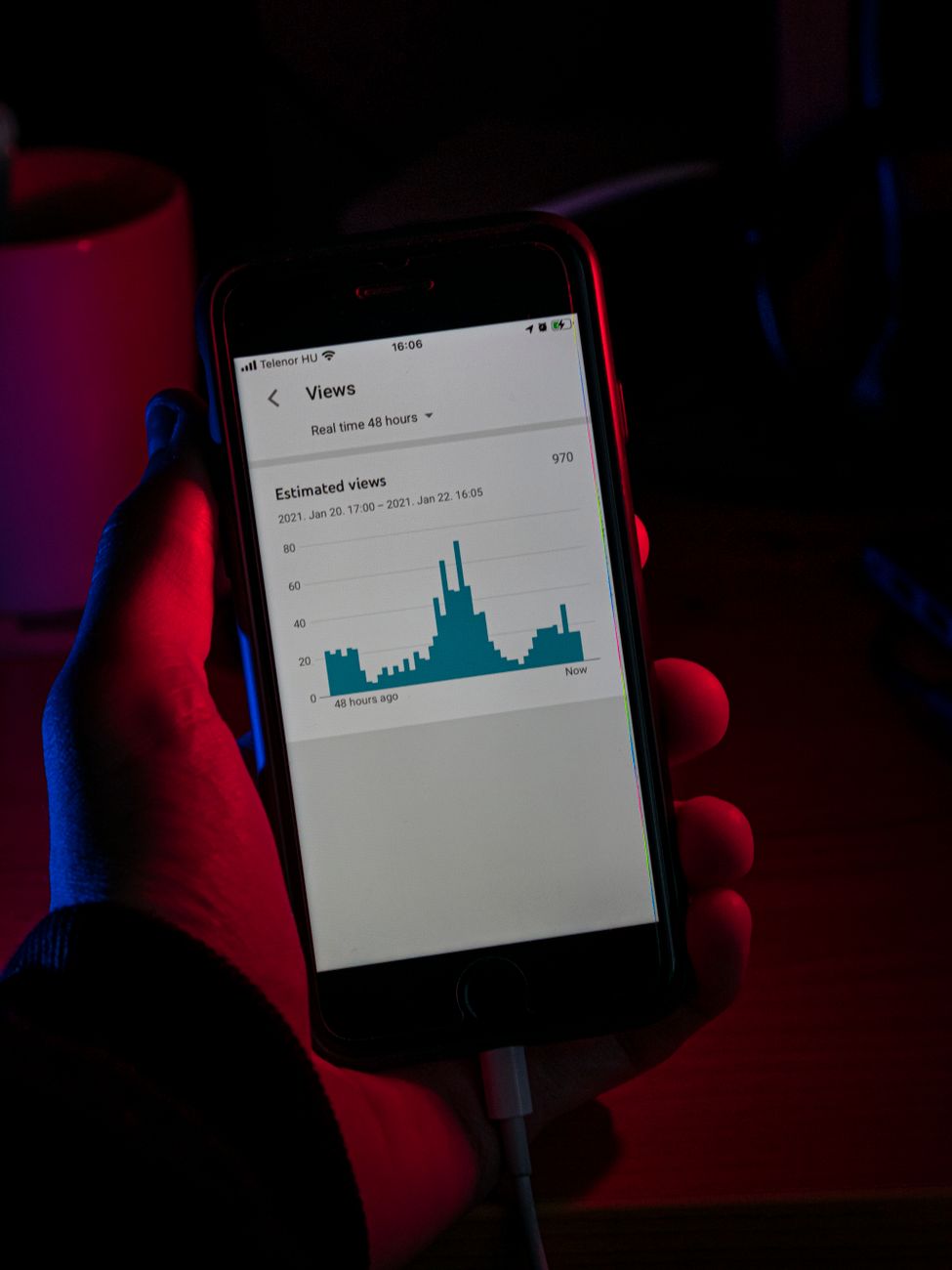
Come GA4 calcola l'engagement rate

GA4 ha sostituito il vecchio rimbalzo su pagina singola con un concetto più ampio di "sessione con engagement". Una sessione conta come tale se vale almeno una di queste condizioni:
- È durata 10 secondi o più.
- L'utente ha visualizzato due o più pagine o schermate.
- Durante la sessione è stato attivato un evento di conversione.
La formula è semplice: sessioni con engagement divise per tutte le sessioni, per 100. Con 1.000 sessioni e 620 con engagement, otteniamo un engagement rate del 62% e un bounce rate (nei termini di GA4) del 38%. Questo conta se confronti i dati con quelli vecchi di Universal Analytics: un bounce rate del 35% lì non si traduce in un engagement rate GA4 del 65% per lo stesso sito, perché i due strumenti misurano cose diverse.
L'engagement rate significa cose diverse a seconda del canale
L'"engagement rate" compare anche nei report di email, social e notifiche push, ma la formula e l'intervallo di valori sani cambiano ogni volta.
| Contesto | Formula | Cosa misura |
|---|---|---|
| Web analytics (GA4) | Sessioni con engagement ÷ sessioni | Se il traffico del tuo sito è attivo, e non si limita a caricare la pagina e andarsene |
| Clic ÷ aperture | Quanto era rilevante il contenuto dell'email | |
| Social media | Reazioni + commenti ÷ visualizzazioni | Quanto ha risposto il pubblico |
| Notifiche push | Clic ÷ consegnate | Se il contenuto della notifica era rilevante |
Non confrontare un engagement rate del 5–10% per le email con un engagement rate del 60–70% per un sito: non sono la stessa grandezza, anche se entrambi usano la parola "engagement".
Trovare e correggere l'engagement rate in Google Analytics

Per vedere la metrica, vai su Report, apri Ciclo di vita (Life cycle), poi Acquisizione (Acquisition), e scegli Acquisizione utenti (User acquisition) oppure Acquisizione del traffico (Traffic acquisition). L'engagement rate è una delle colonne; se manca, usa l'icona a forma di matita per personalizzare il report e aggiungerla.
Per correggere un valore basso:
- Ordina il report di acquisizione per Engagement rate per vedere quale canale o campagna sta abbassando la media.
- Incrocia quel canale con Sessioni con engagement per utente (Engaged sessions per user) e Tempo medio di engagement (Average engagement time): un tasso basso abbinato a un tempo ridotto sulla pagina indica una discrepanza con la landing page.
- Apri il report Pagine e schermate (Pages and screens) sotto Engagement per vedere se una singola URL sta trascinando verso il basso il valore dell'intero sito.
- Se il colpevole è una singola campagna, confronta la promessa della landing page con ciò che l'annuncio o il post diceva davvero: aspettative non allineate sono la causa più comune.
Quando bastano gli strumenti di GA4 e quando no
I report nativi di GA4 gestiscono bene le basi: controllare il valore complessivo o vedere come procede un singolo canale nell'arco di un mese. Iniziano ad andare in affanno quando si tratta di confronti o di attività ricorrenti.
| Situazione | Solo GA4 | Serve altro |
|---|---|---|
| Controllare l'engagement rate di una pagina in questa settimana | Sufficiente | , |
| Confrontare l'engagement rate di decine di landing page insieme | Esplorazione lenta e manuale | Una dashboard pensata per il confronto |
| Un calo isolato dopo una singola campagna | Il confronto tra segmenti di GA4 lo gestisce | , |
| Un problema di engagement continuo e ricorrente su tutto il sito | Facile perdere il filo tra una visita e l'altra | Report programmati o monitoraggio |
| Collegare l'engagement rate a posizionamenti di ricerca e CTR | Non è compito di GA4 | Uno strumento che colleghi l'analytics alle prestazioni nella ricerca |
Se monitori l'engagement rate insieme alle prestazioni delle tue pagine nella ricerca, conviene affiancarlo ai dati reali sui clic: leggi la formula del CTR e cosa significa un buon tasso di clic per l'altra metà del quadro. E se il report in sé sembra sbagliato, con proprietà errata, nessun dato o numeri che non corrispondono a quanto ti aspetti, verifica se stai guardando la proprietà GA4 giusta prima di dare per scontato che il problema sia il traffico.

Errori comuni con questa metrica
- Considerarla un sostituto del tasso di conversione. Una sessione lunga e con engagement senza nessuna vendita di solito indica una navigazione confusa, non un successo. Leggi l'engagement rate insieme al tasso di conversione e al ricavo per visitatore, non da solo.
- Confrontare l'engagement rate di GA4 con i vecchi benchmark del bounce rate. Usano definizioni diverse; un valore "buono" in un'epoca non corrisponde alla stessa soglia nell'altra.
- Ignorare le differenze tra segmenti. Visitatori nuovi e di ritorno, mobile e desktop, organico e a pagamento: una media sana a livello di sito può nascondere un segmento che rende molto male.
- Ottimizzare l'engagement rate in modo isolato durante i test A/B. Usalo come soglia di controllo: se un test fa salire le conversioni ma l'engagement rate cala, la "vittoria" potrebbe arrivare a scapito dell'esperienza utente.
Domande frequenti
Cosa conta come sessione con engagement in GA4?
Una sessione ha engagement se è durata 10 secondi o più, ha incluso un evento di conversione oppure ha comportato la visualizzazione di due o più pagine o schermate. L'engagement rate è semplicemente il numero di sessioni con engagement diviso per le sessioni totali.
L'engagement rate è lo stesso del bounce rate?
Non proprio, anche se sono strettamente collegati. In GA4, engagement rate più bounce rate fa il 100% delle sessioni, ma la definizione di bounce rate di GA4 è diversa da quella di Universal Analytics, quindi non affiancare direttamente i numeri vecchi e nuovi.
Qual è un buon engagement rate in GA4?
Per la maggior parte dei siti, 55–70% è tipico e qualsiasi valore sopra il 70% è ottimo. Sotto il 50% di solito indica una discrepanza tra le fonti di traffico e la landing page. Il traffico diretto e quello via email di norma superano il 70%; il traffico a pagamento "freddo" spesso si attesta tra il 40 e il 55%.
Perché l'engagement rate non compare nel mio report?
Non è mostrato in ogni vista predefinita. Aggiungilo manualmente nei report Acquisizione utenti o Acquisizione del traffico usando l'opzione di personalizzazione del report, oppure controlla il report Pagine e schermate sotto Engagement.
L'engagement rate può salire mentre le conversioni restano ferme?
Sì, ed è bene tenerlo d'occhio. La personalizzazione e contenuti più in linea con le aspettative spesso fanno salire l'engagement rate prima che le conversioni si muovano. Monitora l'engagement rate come soglia di controllo durante i test, così da accorgerti di qualsiasi calo nella qualità dell'esperienza anche quando la metrica principale sembra a posto.
L'engagement rate di GA4 ti dice se il tuo traffico si ferma davvero sul sito, ma un singolo numero segnala solo che qualcosa non va, non dove. Apri il report Acquisizione, trova il canale o la pagina che abbassa la tua media e confrontali con ciò che il contenuto prometteva. Se preferisci vedere questa analisi senza cercare a mano tra i menu di GA4, parla con il team e ti mostreremo un report di esempio.
Fonti
Sull'autore
SearchBlueprint ha ricercato, scritto e valutato questo articolo con la stessa pipeline di contenuti che i nostri clienti usano sui loro siti. Il punteggio indicato nella firma è quello che il nostro motore di contenuti ha assegnato a questa pagina prima della pubblicazione. Nulla qui è rivisto a mano, ed è proprio questo il punto: è il risultato del prodotto, pubblicato dove chiunque può verificarlo.