Duplicata, Google ha scelto una canonical diversa da quella dell'utente: come risolvere
Di Toy Wen Da, Co-founder · Aggiornato · 6 min di lettura
Tradotto dall'originale in inglese. Leggilo in inglese
Duplicata, Google ha scelto una canonical diversa da quella dell'utente (Duplicate, Google chose different canonical than user) significa che Google ha indicizzato un URL diverso da quello indicato nel tuo tag rel=canonical. Ha ritenuto un'altra pagina la corrispondenza migliore per quel contenuto e ha lasciato fuori dall'indice l'URL che preferivi. Lo strumento Controllo URL (URL Inspection) mostra esattamente quale pagina ha scelto Google.
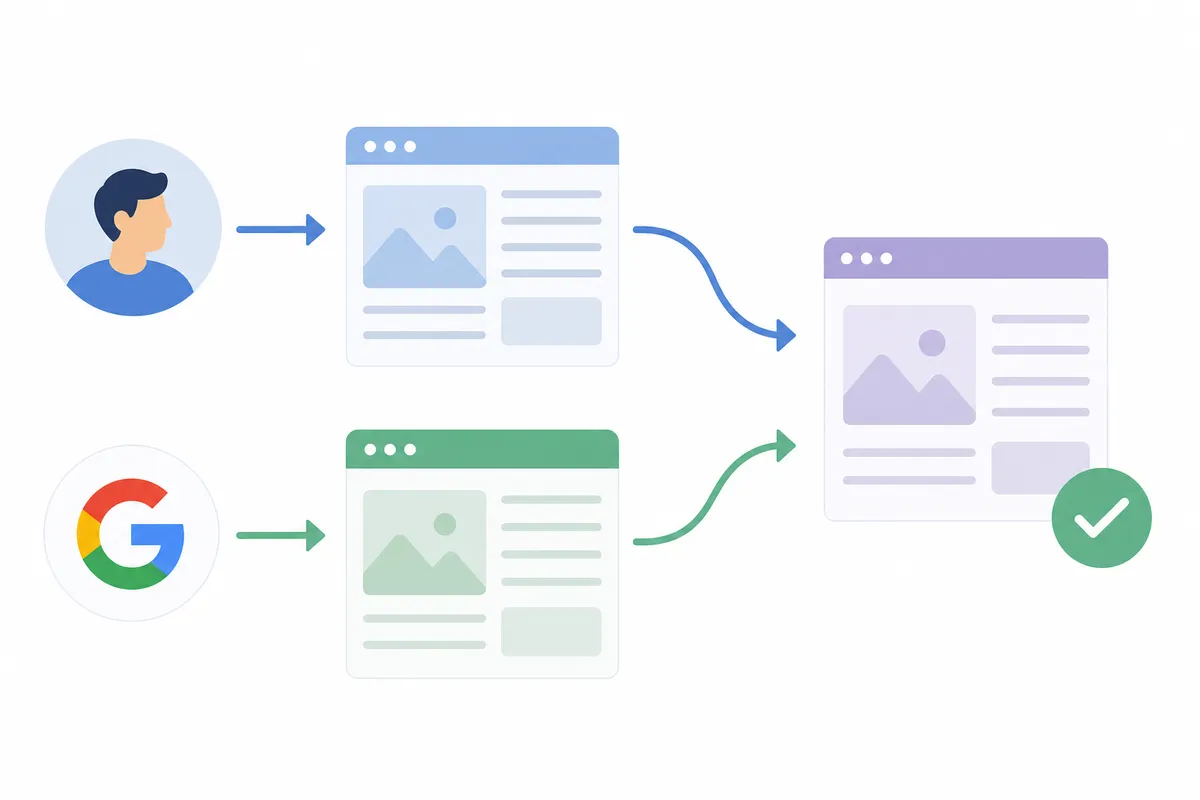
Prima di modificare qualsiasi tag, passa l'URL interessato nel canonical checker gratuito di SearchBlueprint. Legge la canonical dichiarata dall'HTML della pagina e segnala le discrepanze rispetto a quella che ti aspetti. Mostra anche se il tag arriva a Google in una forma di cui può fidarsi, che spesso è il modo più rapido per distinguere un errore di tagging da una vera valutazione di contenuto duplicato.
Cosa ti dice davvero "Duplicata, Google ha scelto una canonical diversa da quella dell'utente"
Lo stato compare nel report Indicizzazione delle pagine (Page indexing) sotto "Motivi per cui le pagine non vengono indicizzate" (Why pages aren't indexed). Riguarda solo le pagine che Google ha deciso di non indicizzare perché ha già una versione che considera equivalente. Hai chiesto a Google di indicizzare un URL tramite un tag canonical, e lui ne ha indicizzato un altro.
Come Google tratta il tuo tag canonical
Google considera il tag un forte indizio che può decidere di ignorare. Secondo le linee guida di Google sul consolidamento degli URL duplicati, la scelta della canonical si basa su più segnali: redirect, schemi di link interni, voci della sitemap e il tag stesso. Google sceglie l'URL verso cui quei segnali puntano in modo più coerente (Google Search Central). Quando i segnali sono in conflitto, le prove non si allineano a favore della pagina che preferisci e Google va per la sua strada.
Perché conta per il traffico
Se l'URL scelto da Google è una versione più debole o meno ottimizzata della tua pagina, può posizionarsi peggio, avere metadati più poveri o mandare gli utenti a un URL che non hai mai progettato per le conversioni. I siti ecommerce lo vedono di continuo con le varianti di colore o taglia. Google sceglie una variante per rappresentare l'intero gruppo e, se non è quella che avresti scelto tu, puoi perdere traffico sulle ricerche specifiche di una variante.
Come risolvere dentro Google Search Console
Segui questi passaggi in ordine prima di modificare qualsiasi codice.
- Apri il report Indicizzazione delle pagine (Page indexing). Nella barra laterale a sinistra, sotto Indicizzazione (Indexing), clicca su Pagine (Pages).
- Scorri fino a "Motivi per cui le pagine non vengono indicizzate" e clicca su "Duplicata, Google ha scelto una canonical diversa da quella dell'utente."
- Clicca su uno qualsiasi degli URL elencati, poi aprilo nello strumento Controllo URL. "Canonical selezionata da Google" (Google-selected canonical) mostra l'URL che Google ha scelto davvero, mentre "Canonical dichiarata dall'utente" (User-declared canonical) mostra quello indicato dal tuo tag.
- Apri entrambi gli URL e confrontali. Verifica se sono quasi duplicati, se uno dei due ha contenuti più scarni e se i link interni puntano più spesso alla scelta di Google che alla tua.
- Correggi il segnale di fondo. A seconda di ciò che trovi, significa riscrivere i contenuti scarni o fare il redirect di un vero duplicato e, in entrambi i casi, far puntare i link interni in modo coerente al tuo URL preferito.
- Richiedi l'indicizzazione dell'URL corretto dallo strumento Controllo URL.
- Quando le modifiche sono online, usa Convalida correzione (Validate Fix) sul report, così Google ripete la scansione degli URL interessati in blocco invece di aspettare il suo normale calendario di scansione.
La convalida richiede tempo. Google ripete la scansione nell'arco di giorni o settimane, e un nuovo risultato "canonical diversa" può ricomparire se i segnali di fondo non sono cambiati.
Cause comuni e come risolverle
| Causa | Come verificarla | Soluzione |
|---|---|---|
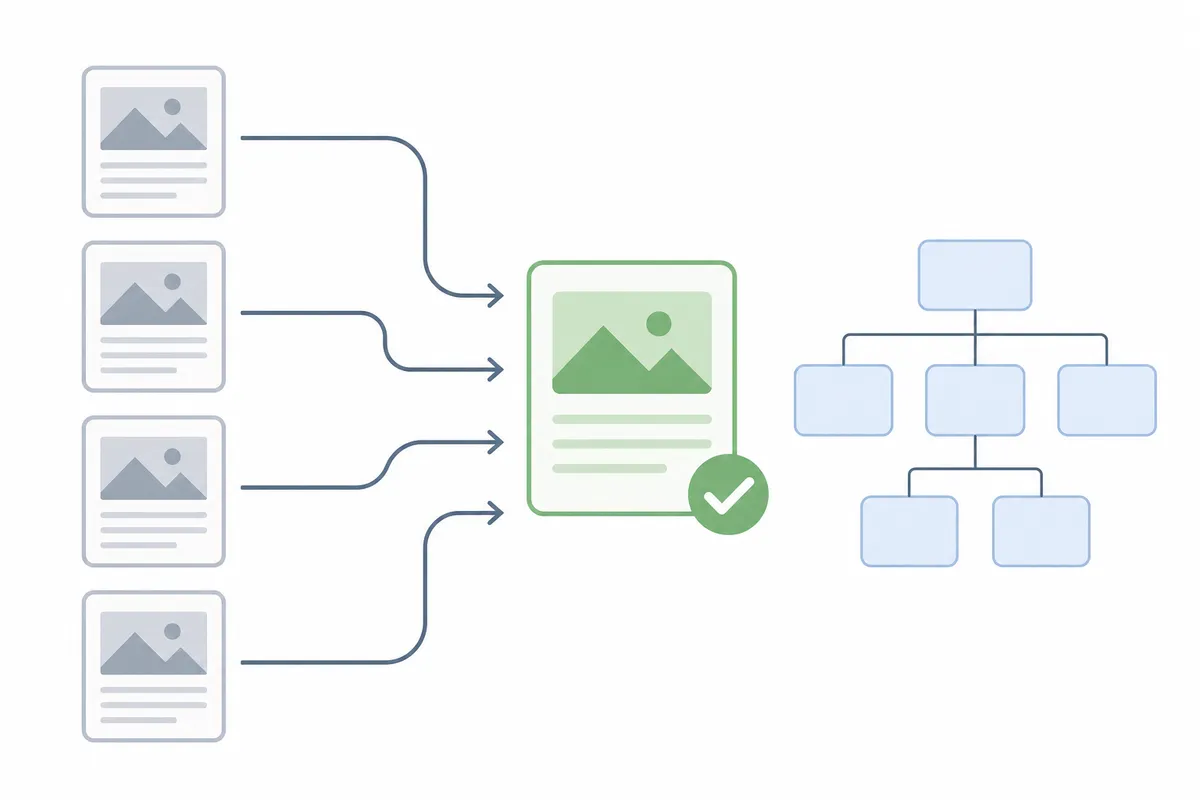
| Contenuti quasi duplicati o scarni | Confronta i due URL fianco a fianco; cerca testo quasi identico | Riscrivi una pagina per aggiungere valore unico, oppure unisci le pagine e fai il redirect |
| Link interni in conflitto | Controlla a quale URL puntano più spesso i link interni e i menu di navigazione | Aggiorna i link in tutto il sito perché puntino solo al tuo URL preferito |
| Voci incoerenti nella sitemap | Apri la tua sitemap XML e cerca l'URL duplicato | Inserisci nella sitemap solo l'URL canonical |
| Tag canonical errato o mancante | Passa la pagina in un canonical checker | Aggiungi o correggi il tag rel=canonical; correggi gli errori di sintassi |
| Il comportamento degli utenti e dei clic favorisce un altro URL | Controlla i dati delle Prestazioni (Performance) di Search Console per pagina | Migliora il titolo e il contenuto della pagina preferita in modo che si guadagni i clic |
| Duplicati HTTP/HTTPS o www/non-www | Verifica se entrambe le versioni si aprono senza redirect | Fai un redirect 301 della versione non preferita |
La nostra guida al tag canonical per la SEO approfondisce la sintassi del tag e la configurazione dei redirect, se il tuo problema si rivela puramente tecnico.
Quando Search Console basta da sola e quando no
| Situazione | GSC basta? | Cosa fare |
|---|---|---|
| Un URL segnalato, causa chiara di quasi duplicato | Sì | Correggi la pagina, richiedi l'indicizzazione, convalida |
| Una manciata di varianti di prodotto (colori, taglie) | Spesso sì | Unisci le varianti scarne o fai il redirect, come descrive la discussione della community Shopify su questo stesso stato |
| Decine o centinaia di URL segnalati | No | Esegui un audit tecnico completo; lo schema indica un problema di template o di link a livello di sito |
| Lo stato continua a ripresentarsi dopo la convalida | No | Qualcosa a monte (template del CMS, plugin o redirect dell'hosting) sta rigenerando il conflitto |
Un singolo URL segnalato si risolve in fretta e gratis. Uno schema ricorrente su tutto il sito è un problema strutturale che i report di Search Console possono descrivere ma non risolvere.
Errori comuni da evitare
- Cambiare il tag canonical senza controllare quale URL preferisce davvero Google. Rischi solo di creare una nuova discrepanza.
- Ignorare i link interni. Un tag corretto perde contro decine di link interni che puntano altrove.
- Trattare ogni caso come urgente. Un caso isolato su una pagina di poco valore raramente richiede un intervento immediato.
- Dimenticare la sitemap. Una voce obsoleta può avere più peso del tuo tag canonical.
- Convalidare prima di aver corretto i contenuti o i link di fondo.
Domande frequenti
"Duplicata, Google ha scelto una canonical diversa da quella dell'utente" danneggia il mio posizionamento?
Non direttamente, perché non è una penalizzazione. Se però l'URL scelto da Google è più debole della pagina che volevi, puoi perdere traffico rilevante a favore di una versione dei tuoi contenuti che rende meno.
Posso obbligare Google a usare il mio URL canonical?
Non con certezza. Puoi rafforzare il segnale con link interni coerenti, una sitemap pulita, un tag corretto e contenuti unici, ma l'ultima parola spetta a Google.
È la stessa cosa di "Duplicata, l'utente non ha selezionato una canonical"?
No. "Duplicata, l'utente non ha selezionato una canonical" (Duplicate without user-selected canonical) significa che non hai specificato alcuna canonical. Questo stato significa che l'hai specificata e Google l'ha scavalcata.
Quanto tempo ci mette una correzione a comparire in Search Console?
Dopo aver cliccato su Convalida correzione, Google ripete la scansione degli URL interessati secondo i suoi tempi, di solito entro pochi giorni o un paio di settimane.
Devo preoccuparmene per le varianti di colore o taglia dei prodotti?
Di solito non con urgenza. Se non ti importa quale variante si posizioni, il rischio è basso. Se una variante specifica genera una vera domanda di ricerca, unisci le varianti o correggi la canonical in modo che quella variante venga indicizzata da sola.
Controlla la tua canonical prima di toccare qualsiasi altra cosa
Passa prima l'URL segnalato nel canonical checker gratuito. In pochi secondi ti dice se il tag in sé è sbagliato, prima che tu perda tempo a riscrivere contenuti o a rifare i link interni. Una volta corretto quel segnale, lo stato "Duplicata, Google ha scelto una canonical diversa da quella dell'utente" dovrebbe risolversi da solo. Se lo schema si rivela più ampio di una singola pagina, parla con il team per ricevere un report di esempio che mostra esattamente quali URL sono interessati e in che ordine correggerli.
Risorse / Riferimenti
Fonti
Sull'autore
SearchBlueprint ha ricercato, scritto e valutato questo articolo con la stessa pipeline di contenuti che i nostri clienti usano sui loro siti. Il punteggio indicato nella firma è quello che il nostro motore di contenuti ha assegnato a questa pagina prima della pubblicazione. Nulla qui è rivisto a mano, ed è proprio questo il punto: è il risultato del prodotto, pubblicato dove chiunque può verificarlo.