Accélérer la vitesse de vos pages avec WP Engine : la solution exacte, étape par étape
Par Toy Wen Da, Cofondateur · Mis à jour le · 9 min de lecture
Traduit de l'original en anglais. Lire en anglais
Pour accélérer vos pages avec WP Engine, il faut d'abord trouver précisément quelle page est lente et pourquoi. Corrigez-la depuis votre User Portal WP Engine en vidant le cache et en activant le CDN, puis laissez Smart Plugin Manager garder vos extensions à jour. Faites-le avant de toucher à la moindre extension tierce : l'essentiel de la solution se trouve dans des réglages que vous avez déjà.

Avant de modifier quoi que ce soit, lancez le Website Speed Test gratuit et collez l'URL exacte qui vous semble lente. Il renvoie des scores Lighthouse ainsi que les métriques qui pénalisent la page, comme des images volumineuses ou des scripts bloquants. Une première réponse lente du serveur y apparaît aussi. Le résultat vous indique quelle correction de ce guide s'applique à votre page : vous n'avez donc pas à deviner.
Ce qui ralentit réellement une page sur WP Engine

L'hébergement de WP Engine écarte bon nombre des suspects habituels. Les sites tournent sur des ressources dédiées plutôt que sur des serveurs mutualisés surchargés, la mise en cache se fait côté serveur et la compression Gzip est activée par défaut. Ce qui reste vient presque toujours de ce que vous ou une extension avez ajouté par-dessus.
Les coupables les plus fréquents sont les images lourdes et non optimisées, ainsi que les extensions qui chargent des scripts sur chaque page. Un thème qui appelle plusieurs fichiers CSS et JavaScript au lieu de les combiner revient aussi souvent, tout comme le code bloquant le rendu dans l'en-tête de la page. Ce sont des problèmes de construction de page posés sur un hébergeur rapide.
La vitesse de page est un signal de classement confirmé, mais modeste. Pour une vision plus complète de son influence sur le classement, lisez cette analyse de la vitesse de page comme facteur de classement, qui vous aidera à décider combien de temps consacrer à la chasse aux millisecondes.
Causes courantes et où les corriger
Web.dev, la ressource de Google sur la performance, recommande de garder le Time to First Byte sous 0,8 seconde, un repère utile pour la première ligne ci-dessous.
| Symptôme | Cause probable | Où corriger | Corrigé par |
|---|---|---|---|
| Time to First Byte lent | Code d'extension ou de thème obsolète exécutant des requêtes lourdes | Page de mise en cache de WP Engine / mises à jour des extensions | Vous, via Smart Plugin Manager |
| Poids de page élevé (images) | Fichiers importés non optimisés ou trop grands | Extension d'optimisation d'images (p. ex. Smush) | Vous |
| Lent sur mobile, correct sur ordinateur | Pas de CDN, ou CDN qui ne sert pas les ressources au niveau régional | Bouton CDN dans le User Portal | Vous |
| Signalé « Eliminate render-blocking resources » | Thème qui charge les fichiers CSS/JS séparément au lieu de les combiner | Réglages du thème ou extension de performance comme NitroPack | Vous ou un développeur |
| Erreurs serveur lors des pics de trafic | Limites de ressources du forfait atteintes | WP Engine Site Monitoring / changement de forfait | Support WP Engine |
Corriger depuis WP Engine : étape par étape

Ces étapes permettent de réaliser l'essentiel de l'accélération sans rien installer. Suivez-les dans l'ordre.
Étape 1 : videz d'abord le cache
Videz toutes les couches de cache depuis la section de mise en cache de votre User Portal WP Engine avant de poser le moindre diagnostic. Un cache périmé peut faire paraître une page lente dans un test alors que la version en ligne s'est déjà améliorée. Recommencez après chaque modification ci-dessous, sinon une ancienne version en cache masquera vos progrès.
Étape 2 : activez le CDN
WP Engine offre Cloudflare comme CDN aux nouveaux clients, sans frais supplémentaires. S'il n'est pas déjà actif sur votre site, activez-le depuis la section CDN du User Portal. Un CDN sert les images, le CSS et le JavaScript depuis un serveur proche du visiteur, plutôt que depuis l'endroit où se trouve physiquement votre installation WordPress, ce qui réduit le temps de chargement pour les personnes éloignées de votre serveur d'origine.
Étape 3 : laissez Smart Plugin Manager faire les mises à jour
Les extensions obsolètes sont une source courante de code lent et de risques de sécurité. Smart Plugin Manager est l'outil de mise à jour automatique des extensions et des thèmes de WP Engine, et la documentation de WP Engine confirme qu'il revient automatiquement en arrière si une mise à jour casse quelque chose. Activez-le depuis la zone de gestion des extensions du User Portal pour ne pas avoir à courir après les mises à jour sur chacun de vos sites.
Étape 4 : forcez le HTTPS
Si votre certificat SSL est actif (WP Engine en fournit un gratuit par domaine), activez Force HTTPS dans le User Portal. Ce n'est pas d'abord une correction de vitesse. Cela élimine les problèmes de contenu mixte qui ralentissent l'affichage, et cela renforce le HTTPS comme signal de classement, ce que Google a confirmé dès 2014.
Étape 5 : corrigez la page elle-même
Une fois les réglages d'hébergement en ordre, le travail restant se situe presque toujours sur la page. Compressez les images et différez les scripts non essentiels, puis supprimez toute extension qui charge du CSS ou du JavaScript sur des pages qui n'en ont pas besoin. NitroPack réunit mise en cache, minification du code et optimisation des images dans une seule extension, si vous préférez ne pas gérer chaque élément séparément. Si cette couche vous est nouvelle, ce guide pas à pas pour accélérer les pages dans WordPress détaille les corrections au niveau des extensions plus en profondeur qu'un guide centré sur l'hébergement ne peut le faire.
Une précaution : WP Engine interdit certaines anciennes extensions de cache, dont WP Super Cache, parce que la plateforme gère déjà la mise en cache côté serveur. Une extension de cache en conflit avec la couche de WP Engine peut ralentir un site au lieu de l'accélérer.
Quand les outils de WP Engine suffisent, et quand ils ne suffisent pas
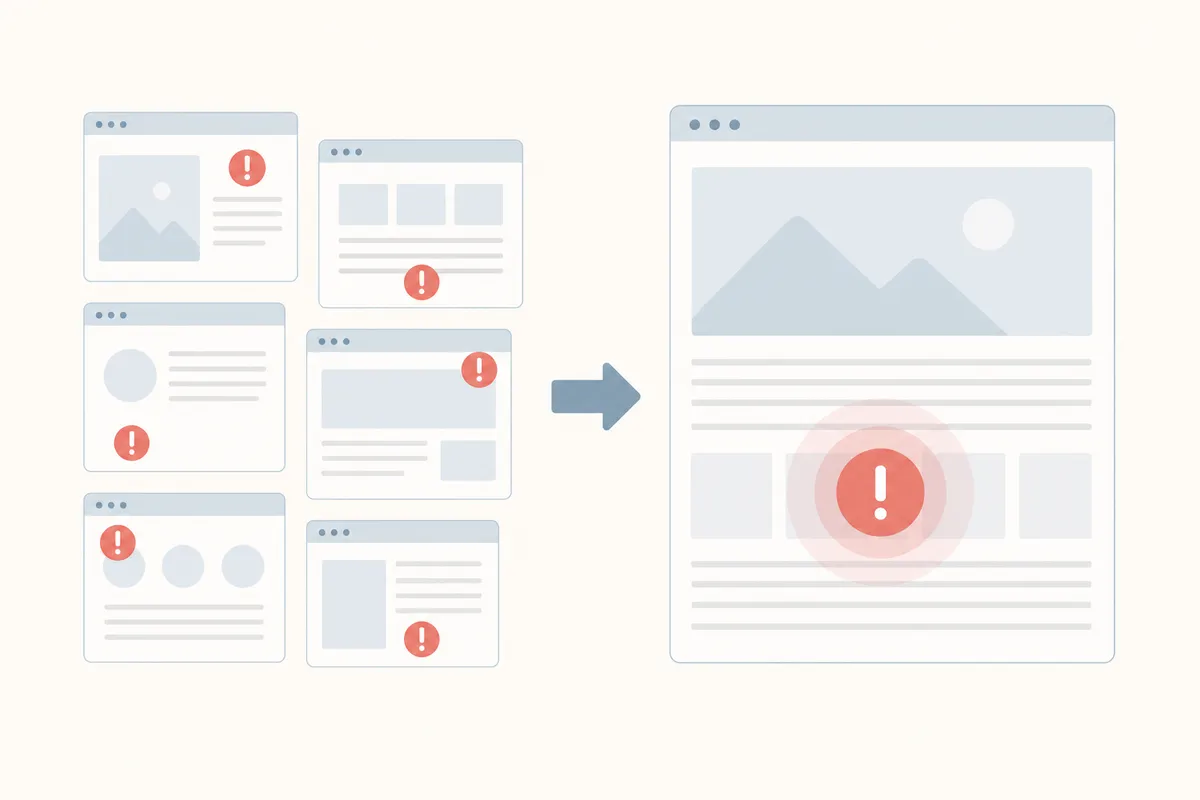
Le tableau de bord intégré règle de vrais problèmes, mais il ne fait pas tout le travail.
L'ampleur et la récurrence décident
Si le problème touche tout le site (pas de CDN activé, extensions obsolètes partout, cache mal configuré), les réglages du User Portal ci-dessus suffisent réellement. Ce sont des corrections au niveau de l'hébergeur pour des problèmes au niveau de l'hébergeur, et elles s'appliquent en quelques minutes.
Le problème peut au contraire se limiter à une URL, comme une page produit, une page de destination avec une vidéo en en-tête ou un article de blog rempli de captures d'écran non compressées. Les réglages de l'hébergeur ne changeront pas grand-chose pour cette page, car la lenteur vient de son contenu.
| Situation | Les outils intégrés de WP Engine suffisent-ils ? | Que faire à la place |
|---|---|---|
| Tout le site semble lent, le CDN était désactivé | Oui, activer le CDN et vider le cache règle généralement le problème | Retester après avoir vidé le cache |
| Une page de destination avec une vidéo en en-tête ou de nombreuses grandes images | Non, c'est un problème de poids de page | Compresser les médias, charger en différé ce qui est sous la ligne de flottaison |
| Ralentissement récurrent après chaque mise à jour d'extension | En partie, Smart Plugin Manager évite l'essentiel du problème à l'avenir | Vérifier quelle extension précise alourdit la page |
| Le site réussit les contrôles de WP Engine mais obtient quand même un mauvais score Lighthouse | Non, les réglages de l'hébergeur et le code front-end sont deux couches différentes | Lancer le Website Speed Test gratuit sur l'URL exacte et travailler à partir de ses constats |
| La vitesse est bonne, mais la page ne se classe toujours pas | Ce n'est pas du tout un problème de vitesse | Vérifier la structure de la page et les signaux de contenu, pas l'hébergement |
La dernière ligne compte, car la vitesse n'est qu'un facteur parmi d'autres dans le classement. Si une page se charge vite mais reste en deçà, examinez ensuite sa structure et son contenu. Notre vérificateur SEO on-page gratuit évalue une page par rapport à son mot-clé et signale ce qui manque au-delà de la vitesse, comme les titres et la profondeur du contenu. Pour la liste plus complète des leviers on-page, ces techniques de SEO on-page montrent ce qui peut encore faire remonter une page dans les résultats.
Erreurs courantes quand on cherche à accélérer ses pages

- Installer une deuxième extension de cache par-dessus celle de WP Engine est l'erreur la plus fréquente. WP Engine gère la mise en cache côté serveur : ajouter WP Super Cache ou une extension similaire crée des conflits plutôt que des gains.
- Tester la page d'accueil et croire que tout le site est réglé. Une page d'accueil rapide ne dit rien de votre page de destination la plus fréquentée ni de votre article de blog le plus lent.
- Courir après un score Lighthouse parfait plutôt qu'après les métriques qui touchent les vrais visiteurs. Un score de 100/100 compte moins que de ramener un chargement de 6 secondes à 2 secondes sur les pages où les gens arrivent réellement.
- Traiter la vitesse comme une solution isolée pour le classement. Une page rapide au contenu mince ou sans mot-clé ciblé ne se classera toujours pas. Cette analyse de l'erreur de vitesse qui nuit au SEO et aux conversions explique comment un site lent coûte discrètement à la fois du classement et des conversions.
- Sauter le nouveau test. Videz le cache et retestez après chaque modification, car une page périmée en cache mène à de fausses conclusions sur ce qui a fonctionné.
Les recommandations de Google web.dev sur les Core Web Vitals présentent la vitesse comme un élément d'un tableau plus large de l'expérience de page. La même logique s'applique à l'examen du SEO on-page dans son ensemble. Notre présentation de la fonctionnalité SEO on-page couvre les titres et les intertitres, ainsi que les signaux de vitesse et de structure de chaque page.
Questions fréquentes
WP Engine rend-il automatiquement mon site rapide, ou dois-je encore l'optimiser ?
WP Engine gère automatiquement la mise en cache côté serveur et la compression Gzip, et fournit des ressources d'hébergement dédiées. Le poids côté front-end reste à votre charge : images, scripts et code du thème.
Le CDN gratuit de WP Engine est-il vraiment Cloudflare ?
Oui. Les nouveaux clients de WP Engine reçoivent Cloudflare comme CDN sans frais supplémentaires, et il sert les ressources statiques de votre site depuis des serveurs plus proches de chaque visiteur.
Accélérer mes pages sur WP Engine améliorera-t-il mon classement Google ?
Cela peut aider, puisque la vitesse est un signal de classement confirmé, mais il reste modeste face à la pertinence du contenu et aux liens. Voyez une page plus rapide comme un frein en moins pour le classement, plutôt que comme un coup de pouce garanti.
Pourquoi mon site semble-t-il lent alors que WP Engine indique que le cache est activé ?
Le cache aide pour les visites répétées et le temps de réponse du serveur. Les images volumineuses, les extensions lourdes et un thème pesant se trouvent sur la page elle-même : le cache ne les touche donc jamais.
Dois-je utiliser une extension comme NitroPack en plus de l'hébergement WP Engine ?
Souvent oui, pour ce que WP Engine n'automatise pas : la compression des images et la minification du code, ainsi que le chargement différé. Évitez simplement d'empiler une deuxième extension de cache, puisque WP Engine met déjà en cache côté serveur.
Lancez le test, puis corrigez ce qu'il révèle
Commencez par le Website Speed Test gratuit sur la page exacte qui vous semble lente, plutôt que sur la page d'accueil. Parcourez la liste des problèmes signalés un par un. La plupart vous renverront à un réglage de votre User Portal WP Engine ou à une seule image trop lourde.
Accélérer vos pages avec WP Engine n'est pas terminé tant que les réglages d'hébergement et la page elle-même n'ont pas été vérifiés. Si vous voulez un second regard sur ce qui freine une page au-delà de la seule vitesse, parlez à l'équipe. Vous recevrez un exemple de rapport montrant où une page perd du terrain.
Sources
À propos de l'auteur
SearchBlueprint a recherché, rédigé et noté cet article avec la chaîne de production de contenu que nos clients utilisent sur leurs propres sites. La note affichée dans la signature est celle que notre moteur de contenu a attribuée à cette page avant sa publication. Rien ici n'est relu à la main, et c'est tout l'intérêt : c'est le résultat du produit, publié là où chacun peut le vérifier.