Qu'est-ce qu'un CMS ? Le système de gestion de contenu expliqué
Par Toy Wen Da, Cofondateur · Mis à jour le · 16 min de lecture
Traduit de l'original en anglais. Lire en anglais
Qu'est-ce qu'un CMS, ou système de gestion de contenu, exactement ? C'est un logiciel qui vous permet de créer, modifier et publier des pages web sans écrire de code, en séparant le contenu que vous gérez du design et de l'infrastructure serveur qui se trouvent en dessous. Dès que vous vous connectez à WordPress, Shopify ou Wix pour ajouter un article, vous en utilisez un.

C'est plus important qu'il n'y paraît. La plateforme que vous choisissez détermine la vitesse de chargement de vos pages, la facilité avec laquelle vous modifiez une balise title et ce que vous coûtera la correction d'un problème plus tard. Si vous vous trompez, vous passerez des années à la contourner.
Qu'est-ce qu'un CMS, exactement ?

Un système de gestion de contenu est la couche logicielle qui se place entre vous et le code de votre site. Au lieu de modifier des fichiers HTML bruts sur un serveur, vous travaillez dans un éditeur : vous tapez un titre, vous glissez une image, vous cliquez sur publier. Le CMS s'occupe du reste : il stocke le contenu, le met en forme selon le design de votre site et le diffuse à tous ceux qui le visitent.
Avant l'existence des CMS, mettre à jour un site signifiait télécharger des fichiers depuis un serveur, modifier le HTML à la main, vérifier qu'on n'avait pas cassé un lien, puis tout renvoyer sur le serveur. C'est lent, et risqué si vous n'êtes pas développeur. Un CMS supprime complètement cette étape.
HubSpot estime que plus de 80 millions de sites web fonctionnent déjà avec une forme de CMS. Cette ampleur s'explique par le fait que presque aucune entreprise ne veut faire appel à un développeur chaque fois qu'elle doit changer une phrase de sa page d'accueil.
Un CMS vous offre généralement :
- Un éditeur visuel ou de texte pour rédiger et mettre en forme le contenu
- Une médiathèque pour les images, les vidéos et les documents
- Des modèles qui contrôlent la mise en page et le design
- Des comptes utilisateurs avec différents niveaux d'autorisation
- Des plugins ou extensions qui ajoutent des fonctionnalités sans code sur mesure
Comment fonctionne un CMS : la CMA et la CDA expliquées
Tout système de gestion de contenu est construit à partir de deux éléments reliés. Les comprendre vous aidera à saisir le reste de cet article.
L'application de gestion de contenu (CMA)
La CMA est la partie que vous manipulez réellement. C'est le tableau de bord où vous vous connectez, ouvrez l'éditeur et rédigez une page. Quand vous mettez un mot en gras, insérez un lien ou téléversez une photo, vous utilisez la CMA. Elle masque le code sous-jacent pour que vous n'ayez jamais à le voir.
C'est aussi là que vous gérez les réglages qui ne ressemblent pas à de la « rédaction » : changer une URL, installer un plugin ou ajuster la structure des permaliens. Tout se fait par une interface sur laquelle on clique, et non dans un éditeur de texte rempli de code.
L'application de diffusion de contenu (CDA)
La CDA travaille en coulisses. Une fois que vous avez cliqué sur publier, elle prend ce que vous avez saisi dans la CMA, assemble la page finale et la envoie sur votre site en ligne pour que les visiteurs la voient. Elle stocke aussi votre contenu dans une base de données pour que rien ne soit perdu et que les pages se chargent vite à la demande.
Vous n'interagissez jamais directement avec la CDA, vous en constatez simplement le résultat. Une CDA rapide et propre signifie des pages qui se chargent vite. Une CDA mal conçue fait attendre les visiteurs, et les moteurs de recherche remarquent aussi ce retard.

Les types de plateformes CMS
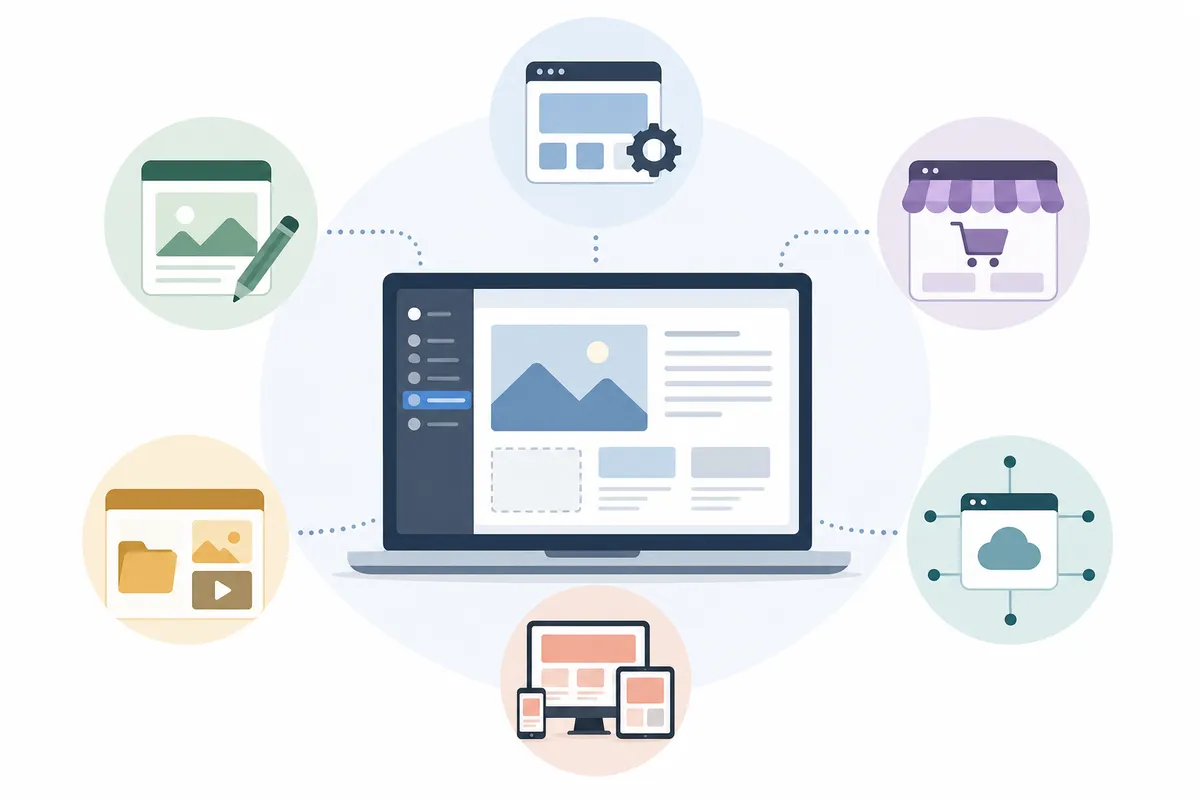
Tous les CMS ne sont pas conçus de la même façon, et ces différences influencent à la fois votre budget et votre niveau de contrôle. En gros, les plateformes se répartissent en trois catégories, auxquelles s'ajoute une architecture plus récente qu'il vaut la peine de connaître.
| Type | Fonctionnement | Pour qui | Coûts habituels |
|---|---|---|---|
| Open source | Le code source est public ; tout le monde peut le modifier | Entreprises disposant d'un soutien technique, ou d'un développeur sur appel | Logiciel gratuit, mais on paie souvent l'hébergement, la mise en place technique, les modèles sur mesure, les plugins et la formation du personnel |
| Propriétaire | Conçu et détenu par une seule entreprise pour votre site | Entreprises qui veulent une réalisation sur mesure avec l'assistance de l'éditeur | Frais de licence, plus des frais mensuels ou annuels pour les mises à jour, l'assistance et la personnalisation |
| SaaS (logiciel en tant que service) | Entièrement hébergé par le fournisseur ; vous vous connectez et vous l'utilisez | Entreprises qui veulent tout (hébergement, mises à jour, assistance) dans un seul abonnement | Abonnement mensuel ou annuel, généralement modulé selon le stockage, le transfert de données ou les fonctionnalités |
| CMS headless | Le contenu est géré séparément de son affichage, et diffusé via une API | Équipes qui publient le même contenu sur un site web, une application et d'autres canaux | Très variable ; souvent facturé à l'usage ou par utilisateur, avec du temps de développeur en plus pour construire le front-end |
Quelques précisions avant de croire que « gratuit » veut dire « le moins cher ». Un logiciel open source ne coûte rien à télécharger, mais les coûts cachés (hébergement, correctifs de sécurité, développeur pour tout ce qui est sur mesure) grimpent vite si vous n'avez pas d'aide technique en interne. Une plateforme SaaS regroupe l'essentiel de tout cela dans un seul abonnement, ce qui explique qu'elle paraisse souvent plus chère au départ, mais puisse revenir moins cher au total pour une petite équipe.
Si vous hésitez entre deux plateformes précises, cette analyse de ce que WordPress et Squarespace vous coûtent vraiment détaille les postes de dépense que la plupart des comparatifs ignorent, comme le coût des plugins et les frais de migration.
Un exemple concret : ce que coûtent vraiment trois plateformes CMS sur trois ans

Les tableaux comparatifs montrent des catégories, pas des euros ni des dollars. Voici un exemple chiffré pour une petite entreprise avec un site de 15 pages, un blog et une boutique en ligne de 50 produits, le genre de configuration qui fait douter de l'étiquette « gratuit » des logiciels open source.
WordPress auto-hébergé + WooCommerce : un hébergeur adapté aux développeurs coûte 25 à 40 $/mois (900 à 1 440 $ sur trois ans), un thème premium coûte 60 à 90 $ en une fois, et les plugins WooCommerce nécessaires pour les stocks, les paiements et le SEO (Yoast ou Rank Math, un plugin de sauvegarde, un plugin de sécurité) ajoutent généralement 200 à 400 $/an, soit 600 à 1 200 $ sur trois ans. Ajoutez un freelance pour la mise en place initiale et les corrections ponctuelles, de façon réaliste 500 à 1 500 $ sur trois ans pour un propriétaire non technicien. Total : environ 2 060 à 4 230 $ sur trois ans, hors frais de traitement des paiements, qui s'élèvent à 2,9 % + 0,30 $ par transaction avec la plupart des passerelles WooCommerce.
Shopify : l'offre Basic coûte 39 $/mois (1 404 $ sur trois ans), puis passe à 105 $/mois (3 780 $ sur trois ans) avec l'offre Grow, celle vers laquelle la plupart des boutiques migrent quand elles ont besoin de meilleurs rapports et de frais de transaction plus bas. Les applications pour le SEO, les avis et l'e-mail ajoutent généralement 30 à 80 $/mois (1 080 à 2 880 $ sur trois ans). Il n'y a pas de coût séparé d'hébergement ni de plugin de sécurité, puisque tout est inclus. Total : environ 2 480 à 6 660 $ sur trois ans, plus le traitement des paiements propre à Shopify (2,9 % + 0,30 $, supprimé si vous utilisez exclusivement Shopify Payments).
Squarespace : l'offre Business coûte 33 $/mois (1 188 $ sur trois ans) et l'offre Commerce 36 $/mois (1 296 $ sur trois ans), toutes deux facturées annuellement. Les extensions sont bien plus limitées que dans les boutiques d'applications de WordPress ou de Shopify, ce qui maintient les coûts supplémentaires bas, généralement sous 300 $ sur trois ans, mais signifie aussi que certaines tâches de SEO et d'automatisation, qui se résument ailleurs à installer un plugin, demandent une solution de contournement ou un développeur.
Le constat se vérifie dans la plupart des comparaisons de ce type : l'open source paraît le moins cher sur la ligne de la licence et finit souvent en milieu de classement une fois la mise en place et la maintenance comptées, les plateformes SaaS échangent un abonnement plus élevé contre moins de coûts imprévus, et le « bon » choix dépend de votre accès à une aide technique en interne ou du fait que vous payez chaque heure de travail.
Les CMS populaires que vous allez croiser
La plupart des entreprises finissent par choisir dans une courte liste de plateformes bien connues. Chacune convient mieux à un type de site différent.
| Plateforme | Type | Idéal pour | Atouts SEO |
|---|---|---|---|
| WordPress | Open source | Blogs, sites de petites entreprises, grands sites d'entreprise | Immense bibliothèque de plugins, contrôle total des titres, balises meta et URL, vaste communauté d'entraide |
| Shopify | SaaS | Boutiques en ligne | Champs SEO produit intégrés, applications pour les données structurées et les sitemaps |
| Wix | SaaS | Sites de petites entreprises et portfolios | Éditeur par glisser-déposer avec des contrôles SEO natifs de plus en plus riches |
| Squarespace | SaaS | Petits sites axés sur le design | Modèles épurés, outils SEO plus simples que ceux de WordPress |
| Webflow | SaaS/hybride | Designers qui veulent un contrôle visuel avec un code de qualité en sortie | SEO technique solide une fois configuré, mais courbe d'apprentissage plus raide |
| Ghost | Open source | Rédacteurs et éditeurs qui veulent un éditeur rapide et minimaliste | Pages légères, balisage propre, moins de plugins qui ralentissent le site |
| Drupal / Joomla | Open source | Sites complexes et très personnalisés | Grande souplesse, mais demande de vraies compétences en développement pour bien l'exploiter |
WordPress reste le plus utilisé du groupe, et on le cite couramment comme le choix par défaut pour les sites qui font du SEO une priorité : il est assez souple pour faire tourner un simple blog comme un grand site d'entreprise, et de grands éditeurs s'y fient depuis des années. Si vous le choisissez, notre guide des réglages SEO de WordPress passe en revue les réglages par défaut qui valent la peine d'être modifiés avant de publier quoi que ce soit.
À noter : WordPress.com (la version hébergée) et WordPress.org auto-hébergé ne sont pas le même produit. Ils partagent un éditeur, mais diffèrent par l'accès aux plugins, le code personnalisé et le contrôle de l'hébergement. Si vous utilisez la version hébergée, le SEO de WordPress.com avec publication vérifiée couvre les réglages qui fonctionnent différemment dans ce cas.
Si vos besoins sont vraiment légers (quelques pages statiques, pas de blog, pas d'e-commerce), un CMS complet peut être excessif. Google Sites expliqué : à quoi il sert vraiment mérite un coup d'œil avant de vous engager dans quelque chose de plus lourd que nécessaire.
Les rédacteurs qui veulent un outil de publication rapide et sans distraction, sans configuration chargée en plugins, se tournent souvent vers Ghost. Notre guide SEO de Ghost avec publication vérifiée couvre les quelques réglages qu'il faut encore vérifier, même sur une plateforme minimaliste.

Sécurité et disponibilité d'un CMS : ce que les tableaux comparatifs passent sous silence

Chaque tableau comparatif de CMS fait de la « sécurité » une simple case à cocher. En pratique, le profil de risque diffère assez d'une plateforme à l'autre pour qu'il vaille la peine de le détailler avant de vous engager.
Les plateformes open source font peser davantage de responsabilité sur vous. Des outils d'analyse de sécurité comme Sucuri et Wordfence ont constamment indiqué, dans leurs rapports annuels sur les menaces, que la grande majorité des sites WordPress piratés l'avaient été par un plugin ou un thème obsolète, et non par le noyau de WordPress lui-même ; les conclusions annuelles de Wordfence désignent les plugins obsolètes comme le principal vecteur d'attaque depuis plusieurs années de suite. Ce n'est pas un argument contre WordPress ; c'est un argument pour activer les mises à jour automatiques et supprimer les plugins que vous n'utilisez plus, ce que la plupart des propriétaires de sites ne prennent jamais le temps de faire.
Les plateformes SaaS reportent cette charge sur l'éditeur. Shopify, Squarespace et Wix appliquent eux-mêmes les correctifs à leur infrastructure, gèrent automatiquement les certificats SSL et ne sont pas exposés de la même manière au problème de l'empilement de plugins, puisque leurs « applications » s'exécutent dans un environnement plus cloisonné. La contrepartie, c'est que vous dépendez entièrement de la disponibilité de l'éditeur et de sa réaction en cas d'incident ; si un grand fournisseur tombe en panne pendant un week-end de forte affluence commerciale, comme plusieurs l'ont fait ces dernières années, vous ne pouvez rien faire de votre côté pour que cela aille plus vite.
La vitesse des pages présente un clivage semblable. Le rapport sur les technologies et les Core Web Vitals du HTTP Archive, qui suit les performances de millions de sites selon la plateforme qui les a créés, a relevé à plusieurs reprises que les sites bâtis sur des CMS reposant beaucoup sur des constructeurs de pages (y compris certains thèmes WordPress chargés de constructeurs visuels) franchissent moins souvent les seuils des Core Web Vitals de Google que des plateformes plus légères, basées sur des modèles. Les propres recherches de Google, publiées via Think with Google, ont montré que 53 % des visites sur mobile sont abandonnées si une page met plus de trois secondes à se charger, ce qui fait de l'alourdissement des pages par le CMS un problème de classement, et pas seulement d'expérience pour les visiteurs.
Rien de tout cela ne signifie qu'une catégorie est « plus sûre » qu'une autre dans l'absolu. Cela veut dire que la question à poser lors de l'évaluation d'un CMS n'est pas seulement « prend-il en charge le SSL ? », mais « qui est responsable des correctifs, et quel est son bilan ? ».
Pourquoi les entreprises utilisent un CMS

L'intérêt ne se résume pas à « pas besoin de coder ». Un bon CMS change la façon dont une équipe travaille, pas seulement la façon dont une page est construite.
Aucun codage requis
Vous n'avez pas besoin de connaître le HTML, le CSS ou le JavaScript pour publier une page. La plupart des plateformes vous laissent ajouter du code personnalisé plus tard si vous voulez un contrôle plus fin, mais c'est facultatif, et non indispensable pour mettre un site en ligne.
Plusieurs personnes peuvent travailler sur le site en même temps
Un CMS permet à un rédacteur d'écrire un article, à un éditeur de le relire et à un développeur d'ajuster le modèle, sans que chacun gêne le travail des autres. Les rôles et les autorisations des utilisateurs limitent chaque personne à ce qu'elle doit toucher. Un flux de travail partagé vous aide aussi à rationaliser votre processus de création de contenu pour réussir en SEO, puisque plus personne ne s'envoie des fichiers par e-mail.
Des outils SEO intégrés
La plupart des CMS incluent au moins des champs SEO de base : titres meta, descriptions meta, texte alternatif et parfois un sitemap XML intégré. Les plugins et les applications vont plus loin, en automatisant par exemple les suggestions de liens internes ou le balisage de données structurées. Une bonne partie de ce travail de routine peut désormais être entièrement automatisée ; consultez l'automatisation du contenu pour le SEO : ce qu'il faut automatiser (et ce qu'il faut garder humain) pour savoir où placer cette limite.
Des modèles qui font gagner du temps de conception
Des modèles prédéfinis et personnalisables vous évitent de partir d'une page blanche. Les refontes sont aussi plus rapides, puisque vous changez de thème au lieu de reconstruire le site de zéro.
Un CMS est-il bon pour le SEO ? Ce qu'il faut vérifier avant de vous engager
Oui, un CMS est généralement bon pour le SEO, mais seulement s'il vous donne vraiment le contrôle des quelques éléments qui comptent. La plateforme elle-même ne se classe pas ; ce que vous pouvez y modifier, si.
Contrôles sur la page : titres, balises meta et en-têtes
Vous devez pouvoir modifier, sans toucher au code :
- Les titres de page et les balises d'en-tête
- Le titre meta et la description meta
- Le texte alternatif et les noms de fichier des images
- Les slugs d'URL
La plupart des plateformes gèrent les titres de page et les en-têtes sans difficulté. Les descriptions meta sont le point de blocage habituel : certains CMS enfouissent ce champ ou exigent un plugin pour le rendre accessible. Vérifiez-le avant de vous engager sur une plateforme, pas après.
Structure des URL et architecture du site
Des URL courtes et descriptives qui contiennent votre mot-clé cible sont plus faciles à interpréter, pour les lecteurs comme pour les moteurs de recherche. Certaines plateformes imposent un sous-dossier de catégorie dans chaque URL, que vous le vouliez ou non, ce qui rallonge inutilement l'adresse. Cherchez un CMS qui vous laisse contrôler l'URL entière, et pas seulement le slug final.
La structure du site compte tout autant. Un CMS doté de catégories, d'étiquettes et de contrôles de menus souples aide les moteurs de recherche à explorer les pages liées et à comprendre comment elles s'articulent. Une navigation claire et un fil d'Ariane aident les robots d'exploration comme les visiteurs à s'y retrouver.
Vitesse des pages, sécurité et plugins
La vitesse des pages est un facteur de classement, et c'est aussi là que de nombreuses configurations de CMS échouent discrètement, généralement à cause de trop de plugins, d'images non optimisées ou de l'absence de mise en cache. Cherchez une plateforme (ou un plugin de cache par-dessus) qui gère la compression et la mise en cache sans effort supplémentaire de votre part.
La sécurité compte aussi, surtout parce qu'un site piraté ou ralenti fait chuter à la fois le classement et la confiance des utilisateurs. Au minimum, vérifiez que la plateforme prend en charge le SSL par défaut, propose l'authentification à deux facteurs et vous permet de définir des niveaux d'accès selon le rôle de l'utilisateur.
Chaque plateforme a sa propre liste de réglages à ajuster dès le départ. Notre collection de guides SEO par CMS détaille, dans l'ordre, les changements précis à effectuer pour WordPress, Shopify, Webflow et plusieurs autres.
Comment choisir le bon CMS pour votre entreprise
Il n'existe pas un « meilleur » CMS unique, seulement celui qui correspond à votre volume de contenu, à votre aisance technique et à vos projets de croissance. Utilisez ce tableau comme filtre rapide.
| Si vous avez besoin de... | Cherchez... | Plateformes à envisager |
|---|---|---|
| Un blog simple ou un site de petite entreprise | Édition facile, modèles intégrés, faible coût de mise en place | WordPress, Squarespace, Wix |
| Une boutique en ligne | Gestion native des produits et des stocks, intégrations de paiement | Shopify, WordPress avec WooCommerce |
| Une forte personnalisation du design | Contrôle visuel total, export du code | Webflow |
| Une publication minimaliste et rapide | Éditeur épuré, pages légères | Ghost |
| Du contenu multicanal (web, application, etc.) | Diffusion axée API, front-end découplé | Un CMS headless |
| Une complexité à l'échelle de l'entreprise | Autorisations poussées, structures de données personnalisées | Drupal, une plateforme propriétaire d'entreprise |
Quelques questions à vous poser avant de vous inscrire où que ce soit :
- Puis-je modifier les titres et descriptions meta sans développeur ?
- Prend-il en charge les plugins ou applications dont j'aurai réellement besoin (SEO, formulaires, analytique) ?
- Que devient mon contenu si je veux changer de plateforme plus tard ?
- Y a-t-il une communauté active ou une équipe d'assistance vers qui me tourner quand quelque chose tombe en panne ?
- Quel est le coût total réaliste (hébergement, plugins, modèles et assistance), et pas seulement le prix affiché ?
Une fois votre plateforme choisie, le vrai travail consiste à rester régulier. Créer un calendrier de contenu pour faire croître votre SEO en 5 étapes est une suite pratique pour tenir le rythme de publication une fois la décision de plateforme prise.
Comment migrer son contenu vers un nouveau CMS sans perdre son classement
C'est lors du changement de plateforme que se produit l'essentiel des dégâts SEO liés au choix d'un CMS, non pas à cause de la plateforme choisie, mais d'un départ précipité de l'ancienne. Une migration méthodique prend plus de temps au départ et évite la plupart de la chute de trafic qui suit généralement une migration bâclée.
- Explorez et exportez votre site actuel avant de toucher à quoi que ce soit. Lancez une exploration complète (Screaming Frog ou un robot d'exploration similaire fait l'affaire) pour relever chaque URL en ligne, chaque balise title, chaque description meta et chaque lien interne. C'est votre carte pour l'étape 4, et c'est ce que l'on saute quand on est pressé.
- Construisez le nouveau site sur une URL ou un sous-domaine de préproduction (staging), pas en ligne. Recréez vos modèles, vos catégories et votre structure de navigation avant d'importer la moindre page de contenu.
- Migrez le contenu par lots, pas tout d'un coup, en commençant par vos pages les plus visitées. Comparez chaque lot avec la version en ligne (mise en forme, images, liens internes) avant de passer au suivant.
- Associez chaque ancienne URL à son équivalent et mettez en place des redirections 301. C'est l'étape qui protège votre classement. Une page qui déménage sans redirection ne perd pas seulement son propre classement ; elle perd aussi les backlinks qui pointent vers elle, que les moteurs de recherche traitent comme un lien mort jusqu'à ce que vous le corrigiez.
- Recréez votre sitemap XML sur la nouvelle plateforme et soumettez-le de nouveau dans Google Search Console, avec la table de redirections, pour que Google puisse réexplorer efficacement plutôt que de redécouvrir les pages une à une.
- Gardez la table de redirections et l'ancien hébergement actifs pendant au moins 90 jours après le lancement. Les moteurs de recherche retraitent un site progressivement, pas instantanément, et une redirection 301 qui casse parce que vous avez résilié l'hébergement trop tôt anéantit le travail de l'étape 4.
- Surveillez chaque semaine les rapports de couverture et de performances de Search Console pendant le premier mois. Une hausse des erreurs 404 ou une baisse soudaine du nombre de pages indexées vous signale qu'un lot de l'étape 3 n'a pas été migré correctement.
L'erreur la plus courante n'est pas technique, c'est une erreur d'ordre : les entreprises migrent d'abord le contenu et s'occupent des redirections après le lancement, au moment où les moteurs de recherche ont déjà commencé à réexplorer des URL cassées. Faire l'étape 4 avant l'étape 6 n'est pas négociable si votre classement compte pour vous.
Avez-vous vraiment besoin d'un CMS ?
Tous les sites web n'en ont pas besoin. Si vous mettez à jour quelques pages statiques une fois tous les quelques mois, un CMS peut représenter plus de contraintes qu'il n'en vaut la peine : un simple constructeur de site ou quelques pages codées à la main pourraient suffire.
Un CMS prend tout son sens quand votre site change souvent : une boutique en ligne au catalogue renouvelé, un site d'entreprise dont les offres sont régulièrement mises à jour, un blog, ou tout site dont le contenu est assez important pour que les modifications manuelles deviennent une perte de temps. Si vous intervenez sur le site chaque semaine plutôt que chaque année, le coût de mise en place est vite amorti.
Il faut aussi distinguer la plateforme du processus. Un CMS facilite la publication, mais il n'écrit rien à votre place. Maîtriser le processus de création de contenu pour un succès SEO durable compte autant que le choix du logiciel : un excellent CMS sans stratégie de contenu derrière produit tout de même un blog vide.
Si vous cherchez encore à comprendre ce qu'est vraiment un CMS et comment ses deux moitiés, l'éditeur et le moteur de diffusion, s'articulent, il vaut la peine d'y revenir avant de comparer les plateformes côte à côte, car les différences entre les options n'ont de sens qu'une fois ce socle bien compris.
Questions fréquentes
Que signifie CMS ?
CMS signifie content management system, c'est-à-dire système de gestion de contenu. C'est un logiciel qui vous permet de créer, modifier et publier le contenu d'un site web depuis un tableau de bord, sans écrire à la main du HTML, du CSS ou du JavaScript.
WordPress est-il un CMS ?
Oui. WordPress est le système de gestion de contenu le plus utilisé, et il fait tourner aussi bien de petits blogs que de grands sites d'entreprise. Il est open source, ce qui signifie que le logiciel de base est gratuit, même si l'hébergement, les thèmes et les plugins sont généralement payants.
Ai-je besoin d'un CMS pour le site d'une petite entreprise ?
Généralement oui, si votre contenu change plus de quelques fois par an : nouvelles offres, articles de blog ou horaires mis à jour. Si votre site n'est qu'une poignée de pages qui changent rarement, un constructeur de site plus simple peut suffire.
Quelle est la différence entre un CMS et un constructeur de site web ?
Un constructeur de site web (comme un outil basique de glisser-déposer) est généralement plus simple, mais plus limité. Un CMS offre en général davantage de plugins, de personnalisation et de contrôle sur les réglages SEO, au prix d'une courbe d'apprentissage un peu plus raide.
Un CMS peut-il nuire à mon SEO ?
Oui, s'il limite l'accès aux balises meta, impose des structures d'URL maladroites ou se charge lentement par défaut. Le problème n'est pas la plateforme elle-même, mais le manque de contrôle sur les détails qui influencent le classement.
Faites de votre CMS un atout SEO
Choisir un système de gestion de contenu n'est que la première étape. Ce sont les réglages que vous modifiez à l'intérieur (titres, URL, vitesse des pages, structure) qui font réellement bouger le classement. La plupart des plateformes en gèrent correctement une partie dès le départ et demandent quelques corrections volontaires pour le reste.
Maintenant que vous savez ce qu'est un CMS, ou système de gestion de contenu, et comment il influence le classement, si vous voulez voir exactement où la configuration actuelle de votre CMS aide ou nuit à votre visibilité dans les moteurs de recherche, contactez l'équipe et obtenez un exemple de rapport qui montre ce qui fonctionne et ce qu'il faut corriger en premier.
Ressources / Références
Sources
À propos de l'auteur
SearchBlueprint a recherché, rédigé et noté cet article avec la chaîne de production de contenu que nos clients utilisent sur leurs propres sites. La note affichée dans la signature est celle que notre moteur de contenu a attribuée à cette page avant sa publication. Rien ici n'est relu à la main, et c'est tout l'intérêt : c'est le résultat du produit, publié là où chacun peut le vérifier.