Méta-description Shopify : où la modifier et quoi écrire
Par Toy Wen Da, Cofondateur · Mis à jour le · 5 min de lecture
Traduit de l'original en anglais. Lire en anglais
Une méta-description Shopify est le court texte de résumé que vous définissez pour une page, un produit ou une collection, et qui s'affiche sous le lien bleu sur Google. Pour la modifier, ouvrez la page dans votre interface d'administration Shopify, faites défiler jusqu'à la section « Search engine listing » vers le bas, cliquez sur Edit, puis saisissez une nouvelle description de moins de 160 caractères.
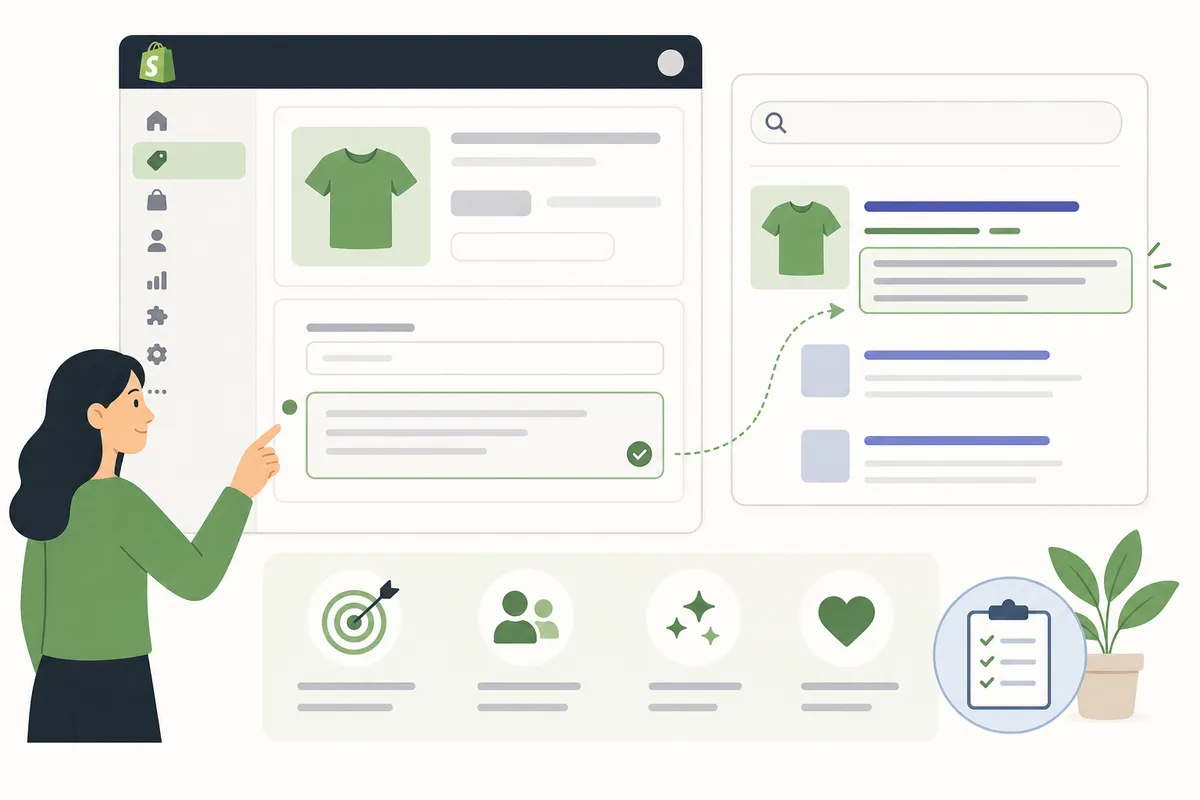
Comment modifier une méta-description sur chaque type de page Shopify
Les étapes ci-dessous reprennent les noms de menus actuellement affichés dans l'administration Shopify. Elles sont presque identiques d'un type de page à l'autre : seul le menu de départ change.
Page d'accueil
Allez dans Online Store > Preferences dans votre administration Shopify. Vous verrez un champ « Title and meta description » en haut de la page. Modifiez le texte, puis cliquez sur Save en haut à droite. La page d'accueil est la seule page dont la méta-description ne se trouve pas dans un bloc « Search engine listing ».
Pages produits
Ouvrez Products, cliquez sur le produit à modifier et faites défiler jusqu'en bas de la page. Cliquez sur Edit website SEO sous le Search engine listing preview, mettez à jour le champ « Description », puis cliquez sur Save.
Pages de collection
Allez dans Products > Collections, ouvrez la collection et faites défiler la page de la même façon. Cliquez sur Edit website SEO, mettez à jour la description et enregistrez. Beaucoup de boutiques laissent ce champ vide : c'est alors Google, et non vous, qui décide du texte à afficher.
Articles de blog et autres pages
Pour les articles de blog, ouvrez Online Store > Blog posts. Pour les pages autonomes comme À propos ou Contact, allez dans Online Store > Pages. Dans les deux cas, le même bloc « Search engine listing » se trouve en bas de page, avec un lien Edit website SEO.

Modifier les méta-descriptions de nombreux produits en masse

Modifier les méta-descriptions une par une convient pour une poignée de pages, mais cela devient impraticable dès qu'une boutique compte 300 produits et une douzaine de collections. L'administration Shopify n'a pas d'écran natif de modification en masse pour les champs SEO. À cette échelle, les boutiques empruntent généralement l'une de ces deux voies. La première est une application qui génère les descriptions en masse (plusieurs applications de la boutique d'applications Shopify utilisent l'IA pour rédiger d'un coup les titres et descriptions de plusieurs produits sélectionnés). La seconde est un export CSV, suivi d'une modification puis d'une réimportation, via Products > Export. Dans les deux cas, relisez le résultat avant de publier : les textes générés en masse ont tendance à répéter les mêmes tournures d'un produit similaire à l'autre, si vous ne les vérifiez pas page par page.
Si c'est la rédaction qui vous freine plutôt que la manipulation, un générateur de méta-descriptions gratuit peut vous proposer, pour chaque page, quelques options tenant compte des mots-clés, à coller dans le champ de Shopify.
Quand les outils intégrés de Shopify suffisent, et quand ils ne suffisent pas

Modifier le champ à la main fonctionne pour un petit catalogue. Cela devient plus lent et plus sujet aux erreurs à mesure que la boutique grandit.
| Situation | Administration Shopify seule | Quand il vous faut plus |
|---|---|---|
| Corriger la méta-description d'un seul produit | Suffisant, moins d'une minute | Rien de plus à prévoir |
| Une nouvelle collection lancée cette semaine | Suffisant | Rien de plus à prévoir |
| Plus de 200 produits avec des descriptions vides ou en double | Trop lent une par une | Application de modification en masse, export CSV, ou outil SEO qui repère les doublons dans tout le catalogue |
| Des descriptions régulièrement tronquées sur mobile et sur ordinateur | Difficile à repérer manuellement sur chaque page | Un contrôle du nombre de caractères ou une exploration de l'ensemble du site |
| Vous ne savez pas quelles pages n'ont aucune description | Shopify ne vous l'indique pas dans une vue unique | Un audit complet du site ou un rapport d'exploration |
Pour une correction ponctuelle, ouvrez la page et modifiez-la. Un problème récurrent, à l'échelle de toute la boutique, est différent : travailler page par page ne passe pas à l'échelle, et les outils conçus pour le SEO de l'ensemble d'un site existent pour combler ce manque.
Erreurs courantes sur les méta-descriptions Shopify
- Laisser le champ vide. Des fils de discussion de la communauté Shopify ont documenté des cas où une boutique mal configurée ou protégée par mot de passe affiche sur Google un texte de remplacement générique, comme une invite de connexion, au lieu du vrai contenu. Cela rappelle qu'une page vide ou inaccessible ne donne rien de bon à montrer à Google.
- Copier la même description sur des produits similaires. Google et la plupart des recommandations SEO voient dans des descriptions quasi identiques une occasion manquée, et non un choix de style.
- Dépasser la limite. Un texte de plus de 155 à 160 caractères environ est généralement coupé par des points de suspension dans les résultats sur ordinateur.
- Bourrer de mots-clés au lieu d'écrire une phrase. Une description qui ressemble à une liste de tags donne rarement envie de cliquer, même si la page est bien classée.
- Oublier que le champ de la page d'accueil est à part. Il est facile de corriger toutes les pages produits et de laisser la page d'accueil avec le texte par défaut de Shopify.
Pour connaître le nombre exact de caractères et l'espacement qui gardent une description intacte sur ordinateur comme sur mobile, consultez ce détail sur la longueur des méta-descriptions et les limites de caractères.
Dans ses recommandations sur les extraits de recherche, Google précise qu'il peut réécrire une description si celle en place ne correspond pas à ce que l'internaute a saisi, une raison de plus d'écrire quelque chose de précis plutôt que de générique (Google Search Central).
Questions fréquentes
Où modifier exactement la méta-description dans Shopify ?
Ouvrez le produit, la collection, l'article de blog ou la page à modifier, faites défiler jusqu'en bas, puis cliquez sur « Edit website SEO » sous Search engine listing preview. Pour la page d'accueil, allez plutôt dans Online Store > Preferences.
Pourquoi ma nouvelle méta-description n'apparaît-elle pas sur Google ?
Google n'utilise pas toujours exactement le texte que vous avez écrit, et il peut s'écouler de quelques jours à quelques semaines avant qu'il explore à nouveau la page et mette à jour un extrait en cache. Si cela fait plus longtemps, vérifiez que la page n'est pas bloquée par le fichier robots.txt ni marquée noindex.
Quelle longueur donner à une méta-description Shopify ?
Visez environ 150 à 160 caractères. Plus court, ce n'est pas un problème, mais dépasser nettement cette longueur risque de la faire couper par des points de suspension dans les résultats de recherche.
Puis-je modifier en masse les méta-descriptions de tous mes produits à la fois ?
Pas directement dans l'administration Shopify, qui ne modifie qu'une page à la fois. Les boutiques au catalogue important utilisent en général un export/import CSV ou une application dédiée pour en mettre à jour beaucoup d'un coup.
Que se passe-t-il si je laisse la méta-description vide ?
Google génère son propre extrait en prélevant du texte dans la page, souvent moins convaincant que ce que vous écririez volontairement.
Corrigez la description, puis vérifiez ce qui est réellement en ligne
Commencez par les pages qui reçoivent le plus de trafic, votre page d'accueil et vos produits phares, et réécrivez toute méta-description Shopify vide, en double ou trop longue. Parlez à l'équipe pour voir un exemple de rapport SEO et savoir lesquelles de vos pages demandent de l'attention en premier.
Ressources / Références
Sources
À propos de l'auteur
SearchBlueprint a recherché, rédigé et noté cet article avec la chaîne de production de contenu que nos clients utilisent sur leurs propres sites. La note affichée dans la signature est celle que notre moteur de contenu a attribuée à cette page avant sa publication. Rien ici n'est relu à la main, et c'est tout l'intérêt : c'est le résultat du produit, publié là où chacun peut le vérifier.