SEO local pour WordPress : le guide complet de configuration pour 2026
Par Toy Wen Da, Cofondateur · Mis à jour le · 8 min de lecture
Traduit de l'original en anglais. Lire en anglais
Faire du SEO local sur WordPress, c'est configurer votre site, vos plugins et votre Google Business Profile pour que Google puisse associer votre entreprise aux recherches effectuées à proximité. Commencez par installer un plugin SEO doté du schema « local business », renseignez partout de la même façon le nom, l'adresse et le numéro de téléphone de votre entreprise, puis revendiquez votre Google Business Profile. Tout le reste repose sur ces bases.
La fonctionnalité de SEO local de SearchBlueprint comble le manque qui apparaît après la configuration. Elle affiche une grille de classement qui montre la position de votre site WordPress dans chaque quartier que vous desservez, ainsi que les pages de localisation qui vous manquent encore.
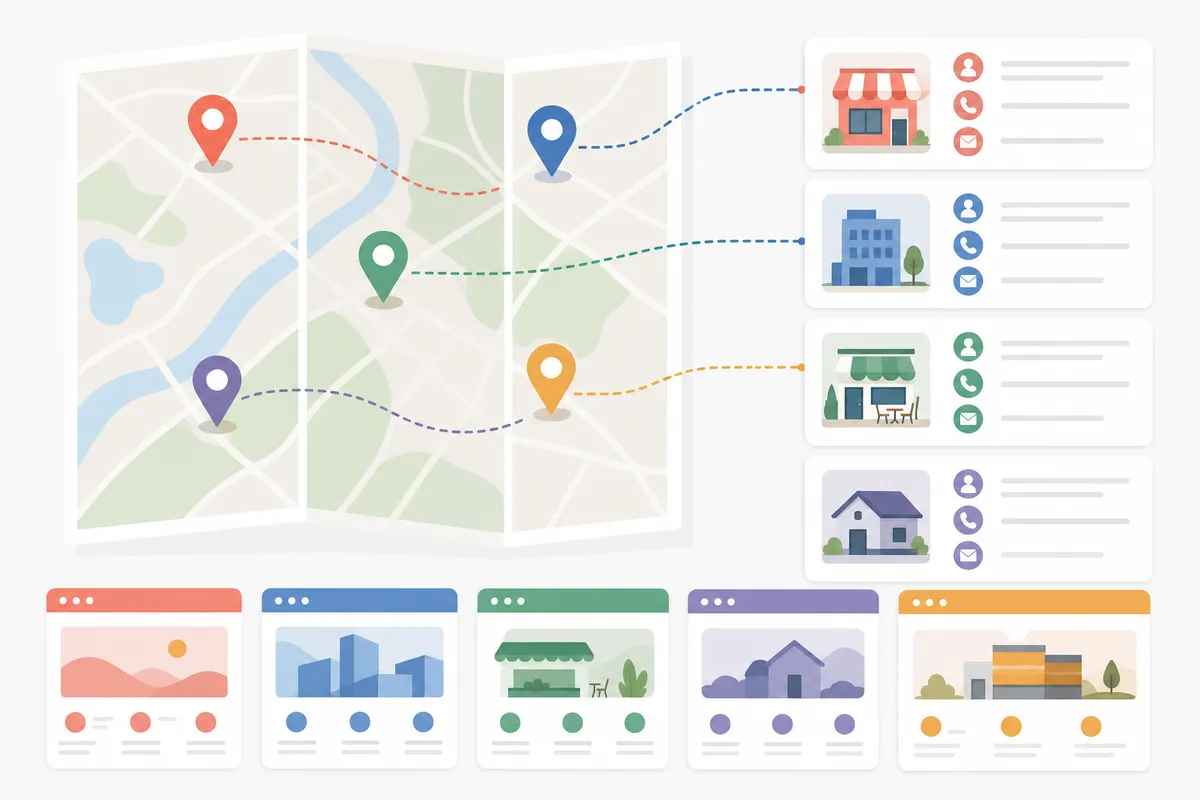
Les facteurs de classement dont dépend le SEO local pour WordPress
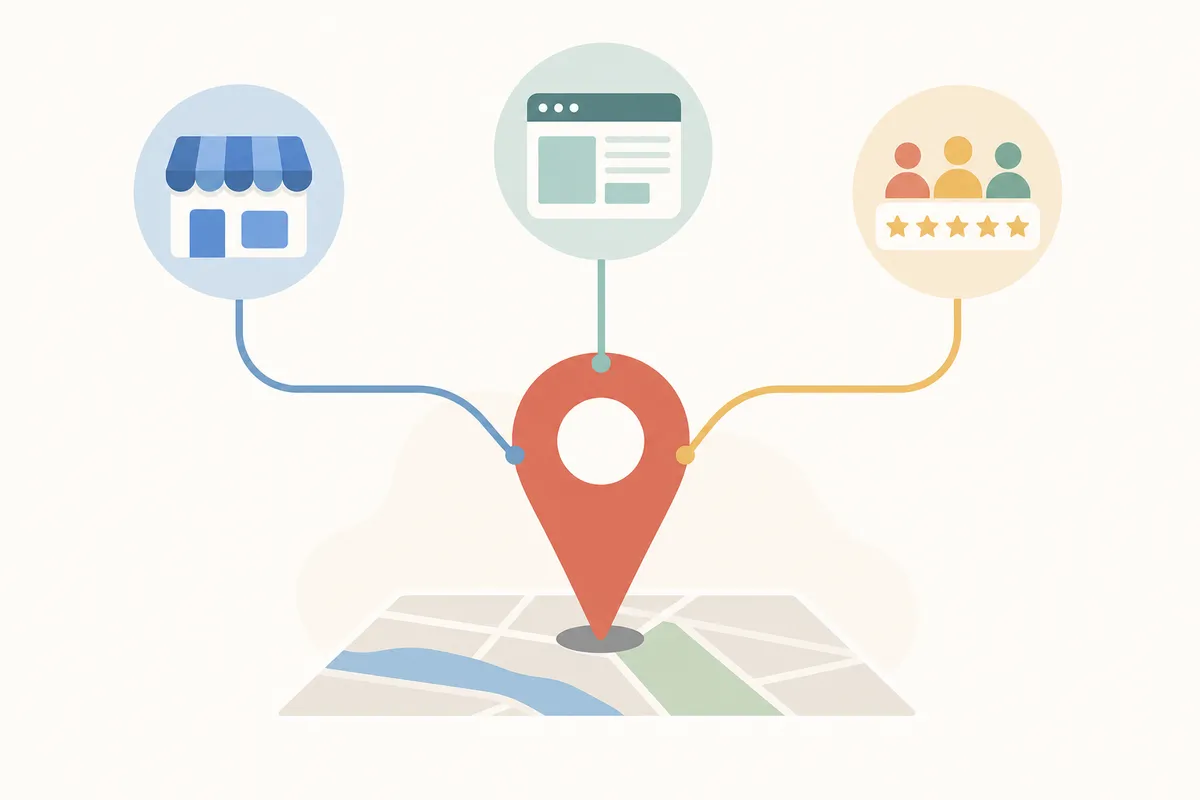
Les moteurs de recherche décident quelles entreprises locales afficher en lisant les signaux de votre Google Business Profile, du contenu de votre site et des mentions de votre entreprise sur des sites tiers. Aucun endroit ne les réunit tous : le SEO local sur WordPress dépasse donc toujours les réglages de votre thème.
| Facteur | Ce que cela signifie | Où le corriger |
|---|---|---|
| Google Business Profile | Votre fiche Google gratuite avec horaires, catégorie et photos | Géré sur Google, mais votre site WordPress doit y renvoyer et lui correspondre |
| Cohérence du NAP | Nom, adresse et téléphone identiques sur votre site et dans les annuaires | Réglages du plugin de SEO local, widget du pied de page, page de contact |
| Avis | Les retours clients sur Google, Yelp et Facebook | Intégrez un widget d'avis sur votre site ; ne peut pas être falsifié depuis WordPress seul |
| Pertinence | Un contenu qui correspond aux mots réellement recherchés | Titres de pages, intertitres, texte, choix des mots-clés locaux |
| Proximité | La distance entre votre entreprise et la personne qui cherche | Non modifiable directement, mais les pages de localisation élargissent les zones où vous pouvez rivaliser |
Configurer le SEO local sur WordPress, étape par étape
1. Revendiquez et validez votre Google Business Profile
Rendez-vous sur google.com/business et connectez-vous avec le compte Google lié à votre entreprise. Saisissez le nom de votre entreprise, choisissez une catégorie, ajoutez votre adresse ou votre zone de service et sélectionnez un type d'entreprise. Google vous demande ensuite de valider la propriété, généralement par carte postale ou par une courte vidéo de votre local. D'après le centre d'aide Business Profile de Google, votre fiche est généralement visible dans les résultats de recherche environ une semaine après la validation.
2. Installez un plugin de SEO local et activez le schema
Dans votre tableau de bord WordPress, allez dans Extensions, puis Ajouter, et recherchez Yoast SEO, Rank Math ou AIOSEO. Une fois l'un d'eux activé, cherchez dans ses réglages un module nommé à peu près « Local SEO » ou « Local Business » ; l'intitulé exact varie selon le plugin et la formule. Renseignez-y votre type d'entreprise, votre adresse et vos horaires.
Cela génère un balisage schema (données structurées), qui indique directement aux moteurs de recherche votre adresse et vos horaires sans que vous ayez à écrire de code. Schema.org, le vocabulaire à l'origine de ce balisage, définit le type LocalBusiness que la plupart de ces plugins utilisent automatiquement. Si vous voulez vérifier ce qu'un plugin produit avant de vous engager, ce panorama des outils SEO gratuits pour WordPress présente plusieurs moyens gratuits d'inspecter votre propre schema et la vitesse de votre site.
3. Ajoutez votre NAP et une carte aux pages clés
La plupart des plugins de SEO local sont fournis avec un widget ou un shortcode pour afficher le nom, l'adresse et le numéro de téléphone de votre entreprise. Placez-le dans votre pied de page pour qu'il apparaisse sur tout le site, puis créez une page de contact avec votre NAP, vos horaires d'ouverture et une Google Map intégrée. Adoptez le même format que celui de votre Google Business Profile, car des abréviations incohérentes comme « St. » et « Street » déroutent autant les clients que les robots d'exploration.
4. Créez du contenu local et des pages de localisation
Si vous desservez plusieurs villes ou quartiers, donnez à chacun sa propre page, avec une vraie adresse, des repères locaux et des témoignages venant de ce secteur. Une page où seul le nom de la ville a été remplacé ne se classera pas, car elle doit donner l'impression d'avoir été écrite pour ce quartier. Cet article sur les correctifs de site qui font gagner des chantiers de peinture locaux montre ce dont une page de zone de service a besoin en plus d'un bloc NAP.
5. Suivez vos positions et corrigez ce qui glisse
Le classement local bouge. Consultez chaque semaine Google Search Console pour voir quelles requêtes génèrent des impressions et des clics, et vérifiez que votre Business Profile affiche toujours des horaires et des catégories exacts. Une configuration faite une seule fois ne maintiendra pas vos positions à elle seule, car les avis, les concurrents et l'affichage des résultats locaux par Google ne cessent d'évoluer.
Quel plugin de SEO local convient à votre site WordPress

| Plugin | Idéal pour | Chiffres notables | Fonctionnalités de SEO local |
|---|---|---|---|
| Yoast SEO + extension Local SEO | Les entreprises qui utilisent déjà Yoast et veulent un schema local plus poussé | Première version en 2013, toujours mis à jour en même temps que Yoast SEO | Schema LocalBusiness automatique, widgets NAP, shortcodes d'horaires d'ouverture |
| Rank Math | Les sites qui veulent du SEO local inclus gratuitement dans un plugin tout-en-un | L'un des plugins SEO WordPress les plus installés | Module Local SEO intégré avec schema d'entreprise et champs de profils sociaux |
| AIOSEO | Les agences qui gèrent plusieurs établissements clients | Les outils de SEO local nécessitent la formule Plus ou supérieure | Schema d'entreprise locale sans code, intégration de Google Maps |
| Five Star Business Profile and Schema | Les sites qui ont seulement besoin d'un schema propre, sans rien de plus | Listé sur WordPress.org en version 2.5.0, utilisé sur plus de 7 000 sites avec plus de 438 030 téléchargements | Schema JSON-LD, prise en charge de plusieurs établissements, cartes et horaires intégrés |
| Local Business Schema Lite | Les sites simples à un seul établissement qui veulent une configuration minimale | Version 3.5.5, utilisé sur plus de 3 000 sites avec plus de 32 880 téléchargements | Schema du nom, de l'adresse, du logo et du numéro de téléphone uniquement |
Un plugin garantit seulement que les données dont Google a besoin sont lisibles. Le contenu et la cohérence restent de votre ressort.
Quand les outils natifs de WordPress suffisent
Une page ou le site entier
Si vous gérez un seul établissement avec une seule zone de service, les réglages de schema d'un plugin et un Google Business Profile validé suffisent généralement. Vous n'avez qu'un problème à résoudre : vous assurer qu'un seul jeu d'informations d'entreprise est correct et balisé partout.
Une correction ponctuelle ou un problème récurrent
Les entreprises multi-établissements, et toutes celles qui affrontent plusieurs concurrents proches, dépassent vite une configuration faite une fois pour toutes. Le schema reste exact une fois réglé, mais les positions, elles, ne restent pas figées : des avis arrivent, les concurrents ajoutent des pages et les résultats locaux de Google changent chaque semaine. Les réglages des plugins gratuits ne peuvent rien suivre de tout cela à votre place. Cet article sur les correctifs de SEO local qui ont fait entrer des déménageurs dans le map pack décrit le même écart : un problème de classement récurrent demande un suivi récurrent plutôt qu'une nouvelle modification du schema.
Les erreurs courantes qui ruinent discrètement le classement local
- Un NAP incohérent apparaît lorsque votre adresse s'écrit d'une façon sur votre site et d'une autre dans un annuaire. Choisissez un format et utilisez-le partout.
- Un schema en double ou manquant vient généralement de deux plugins qui essaient tous deux de produire le schema LocalBusiness, ce qui peut créer un conflit et les annuler l'un l'autre.
- Les pages de localisation trop minces, c'est-à-dire un nom de ville inséré dans un modèle sans véritable détail local, sont perçues comme des pages satellites (doorway pages). Comparez les vôtres avec la façon dont les entreprises de revêtements de sol transforment les recherches locales en chantiers pour voir ce que couvre une vraie page de localisation.
- Un thème lent et lourd fait perdre les internautes mobiles avant qu'ils voient votre adresse. Ce panorama de thèmes WordPress pour le SEO présente des options conçues pour la vitesse autant que pour l'apparence.
- Ignorer les consignes de Google est à éviter : lisez donc Google Search Essentials pour savoir ce que Google attend de pages indexables et exemptes de spam avant de miser sur la moindre astuce de SEO local.
Questions fréquentes
Ai-je besoin d'un plugin pour faire du SEO local sur WordPress ?
Techniquement non, mais sans plugin, vous devriez écrire le schema LocalBusiness à la main et le tenir à jour manuellement. Un plugin automatise cela et réduit le risque qu'une erreur de balisage vous fasse perdre en visibilité.
Yoast ou Rank Math : lequel est le meilleur pour le SEO local ?
Les deux couvrent les bases : schema, NAP et horaires. L'extension locale de Yoast est affinée depuis 2013 et offre un contrôle plus poussé, tandis que Rank Math intègre le SEO local à son offre gratuite, ce qui compte si le budget est décisif.
Combien de temps faut-il pour se classer localement après la configuration ?
Il n'y a pas de délai fixe. Un Google Business Profile validé apparaît généralement en environ une semaine, mais bien se classer face à la concurrence dépend des avis, du contenu et des citations qui s'accumulent avec le temps.
Me faut-il une page distincte pour chaque zone que je dessers ?
Oui, si vous desservez réellement des zones distinctes avec des clients différents. Chaque page doit contenir de vrais détails locaux plutôt qu'un nom de ville inséré dans un modèle copié, si elle veut avoir une chance de se classer.
Le SEO local peut-il fonctionner sans adresse physique ?
Oui. Les entreprises qui se déplacent chez leurs clients peuvent définir un rayon de service sur leur Google Business Profile au lieu d'afficher une adresse publique, et elles peuvent quand même utiliser le schema et des pages de localisation pour cibler les zones qu'elles couvrent.
Découvrez ce qui manque vraiment à votre site
Le SEO local pour WordPress, c'est une configuration de plugin, un Business Profile et un ensemble de contenus qui doivent tous concorder. Échangez avec l'équipe et demandez un exemple de rapport pour voir exactement ce qui manque à votre site en ce moment.
Resources / References
- google.com
- Le centre d'aide Business Profile de Google
- Schema.org
- Google Search Console
- Google Search Essentials
Sources
- The Ultimate WordPress Local SEO Guide to Boost Rankings (WPBeginner)
- How to optimize WordPress with local SEO (EasyWP)
- What is local SEO in a WordPress website? (Google search result)
À propos de l'auteur
SearchBlueprint a recherché, rédigé et noté cet article avec la chaîne de production de contenu que nos clients utilisent sur leurs propres sites. La note affichée dans la signature est celle que notre moteur de contenu a attribuée à cette page avant sa publication. Rien ici n'est relu à la main, et c'est tout l'intérêt : c'est le résultat du produit, publié là où chacun peut le vérifier.