Sitemap de Yoast: cómo encontrarlo, arreglarlo y enviarlo correctamente
Por Toy Wen Da, Cofundador · · 6 min de lectura
Traducido del original en inglés. Léelo en inglés
Tu sitemap de Yoast es el archivo XML que Yoast SEO genera automáticamente en tusitio.com/sitemap_index.xml y que lista todas las páginas, entradas y categorías indexables de tu sitio WordPress. Lo primero es comprobar si los sitemaps XML están activados en los ajustes de SEO y después abrir esa URL directamente en tu navegador para ver lo que Google ve en realidad.

Qué contiene realmente tu sitemap de Yoast
Un sitemap de Yoast no es un único archivo plano. Es una página índice que apunta a sitemaps secundarios independientes: uno para las entradas, otro para las páginas y uno por cada taxonomía pública, como categorías o etiquetas. Cada entrada incluye una URL, su fecha de última modificación y, en ocasiones, una referencia a una imagen. Los buscadores leen este índice y luego rastrean cada sitemap secundario por turnos.
Por qué importa esta estructura
Dividir el sitemap en archivos más pequeños hace que cada uno se descargue rápido y que Google pueda volver a rastrear de forma selectiva. Si publicas una nueva entrada en el blog, solo hay que actualizar el sitemap de entradas; Google no tiene que volver a leer la lista de URL de todo tu sitio.

Dónde encontrar y activar tu sitemap de Yoast en WordPress

Esta es la ruta exacta, tal como están rotulados hoy los menús del plugin:
- Inicia sesión en el escritorio de WordPress.
- En la barra lateral izquierda, haz clic en SEO y luego en Settings (Ajustes).
- Haz clic en la pestaña Site features (Características del sitio) en la parte superior.
- Desplázate hasta la sección APIs y busca XML sitemaps.
- Actívalo; verás una marca de verificación que confirma que está activo.
- Haz clic en Save changes (Guardar cambios) al final de la página.
- Haz clic en View the XML sitemap (Ver el sitemap XML) junto al interruptor para abrirlo en una pestaña nueva.
Ese enlace abre sitemap_index.xml. Si prefieres comprobarlo sin recorrer los ajustes, escribe en la barra de direcciones la URL de tu página de inicio seguida de /sitemap_index.xml.
Elegir qué aparece en el sitemap
Vuelve a SEO > Settings y abre la pestaña Content types (Tipos de contenido). Para cada tipo de contenido y taxonomía verás un interruptor llamado Show in search results (Mostrar en los resultados de búsqueda). Si lo desactivas, ese tipo de contenido desaparece tanto de los resultados de búsqueda como del sitemap. Yoast también excluye automáticamente todo lo marcado como noindex, el contenido protegido con contraseña, los borradores y (en sitios de un solo autor) las páginas de archivo de autor.
Sitemap de Yoast frente al sitemap integrado de WordPress
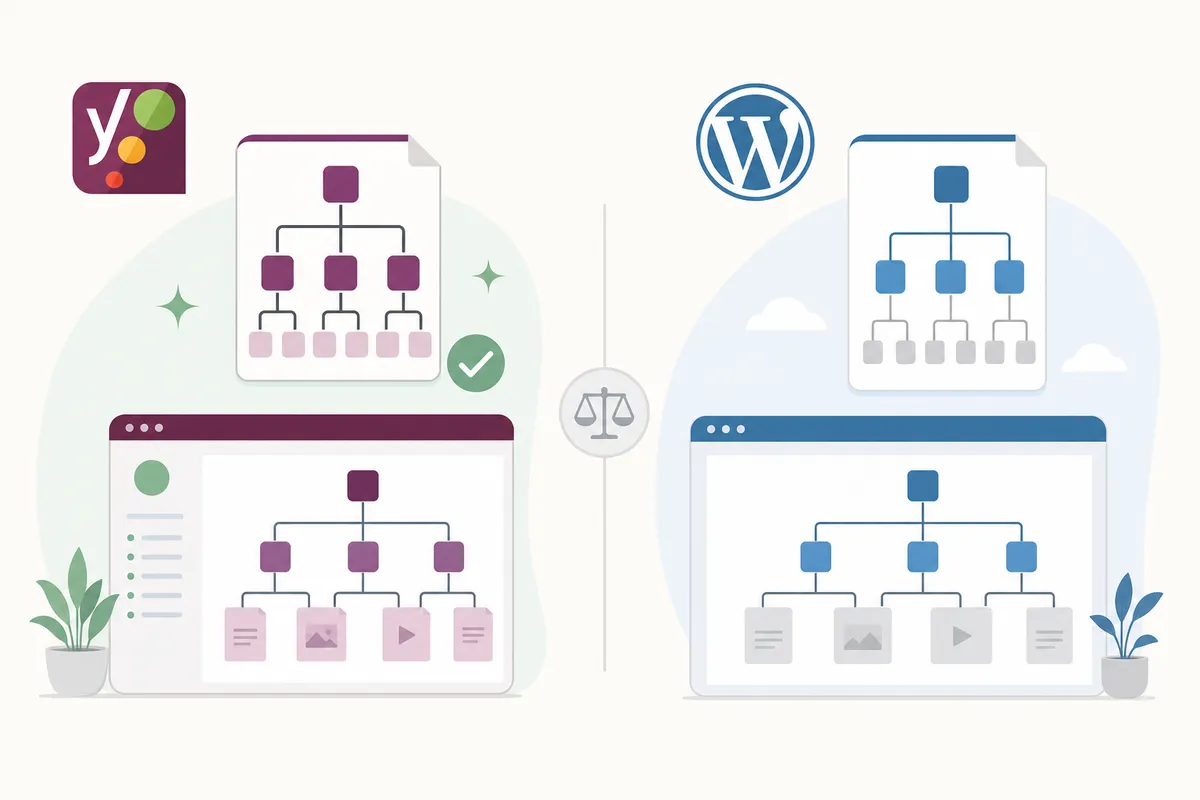
Todas las instalaciones de WordPress incluyen un sitemap básico desde que llegó la versión 5.5 en 2020. Al instalar Yoast, ese sitemap del núcleo se desactiva y se sustituye por completo, que es justo el comportamiento que quieres.
| Característica | Sitemap del núcleo de WordPress | Sitemap de Yoast SEO |
|---|---|---|
| Respeta las etiquetas "noindex" | No, las páginas con noindex pueden seguir apareciendo | Sí, las filtra automáticamente |
| Organización de archivos | Una única lista plana | Archivo índice con sitemaps independientes por tipo de contenido |
| Gestión de sitios grandes | Limitada | Se divide en bloques de 1,000 URL por archivo |
| Actualización al cambiar el contenido | Básica, tarda más en reflejar las ediciones | Automática, se actualiza al publicar o editar |
| Personalización | Mínima | Activa o desactiva cualquier tipo de contenido |
Si alguna vez desactivas Yoast SEO, el sitemap del núcleo de WordPress vuelve a funcionar automáticamente; conviene recordarlo antes de cambiar de plugin de SEO.
Cómo enviar tu sitemap de Yoast a Google Search Console
Activar el sitemap solo sirve si Google sabe que existe.
- Entra en Google Search Console y selecciona tu propiedad verificada.
- En la barra lateral izquierda, haz clic en Sitemaps dentro de la sección Indexación (Indexing).
- En el cuadro Añadir un sitemap nuevo (Add a new sitemap), escribe
sitemap_index.xml. - Haz clic en Enviar (Submit).
- Actualiza la página pasados unos minutos y confirma que el estado dice Correcto (Success).
Si en su lugar aparece No se ha podido obtener (Couldn't fetch) o Tiene errores (Has errors), comprueba de nuevo que tu sitio sea de acceso público, confirma que los sitemaps XML siguen activados en Yoast e intenta enviarlo otra vez tras esperar unas 24 horas; el rastreador de Google no siempre vuelve a comprobarlo al instante.
Cuándo bastan las herramientas de WordPress y cuándo no
Para una URL concreta con problemas, una página atascada en "No se ha podido obtener" o sin fecha de última modificación, normalmente basta con la vista del sitemap integrado y la herramienta Inspección de URLs (URL Inspection) de Search Console. Activa el sitemap, vuelve a enviarlo y sigue con lo tuyo.
Dónde se queda corta la vía gratuita e integrada:
- Errores recurrentes en muchas URL, no en una página aislada; lo habitual es que apunten a un problema de servidor, de caché o de redirecciones que el sitemap por sí solo no puede resolver.
- Auditar un sitio que no controlas, como el de un cliente o el de un competidor, donde no puedes iniciar sesión en WordPress. Un verificador de sitemaps independiente te permite descargar e inspeccionar cualquier sitemap XML público sin acceso al plugin.
- Migraciones y cambios de plataforma, en los que necesitas comparar un sitemap antiguo con uno nuevo para confirmar que no se ha perdido nada.
- Sitios sin Yoast, incluidos los desarrollos personalizados o headless, donde trabajas con un archivo
wp-sitemap.xmlsin procesar. Conviene entender las diferencias de estructura y de valores predeterminados antes de diagnosticar problemas; esta guía para leer y arreglar wp-sitemap.xml te lo explica paso a paso.
Errores comunes que debes evitar
- Tener dos plugins de sitemap activos a la vez. Si Yoast y otro plugin de SEO intentan generar un sitemap, acabas con archivos en conflicto y rastreadores confundidos.
- Enviar el nombre de archivo equivocado. Es
sitemap_index.xml, nositemap.xml; si envías este último en Search Console, simplemente fallará. - Dejar activados los archivos de etiquetas o de autor cuando aportan poco contenido único, lo que infla el sitemap con páginas de poco valor.
- Dar por hecho que "Correcto" significa que todas las páginas están indexadas. El informe de Sitemaps solo confirma que Google leyó el archivo; para saber el estado real de indexación, consulta el informe Páginas (Pages) dentro de Indexación.
- Olvidarte de volver a enviarlo tras una migración o un cambio de dominio, con lo que Search Console sigue apuntando a un sitemap que ya no coincide con tus URL.
Preguntas frecuentes sobre el sitemap de Yoast
¿Dónde está exactamente mi sitemap de Yoast?
En tusitio.com/sitemap_index.xml. Este índice enlaza a sitemaps independientes para entradas, páginas y cada taxonomía que hayas activado.
¿Por qué mi sitemap muestra "No se ha podido obtener" en Search Console?
Normalmente significa que el rastreador de Google no pudo acceder al archivo. Comprueba que los sitemaps XML estén activados en Yoast, que tu hosting no esté bloqueando a los rastreadores y que el sitio esté en línea, y luego vuelve a enviarlo pasadas unas 24 horas.
¿Yoast actualiza automáticamente el sitemap cuando publico contenido nuevo?
Sí. Yoast actualiza automáticamente los archivos del sitemap afectados cada vez que publicas, editas o eliminas contenido; no hace falta regenerarlo manualmente.
¿Puedo quitar ciertos tipos de contenido de mi sitemap de Yoast?
Sí, en SEO > Settings > Content types, desactiva Show in search results para cualquier tipo de contenido o taxonomía que no quieras incluir.
¿Qué diferencia hay entre un sitemap de Yoast SEO y el archivo robots.txt?
El sitemap lista las páginas que quieres que se rastreen e indexen; robots.txt, en cambio, indica a los rastreadores qué rutas deben evitar por completo. Yoast gestiona ambos, pero cumplen funciones opuestas.
Para más detalle técnico sobre los estándares de los sitemaps, la visión general de los sitemaps de Google Search Central es una buena referencia.
Revisa el tuyo hoy mismo
Abre ahora mismo sitemap_index.xml en tu propio sitio y confirma que coincide con lo que esperas: sin páginas noindex que se hayan colado y sin secciones que falten. Un sitemap de Yoast bien configurado y enviado a Search Console es una de las mejoras más rápidas al alcance de cualquier sitio WordPress. Para ver cómo encaja el resto de tu configuración técnica, habla con el equipo.
Recursos / Referencias
Fuentes
Sobre el autor
SearchBlueprint investigó, escribió y puntuó este artículo con el mismo flujo de contenido que nuestros clientes usan en sus propios sitios. La puntuación que aparece junto al autor es la que nuestro motor de contenido dio a esta página antes de publicarla. Nada de esto se revisa a mano, y ese es el punto: es el resultado del producto, publicado donde cualquiera puede comprobarlo.