Cómo mejorar la velocidad de página en WP Engine: la solución exacta, paso a paso
Por Toy Wen Da, Cofundador · Actualizado · 9 min de lectura
Traducido del original en inglés. Léelo en inglés
Mejorar la velocidad de página en WP Engine empieza por averiguar exactamente qué página es lenta y por qué. Arréglala desde tu User Portal de WP Engine: vacía la caché y activa la CDN, y deja que Smart Plugin Manager mantenga los plugins al día. Hazlo antes de tocar un solo plugin de terceros, porque la mayor parte de la solución está en ajustes que ya tienes.

Antes de cambiar nada, ejecuta la prueba de velocidad web gratuita y pega la URL exacta que notas lenta. Te devuelve las puntuaciones de Lighthouse junto con las métricas que lastran la página, como imágenes grandes o scripts que bloquean la carga. Una primera respuesta lenta del servidor también aparece ahí. El resultado te dice qué solución de esta guía corresponde a tu página, así que no tienes que adivinar.
Qué ralentiza realmente una página en WP Engine

El alojamiento de WP Engine elimina a muchos de los sospechosos habituales. Los sitios funcionan con recursos dedicados en lugar de servidores compartidos y saturados, la caché se gestiona en el servidor y la compresión Gzip está activada por defecto. Lo que queda casi siempre es algo que tú o un plugin habéis añadido encima.
Los culpables más comunes son las imágenes pesadas y sin optimizar, y los plugins que cargan scripts en todas las páginas. También aparece a menudo un tema que llama a varios archivos CSS y JavaScript en lugar de combinarlos, igual que el código que bloquea el renderizado en la cabecera de la página. Son problemas de construcción de la página sobre un alojamiento rápido.
La velocidad de página es una señal de posicionamiento confirmada, aunque modesta. Para ver el panorama completo de cuánto influye en el posicionamiento, lee este análisis de la velocidad de página como factor de posicionamiento, que te ayuda a decidir cuánto tiempo dedicar a perseguir milisegundos.
Causas comunes y dónde solucionarlas
Web.dev, el recurso de rendimiento del propio Google, recomienda mantener el Time to First Byte por debajo de 0,8 segundos, una referencia útil para la primera fila de la tabla.
| Síntoma | Causa probable | Dónde solucionarlo | Quién lo soluciona |
|---|---|---|---|
| Time to First Byte lento | Código de un plugin o tema desactualizado que ejecuta consultas pesadas | Página de caché de WP Engine / actualizaciones de plugins | Tú, con Smart Plugin Manager |
| Página muy pesada (imágenes) | Archivos subidos sin optimizar o demasiado grandes | Plugin de optimización de imágenes (p. ej., Smush) | Tú |
| Lenta en móvil, bien en escritorio | No hay CDN, o la CDN no sirve los recursos por regiones | Interruptor de la CDN en el User Portal | Tú |
| Aviso «Eliminate render-blocking resources» | El tema carga los archivos CSS/JS por separado en lugar de combinados | Ajustes del tema o un plugin de rendimiento como NitroPack | Tú o un desarrollador |
| Errores del servidor con picos de tráfico | Se alcanzan los límites de recursos del plan | WP Engine Site Monitoring / cambio de plan | Soporte de WP Engine |
Soluciónalo desde WP Engine: paso a paso

Estos pasos consiguen la mayor parte de la mejora de velocidad de página en WP Engine sin instalar nada. Sigue el orden.
Paso 1: vacía primero la caché
Vacía todas las capas de caché desde la sección de caché de tu User Portal de WP Engine antes de diagnosticar nada. Una caché obsoleta puede hacer que una página parezca lenta en una prueba cuando la versión en vivo ya ha mejorado. Repite esto después de cada cambio de abajo, porque una versión antigua en caché ocultaría tu progreso.
Paso 2: activa la CDN
WP Engine ofrece a los clientes nuevos Cloudflare como CDN sin coste adicional. Si todavía no está activa en tu sitio, actívala desde la sección de CDN del User Portal. Una CDN sirve las imágenes, el CSS y el JavaScript desde un servidor cercano al visitante, en lugar de desde donde esté físicamente tu instalación de WordPress, lo que reduce el tiempo de carga para quienes están lejos de tu servidor de origen.
Paso 3: deja que Smart Plugin Manager haga las actualizaciones
Los plugins desactualizados son una fuente habitual de código lento y de riesgos de seguridad. Smart Plugin Manager es la herramienta automatizada de WP Engine para actualizar plugins y temas, y la propia documentación de WP Engine confirma que revierte automáticamente si una actualización rompe algo. Actívalo desde el área de gestión de plugins del User Portal para no tener que perseguir actualizaciones a mano en cada sitio que gestionas.
Paso 4: fuerza HTTPS
Si tu certificado SSL está activo (WP Engine ofrece uno gratis por dominio), activa Force HTTPS en el User Portal. No es, en principio, una solución de velocidad. Cierra la puerta a los problemas de contenido mixto que ralentizan el renderizado y respalda HTTPS como señal de posicionamiento, algo que Google confirmó en 2014.
Paso 5: arregla la propia página
Una vez resueltos los ajustes del alojamiento, el trabajo que queda está casi siempre en la página. Comprime las imágenes y aplaza los scripts no críticos, y después elimina cualquier plugin que cargue CSS o JavaScript en páginas que no lo necesitan. NitroPack combina caché, minificación de código y optimización de imágenes en un solo plugin, si prefieres no gestionar cada pieza por separado. Si esta capa te resulta nueva, esta guía paso a paso para aumentar la velocidad de página en WordPress explica las soluciones a nivel de plugin con más detalle del que cabe en una guía centrada en el alojamiento.
Una advertencia: WP Engine no permite algunos plugins de caché antiguos, entre ellos WP Super Cache, porque la plataforma ya gestiona la caché en el servidor. Un plugin de caché en conflicto con la capa propia de WP Engine puede ralentizar un sitio en lugar de acelerarlo.
Cuándo bastan las herramientas de WP Engine y cuándo no
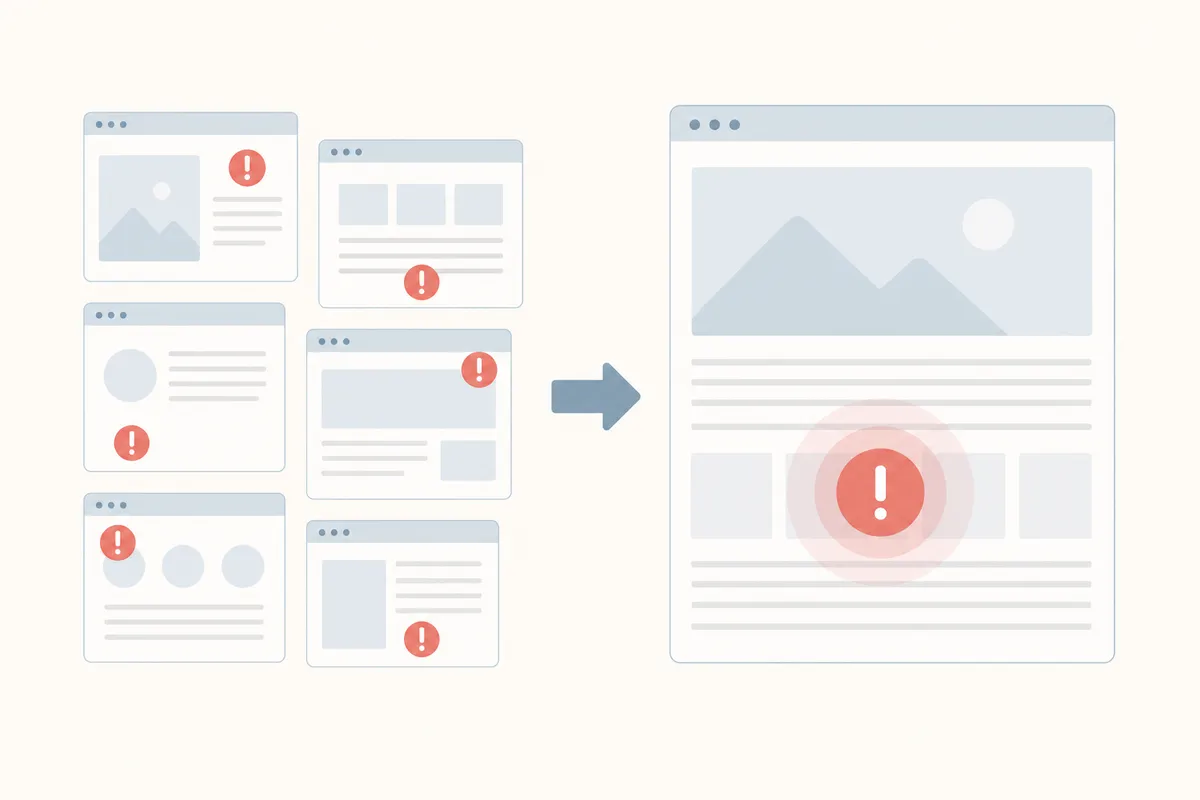
El panel integrado resuelve problemas reales, pero no es todo el trabajo.
El alcance y la recurrencia lo deciden
Si el problema afecta a todo el sitio (sin CDN activada, plugins desactualizados por todas partes, caché mal configurada), los ajustes del User Portal descritos arriba bastan de verdad. Son soluciones a nivel de alojamiento para problemas a nivel de alojamiento, y se aplican en minutos.
Pero el problema puede ser una sola URL, como una página de producto, una landing page con un vídeo principal o una entrada de blog llena de capturas de pantalla sin comprimir. Los ajustes a nivel de alojamiento no moverán mucho esa página, porque la lentitud está en su contenido.
| Situación | ¿Bastan las herramientas integradas de WP Engine? | Qué hacer en su lugar |
|---|---|---|
| Todo el sitio va lento, la CDN estaba desactivada | Sí, activar la CDN y vaciar la caché suele resolverlo | Vuelve a probar tras vaciar la caché |
| Una landing page con un vídeo principal o muchas imágenes grandes | No, es un problema de peso de la página | Comprime los archivos multimedia y aplica carga diferida (lazy-load) a lo que queda bajo el pliegue |
| Ralentización recurrente tras cada actualización de plugins | Parcialmente, Smart Plugin Manager evita la mayor parte a partir de ahora | Audita qué plugin concreto añade el peso |
| El sitio supera las comprobaciones propias de WP Engine pero sigue puntuando mal en Lighthouse | No, los ajustes del alojamiento y el código del front-end son capas distintas | Ejecuta la prueba de velocidad web gratuita sobre la URL exacta y trabaja a partir de sus hallazgos |
| La velocidad de página está bien, pero la página sigue sin posicionar | No es un problema de velocidad en absoluto | Revisa la estructura on-page y las señales de contenido, no el alojamiento |
La última fila importa porque la velocidad es solo un factor más del posicionamiento. Si una página carga rápido pero sigue sin rendir, fíjate después en su estructura y su contenido. Nuestro verificador SEO on-page gratuito puntúa una página según su palabra clave y señala lo que falta además de la velocidad, como los títulos y la profundidad del contenido. Para ver la lista completa de palancas on-page, estas técnicas de SEO on-page muestran qué más hace subir una página en los resultados.
Errores comunes al buscar una mejora de velocidad de página

- Instalar un segundo plugin de caché encima de la caché propia de WP Engine es el error más común. WP Engine gestiona la caché en el servidor, así que añadir WP Super Cache u otro plugin similar crea conflictos en lugar de ventajas.
- Probar la página de inicio y dar por hecho que todo el sitio está arreglado. Una página de inicio rápida no dice nada de tu landing page con más tráfico ni de tu entrada de blog más lenta.
- Perseguir una puntuación perfecta en Lighthouse en lugar de las métricas que afectan a los visitantes reales. Una puntuación de 100/100 importa menos que reducir un tiempo de carga de 6 segundos a 2 segundos en las páginas en las que la gente aterriza de verdad.
- Tratar la velocidad como una solución independiente para el posicionamiento. Una página rápida con contenido escaso o sin una palabra clave de enfoque seguirá sin posicionar. Este análisis del error de velocidad web que perjudica al SEO y a las conversiones explica cómo un sitio lento cuesta en silencio posicionamiento y conversiones.
- Saltarse la nueva prueba. Vacía la caché y vuelve a probar después de cada cambio, porque una página obsoleta en caché lleva a conclusiones erróneas sobre lo que funcionó.
La guía de web.dev de Google sobre Core Web Vitals presenta la velocidad como una parte de un panorama más amplio de experiencia de página. La misma lógica vale para revisar el SEO on-page en su conjunto. Nuestra descripción de la función de SEO on-page abarca los títulos y los encabezados junto con las señales de velocidad y de estructura de cada página.
Preguntas frecuentes
¿WP Engine hace que mi sitio sea rápido automáticamente, o todavía tengo que optimizarlo?
WP Engine gestiona automáticamente la caché del servidor y la compresión Gzip, y ofrece recursos de alojamiento dedicados. El peso del front-end sigue siendo cosa tuya: imágenes, scripts y código del tema.
¿La CDN gratuita de WP Engine es realmente Cloudflare?
Sí. Los clientes nuevos de WP Engine reciben Cloudflare como CDN sin coste adicional, y sirve los recursos estáticos de tu sitio desde servidores más cercanos a cada visitante.
¿Mejorar la velocidad de página en WP Engine hará subir mi posicionamiento en Google?
Puede ayudar, ya que la velocidad es una señal de posicionamiento confirmada, pero es modesta frente a la relevancia del contenido y los enlaces. Piensa en una página más rápida como quitar un lastre al posicionamiento, no como un impulso garantizado.
¿Por qué mi sitio va lento aunque WP Engine dice que la caché está activada?
La caché ayuda en las visitas repetidas y en el tiempo de respuesta del servidor. Las imágenes grandes, los plugins sobrecargados y un tema pesado están en la propia página, así que la caché nunca los toca.
¿Debería usar un plugin como NitroPack además del alojamiento de WP Engine?
A menudo sí, para lo que WP Engine no automatiza: la compresión de imágenes y la minificación de código, además de la carga diferida. Eso sí, evita apilar un segundo plugin de caché, ya que WP Engine ya hace caché en el servidor.
Haz la prueba y arregla lo que encuentre
Empieza con la prueba de velocidad web gratuita sobre la página exacta que notas lenta, en lugar de la página de inicio. Ve recorriendo su lista de problemas señalados uno por uno. La mayoría te llevará de vuelta a un ajuste de tu User Portal de WP Engine o a una sola imagen demasiado grande.
Mejorar la velocidad de página en WP Engine no se termina hasta que se han revisado tanto los ajustes del alojamiento como la propia página. Si quieres una segunda opinión sobre lo que frena una página más allá de la velocidad, habla con el equipo. Recibirás un informe de muestra que muestra dónde está perdiendo terreno una página.
Fuentes
Sobre el autor
SearchBlueprint investigó, escribió y puntuó este artículo con el mismo flujo de contenido que nuestros clientes usan en sus propios sitios. La puntuación que aparece junto al autor es la que nuestro motor de contenido dio a esta página antes de publicarla. Nada de esto se revisa a mano, y ese es el punto: es el resultado del producto, publicado donde cualquiera puede comprobarlo.