Qué es un CMS: el sistema de gestión de contenidos explicado
Por Toy Wen Da, Cofundador · Actualizado · 16 min de lectura
Traducido del original en inglés. Léelo en inglés
¿Qué es exactamente un CMS, o sistema de gestión de contenidos? Es un software que te permite crear, editar y publicar páginas web sin escribir código, y que mantiene el contenido que gestionas separado del diseño y de la infraestructura del servidor que hay debajo. Si entras en WordPress, Shopify o Wix para añadir una entrada, estás usando uno.

Esto importa más de lo que parece. La plataforma que elijas decide la velocidad de carga de tus páginas, lo fácil que te resulta editar una etiqueta de título y lo que te costará corregir un problema más adelante. Si te equivocas, pasarás años buscando maneras de sortearlo.
Qué es exactamente un CMS
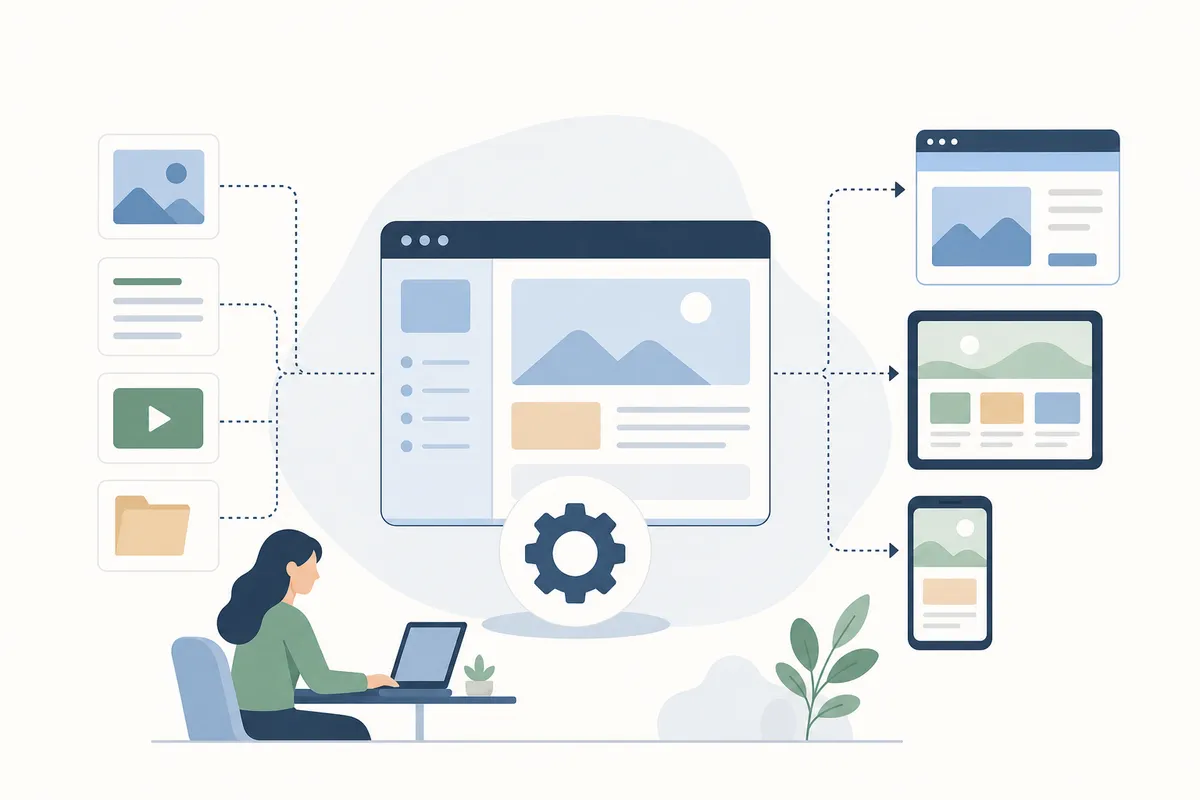
Un sistema de gestión de contenidos es la capa de software que se interpone entre tú y el código de tu sitio web. En lugar de editar archivos HTML sin procesar en un servidor, trabajas dentro de un editor: escribes un titular, arrastras una imagen y pulsas publicar. El CMS se encarga del resto: guarda el contenido, le da formato para que encaje con el diseño de tu sitio y lo sirve a cualquiera que lo visite.
Antes de que existieran los CMS, actualizar un sitio implicaba descargar archivos de un servidor, editar el HTML a mano, comprobar que no habías roto ningún enlace y volver a subirlo todo. Eso es lento y, si no eres desarrollador, arriesgado. Un CMS elimina por completo ese paso.
HubSpot calcula que más de 80 millones de sitios web ya funcionan con algún tipo de CMS. Esa escala existe porque casi ninguna empresa quiere contratar a un desarrollador cada vez que necesita cambiar una frase de su página de inicio.
Un CMS suele ofrecerte:
- Un editor visual o de texto para escribir y dar formato al contenido
- Una biblioteca multimedia para imágenes, vídeos y documentos
- Plantillas que controlan la maquetación y el diseño
- Cuentas de usuario con distintos niveles de permisos
- Plugins o extensiones que añaden funciones sin código a medida
Cómo funciona un CMS: CMA y CDA explicados
Todo sistema de gestión de contenidos se compone de dos partes conectadas. Entenderlas hace que el resto de este artículo encaje.
La aplicación de gestión de contenidos (CMA)
La CMA es la parte con la que realmente interactúas. Es el panel donde inicias sesión, abres el editor y escribes una página. Cuando pones una palabra en negrita, insertas un enlace o subes una foto, estás usando la CMA. Oculta el código subyacente para que nunca tengas que verlo.
También es donde gestionas ajustes que no parecen "escribir": cambiar una URL, instalar un plugin o modificar la estructura de enlaces permanentes. Todo ocurre a través de una interfaz en la que haces clic, en lugar de un editor de texto lleno de código.
La aplicación de entrega de contenidos (CDA)
La CDA trabaja entre bambalinas. Cuando pulsas publicar, toma lo que introdujiste en la CMA, monta la página final y la envía a tu sitio en vivo para que la vean los visitantes. También guarda tu contenido en una base de datos para que no se pierda nada y las páginas se carguen rápido cuando se solicitan.
Nunca interactúas con la CDA directamente; simplemente notas el resultado. Una CDA rápida y limpia significa que tus páginas cargan deprisa. Una mal construida significa que los visitantes esperan, y los buscadores también notan ese retraso.

Tipos de plataformas CMS

No todos los CMS están construidos de la misma manera, y las diferencias afectan tanto a tu presupuesto como al control que tienes. En general, las plataformas se dividen en tres categorías, más una arquitectura más reciente que conviene conocer.
| Tipo | Cómo funciona | Para quién es | Costes habituales |
|---|---|---|---|
| Código abierto | El código fuente es público; cualquiera puede modificarlo | Empresas con algo de apoyo técnico o con un desarrollador a mano | El software es gratuito, pero a menudo pagas por el alojamiento, la configuración técnica, las plantillas a medida, los plugins y la formación del personal |
| Propietario | Lo crea y lo posee una sola empresa para tu sitio concreto | Empresas que quieren un desarrollo a medida con soporte del proveedor | Tarifas de licencia, más cargos mensuales o anuales por actualizaciones, soporte y personalización |
| SaaS (software como servicio) | Lo aloja por completo el proveedor; tú inicias sesión y lo usas | Empresas que quieren tenerlo todo (alojamiento, actualizaciones y soporte) en una sola suscripción | Suscripción mensual o anual, normalmente según el almacenamiento, la transferencia de datos o las funciones |
| CMS headless | El contenido se gestiona por separado de cómo se muestra y se entrega mediante una API | Equipos que publican el mismo contenido en un sitio web, una app y otros canales | Varía mucho; a menudo se cobra por uso o por usuario, y hace falta tiempo extra de desarrollo para construir el front end |
Hay algunas cosas que conviene saber antes de dar por hecho que "gratis" significa "lo más barato". El software de código abierto no cuesta nada de descargar, pero los costes ocultos (alojamiento, parches de seguridad, un desarrollador para cualquier cosa a medida) se acumulan rápido si no tienes ayuda técnica en la empresa. Una plataforma SaaS reúne la mayor parte de eso en una sola suscripción, por lo que a menudo parece más cara al principio, pero puede salir más barata en conjunto para un equipo pequeño.
Si estás comparando dos plataformas concretas, este desglose de lo que realmente te cuesta WordPress frente a Squarespace repasa las partidas que omiten la mayoría de las comparativas, como el coste de los plugins y las tarifas de migración.
Un ejemplo práctico: lo que cuestan realmente tres plataformas CMS en tres años

Las tablas comparativas muestran categorías, no dólares. Aquí tienes un ejemplo práctico con una pequeña empresa que tiene un sitio de 15 páginas, un blog y una tienda online de 50 productos, el tipo de caso que hace dudar de la etiqueta de "gratis" del software de código abierto.
WordPress autoalojado + WooCommerce: un alojamiento pensado para desarrolladores cuesta entre $25 y $40 al mes ($900–$1,440 en tres años), un tema premium cuesta $60–$90 una sola vez, y los plugins de WooCommerce necesarios para inventario, pagos y SEO (Yoast o Rank Math, un plugin de copias de seguridad y uno de seguridad) suelen añadir entre $200 y $400 al año, o $600–$1,200 en tres años. Suma un freelance para la configuración inicial y arreglos puntuales, de forma realista $500–$1,500 en tres años para un propietario sin conocimientos técnicos. Total: aproximadamente $2,060–$4,230 en tres años, sin contar las comisiones de procesamiento de pagos, que son del 2.9% + $0.30 por transacción en la mayoría de las pasarelas de WooCommerce.
Shopify: el plan Basic cuesta $39 al mes ($1,404 en tres años) y sube a $105 al mes ($3,780 en tres años) con el plan Grow, al que migran la mayoría de las tiendas cuando necesitan mejores informes y comisiones por transacción más bajas. Las apps de SEO, reseñas y correo electrónico suelen añadir entre $30 y $80 al mes ($1,080–$2,880 en tres años). No hay un coste aparte de alojamiento ni de plugins de seguridad, porque va incluido. Total: aproximadamente $2,480–$6,660 en tres años, más el procesamiento de pagos propio de Shopify (2.9% + $0.30, que se elimina si usas exclusivamente Shopify Payments).
Squarespace: el plan Business cuesta $33 al mes ($1,188 en tres años) y el plan Commerce $36 al mes ($1,296 en tres años), ambos con facturación anual. Las extensiones son mucho más limitadas que en las tiendas de apps de WordPress o Shopify, lo que mantiene bajo el coste de los complementos, normalmente por debajo de $300 en tres años, pero también significa que algunas tareas de SEO y automatización que en otras plataformas se resuelven instalando un plugin aquí requieren una solución alternativa o un desarrollador.
El patrón se repite en la mayoría de las comparativas de este tipo: el código abierto parece lo más barato en la línea de la licencia y a menudo acaba en un punto intermedio cuando se cuentan la configuración y el mantenimiento, las plataformas SaaS cambian una suscripción más alta por menos costes sorpresa, y la elección "correcta" depende de si tienes ayuda técnica en la empresa o pagas cada hora de ella.
Ejemplos populares de CMS con los que te encontrarás
La mayoría de las empresas acaban eligiendo entre una lista corta de plataformas conocidas. Cada una se inclina hacia un tipo de sitio distinto.
| Plataforma | Tipo | Ideal para | Puntos fuertes de SEO |
|---|---|---|---|
| WordPress | Código abierto | Blogs, sitios de pequeñas empresas, grandes sitios corporativos | Enorme biblioteca de plugins, control total sobre títulos, metaetiquetas y URL, y una comunidad muy amplia que da soporte |
| Shopify | SaaS | Tiendas de comercio electrónico | Campos de SEO de producto integrados, apps para datos estructurados y sitemaps |
| Wix | SaaS | Sitios de pequeñas empresas y de portfolio | Editor de arrastrar y soltar con controles de SEO nativos cada vez más completos |
| Squarespace | SaaS | Sitios pequeños con un diseño cuidado | Plantillas limpias y un conjunto de herramientas de SEO más sencillo que el de WordPress |
| Webflow | SaaS/híbrido | Diseñadores que quieren control visual con un resultado a nivel de código | Buen SEO técnico una vez configurado, pero con una curva de aprendizaje más pronunciada |
| Ghost | Código abierto | Escritores y editores que quieren un editor rápido y minimalista | Páginas ligeras, marcado limpio y menos acumulación de plugins que ralentice el sitio |
| Drupal / Joomla | Código abierto | Sitios complejos y muy personalizados | Gran flexibilidad, pero requiere conocimientos reales de desarrollo para aprovecharlos bien |
WordPress sigue siendo la plataforma más utilizada del grupo y suele citarse como la opción por defecto para los sitios que se toman el SEO en serio: es lo bastante flexible para llevar un blog sencillo o un gran sitio corporativo, y grandes editoriales llevan años apoyándose en ella. Si te decides por ella, nuestra guía de ajustes de SEO para WordPress repasa los valores predeterminados que conviene cambiar antes de publicar nada.
Conviene tener en cuenta que WordPress.com (la versión alojada) y WordPress.org autoalojado no son el mismo producto. Comparten editor, pero se diferencian en el acceso a plugins, el código personalizado y el control del alojamiento. Si usas la versión alojada, SEO para WordPress.com con publicación verificada cubre los ajustes que funcionan de otra manera allí.
Si tus necesidades son realmente modestas (un puñado de páginas estáticas, sin blog ni comercio electrónico), un CMS completo puede ser excesivo. Vale la pena echar un vistazo a Google Sites explicado: para qué sirve realmente antes de comprometerte con algo más pesado de lo que necesitas.
Los escritores que quieren una herramienta de publicación rápida y sin distracciones, sin una configuración cargada de plugins, suelen acabar en Ghost. Nuestra guía de SEO para Ghost con publicación verificada cubre los pocos ajustes que aún conviene revisar incluso en una plataforma minimalista.

Seguridad y disponibilidad del CMS: lo que las tablas comparativas no cuentan

Todas las tablas comparativas de CMS incluyen la "seguridad" como una casilla más. En la práctica, el perfil de riesgo es lo bastante distinto entre plataformas como para detallarlo antes de comprometerte.
Las plataformas de código abierto cargan más responsabilidad sobre ti. Los escáneres de seguridad como Sucuri y Wordfence han informado de forma constante, en sus informes anuales de amenazas, de que la gran mayoría de los sitios WordPress hackeados se vieron comprometidos por un plugin o un tema desactualizado, y no por el núcleo de WordPress; los hallazgos anuales de Wordfence han señalado los plugins desactualizados como el mayor vector de ataque durante varios años seguidos. Eso no es un argumento contra WordPress; es un argumento a favor de activar las actualizaciones automáticas y eliminar los plugins que has dejado de usar, algo que la mayoría de los propietarios de sitios nunca llegan a hacer.
Las plataformas SaaS trasladan esa carga al proveedor. Shopify, Squarespace y Wix aplican parches a su propia infraestructura, gestionan los certificados SSL automáticamente y no están expuestas de la misma manera al problema de la acumulación de plugins, ya que sus "apps" se ejecutan en un entorno más aislado. La contrapartida es que dependes por completo de la disponibilidad del proveedor y de su respuesta ante incidencias; si un gran proveedor sufre una caída durante un fin de semana de máximas compras, como ha ocurrido con varios en años anteriores, no hay nada que puedas hacer por tu parte para resolverla más rápido.
La velocidad de página presenta una división parecida. El informe de tecnologías de Core Web Vitals de HTTP Archive, que sigue el rendimiento de millones de sitios según la plataforma con la que se han construido, ha comprobado repetidamente que los sitios basados en configuraciones de CMS con muchos creadores de páginas (incluidos algunos temas de WordPress cargados de constructores visuales) superan con menos frecuencia los umbrales de Core Web Vitals de Google que las plataformas más ligeras basadas en plantillas. La propia investigación de Google, publicada a través de Think with Google, encontró que el 53% de las visitas desde móvil se abandonan si una página tarda más de tres segundos en cargar, lo que convierte el exceso de peso de las páginas debido al CMS en un problema de posicionamiento y no solo de experiencia del visitante.
Nada de esto significa que una categoría sea "más segura" que otra en términos absolutos. Significa que la pregunta que hay que hacerse al evaluar un CMS no es solo "¿admite SSL?", sino "¿quién es responsable de aplicar los parches y qué historial tiene?".
Por qué las empresas usan un CMS

El atractivo no es solo "sin programar". Un buen CMS cambia la forma de trabajar de un equipo, no solo la manera de construir una página.
No hace falta programar
No necesitas saber HTML, CSS ni JavaScript para publicar una página. La mayoría de las plataformas te permiten añadir código personalizado más adelante si quieres un control más fino, pero es opcional: no hace falta para poner un sitio en marcha.
Varias personas pueden trabajar en el sitio a la vez
Un CMS permite que un redactor escriba un borrador, un editor lo revise y un desarrollador ajuste la plantilla, todo sin pisarse el trabajo. Los roles y permisos de usuario limitan a cada persona a lo que debe tocar. Un flujo de trabajo compartido también te ayuda a agilizar tu flujo de creación de contenido para triunfar en SEO, ya que nadie tiene que enviarse archivos por correo de un lado a otro.
Herramientas de SEO integradas
La mayoría de las plataformas CMS incluyen al menos campos básicos de SEO: metatítulos, metadescripciones, texto alternativo y, a veces, un sitemap XML integrado. Los plugins y las apps lo amplían aún más y automatizan cosas como las sugerencias de enlaces internos o los datos estructurados. Buena parte de ese trabajo rutinario ya se puede automatizar por completo; consulta automatización de contenido para SEO: qué automatizar (y qué dejar en manos humanas) para ver dónde conviene trazar esa línea.
Plantillas que ahorran tiempo de diseño
Las plantillas prediseñadas y personalizables significan que no empiezas desde una página en blanco. Los rediseños también son más rápidos, porque cambias un tema en lugar de reconstruir el sitio desde cero.
¿Es bueno un CMS para el SEO? Qué comprobar antes de comprometerte
Sí, un CMS suele ser bueno para el SEO, pero solo si realmente te da control sobre las pocas cosas que importan. La plataforma en sí no posiciona; lo que posiciona es lo que puedes editar dentro de ella.
Controles en la página: títulos, metaetiquetas y encabezados
Debes poder editar, sin tocar código:
- Títulos de página y etiquetas de encabezado
- Metatítulo y metadescripción
- Texto alternativo y nombres de archivo de las imágenes
- Slugs de URL
La mayoría de las plataformas gestionan los títulos de página y los encabezados sin problemas. Las metadescripciones son el punto de fricción habitual: algunos CMS entierran ese campo o necesitan un plugin para mostrarlo. Compruébalo antes de comprometerte con una plataforma, no después.
Estructura de URL y arquitectura del sitio
Las URL cortas y descriptivas, con tu palabra clave objetivo, son más fáciles de interpretar tanto para los lectores como para los buscadores. Algunas plataformas obligan a incluir una subcarpeta de categoría en todas las URL, la quieras o no, lo que añade longitud innecesaria. Busca un CMS que te permita controlar la URL por completo, no solo el slug final.
La estructura del sitio importa igual de mucho. Un CMS con categorías, etiquetas y controles de menú flexibles facilita que los buscadores rastreen las páginas relacionadas y entiendan cómo se conectan. Una navegación clara y las migas de pan ayudan tanto a los rastreadores como a los visitantes a orientarse.
Velocidad de página, seguridad y plugins
La velocidad de página es un factor de posicionamiento y también es donde muchas configuraciones de CMS fallan sin hacer ruido, normalmente por exceso de plugins, imágenes sin optimizar o falta de caché. Busca una plataforma (o un plugin de caché encima de ella) que gestione la compresión y la caché sin trabajo extra de tu parte.
La seguridad también importa, sobre todo porque un sitio hackeado o ralentizado hunde tanto el posicionamiento como la confianza de los usuarios. Como mínimo, confirma que la plataforma admite SSL por defecto, ofrece autenticación en dos pasos y te permite establecer niveles de acceso según el rol del usuario.
Cada plataforma tiene su propia lista de ajustes que conviene modificar desde el principio. Nuestra colección de guías de SEO para CMS repasa, por orden, los cambios concretos que hay que hacer en WordPress, Shopify, Webflow y varias más.
Cómo elegir el CMS adecuado para tu negocio
No existe un único "mejor" CMS, solo el que encaja con tu volumen de contenido, tu comodidad técnica y tus planes de crecimiento. Úsala como filtro rápido.
| Si necesitas... | Busca... | Plataformas que conviene considerar |
|---|---|---|
| Un blog sencillo o el sitio de una pequeña empresa | Edición fácil, plantillas integradas, bajo coste de puesta en marcha | WordPress, Squarespace, Wix |
| Una tienda online | Gestión nativa de productos e inventario, integraciones de pago | Shopify, WordPress con WooCommerce |
| Mucha personalización del diseño | Control visual total, exportación a nivel de código | Webflow |
| Publicación mínima y rápida | Editor limpio, páginas ligeras | Ghost |
| Contenido multicanal (web, app, más) | Entrega orientada a API, front end desacoplado | Un CMS headless |
| Complejidad a escala empresarial | Permisos avanzados, estructuras de datos personalizadas | Drupal, una plataforma empresarial propietaria |
Algunas preguntas que conviene hacerse antes de contratar nada:
- ¿Puedo editar los metatítulos y las metadescripciones sin un desarrollador?
- ¿Admite los plugins o las apps que realmente voy a necesitar (SEO, formularios, analítica)?
- ¿Qué pasa con mi contenido si más adelante quiero cambiar de plataforma?
- ¿Hay una comunidad activa o un equipo de soporte al que pueda recurrir cuando algo falle?
- ¿Cuál es el coste total realista (alojamiento, plugins, plantillas y soporte), y no solo el precio de etiqueta?
Cuando ya hayas elegido plataforma, el verdadero trabajo es mantener la constancia. Crea un calendario de contenidos para crecer en SEO en 5 pasos es un siguiente paso práctico para mantener la publicación al día una vez tomada la decisión sobre la plataforma.
Cómo migrar el contenido a un nuevo CMS sin perder posiciones
Cambiar de plataforma es donde ocurre la mayor parte del daño al SEO derivado de la elección de un CMS, y no por la plataforma elegida, sino por una salida apresurada de la anterior. Una migración metódica lleva más tiempo al principio y evita la mayor parte de la caída de tráfico que suele seguir a una descuidada.
- Rastrea y exporta tu sitio actual antes de tocar nada. Haz un rastreo completo (sirve Screaming Frog u otro rastreador similar) para capturar todas las URL activas, etiquetas de título, metadescripciones y enlaces internos. Este es tu mapa para el paso 4, y es lo que la gente se salta cuando tiene prisa.
- Construye el nuevo sitio en una URL de preproducción o en un subdominio, no en vivo. Recrea tus plantillas, categorías y estructura de navegación antes de importar una sola página de contenido.
- Migra el contenido por lotes, no todo de una vez, empezando por tus páginas con más tráfico. Compara cada lote con la versión en vivo (formato, imágenes, enlaces internos) antes de pasar al siguiente.
- Asigna cada URL antigua a su equivalente nueva y configura redirecciones 301. Este es el paso que protege tus posiciones. Una página que se mueve sin redirección no solo pierde su propio posicionamiento; también pierde los backlinks que apuntan a ella, que los buscadores tratan como un enlace roto hasta que lo arreglas.
- Vuelve a crear tu sitemap XML en la nueva plataforma y envíalo de nuevo en Google Search Console, junto con el mapa de redirecciones, para que Google pueda volver a rastrear con eficiencia en lugar de redescubrir las páginas una por una.
- Mantén activos tanto el mapa de redirecciones como el alojamiento antiguo durante al menos 90 días después del lanzamiento. Los buscadores reprocesan un sitio de forma gradual, no al instante, y una redirección 301 que se rompe porque cancelaste el alojamiento demasiado pronto deshace el trabajo del paso 4.
- Supervisa cada semana, durante el primer mes, los informes de cobertura y de rendimiento de Search Console. Un pico de errores 404 o una caída repentina de páginas indexadas es la señal de que un lote del paso 3 no se migró bien.
El error más común no es técnico, sino de secuencia: las empresas migran primero el contenido y se ocupan de las redirecciones después del lanzamiento, cuando los buscadores ya han empezado a volver a rastrear URL rotas. Hacer el paso 4 antes del paso 6 es innegociable si te importan tus posiciones.
¿De verdad necesitas un CMS?
No todos los sitios web lo necesitan. Si actualizas un puñado de páginas estáticas una vez cada pocos meses, un CMS puede ser más carga de la que merece la pena; un creador de sitios sencillo o unas cuantas páginas programadas a mano podrían bastar.
Un CMS se justifica cuando tu sitio cambia a menudo: una tienda online con un catálogo rotativo, un sitio de empresa con ofertas que se actualizan con regularidad, un blog o cualquier sitio con tanto contenido que las ediciones manuales se vuelven un sumidero de tiempo. Si tocas el sitio cada semana y no cada año, el coste de configuración se amortiza enseguida.
También conviene separar la plataforma del proceso. Un CMS facilita la publicación, pero no escribe nada por ti. Domina el proceso de creación de contenido para lograr un éxito duradero en SEO importa tanto como el software que hayas elegido: un gran CMS sin una estrategia de contenido detrás sigue dando como resultado un blog vacío.
Si todavía estás aclarando qué es realmente un CMS y cómo encajan sus dos mitades, el editor y el motor de entrega, vale la pena repasarlo antes de comparar plataformas una al lado de otra, ya que las diferencias entre las opciones solo cobran sentido cuando esa base está clara.
Preguntas frecuentes
¿Qué significa CMS?
CMS son las siglas de content management system, es decir, sistema de gestión de contenidos. Es un software que te permite crear, editar y publicar el contenido de un sitio web desde un panel, sin escribir HTML, CSS ni JavaScript a mano.
¿WordPress es un CMS?
Sí. WordPress es el sistema de gestión de contenidos más utilizado y da vida tanto a pequeños blogs como a grandes sitios corporativos. Es de código abierto, lo que significa que el software básico es gratuito, aunque el alojamiento, los temas y los plugins suelen tener coste.
¿Necesito un CMS para el sitio web de una pequeña empresa?
Normalmente sí, si tu contenido cambia más de unas pocas veces al año: nuevas ofertas, entradas de blog o cambios de horario. Si tu sitio son solo unas pocas páginas que rara vez cambian, puede bastar un creador de sitios más sencillo.
¿Cuál es la diferencia entre un CMS y un creador de sitios web?
Un creador de sitios web (como una herramienta básica de arrastrar y soltar) suele ser más simple pero más limitado. Un CMS tiende a ofrecer más plugins, más personalización y más control sobre los ajustes de SEO, a costa de una curva de aprendizaje algo más pronunciada.
¿Puede un CMS perjudicar mi SEO?
Puede, si restringe el acceso a las metaetiquetas, impone estructuras de URL incómodas o carga lento por defecto. La plataforma en sí no es el problema; lo es la falta de control sobre los detalles que afectan al posicionamiento.
Convierte tu CMS en un activo de SEO
Elegir un sistema de gestión de contenidos es solo el primer paso. Los ajustes que cambias dentro de él (títulos, URL, velocidad de página, estructura) son los que realmente mueven las posiciones. La mayoría de las plataformas aciertan en parte desde el principio y necesitan algunas correcciones deliberadas para el resto.
Ahora que sabes qué es un CMS y cómo influye en el posicionamiento, si quieres ver con exactitud dónde tu configuración actual de CMS ayuda o perjudica a tu visibilidad en las búsquedas, habla con el equipo y recibe un informe de muestra que te muestra qué funciona y qué corregir primero.
Recursos / Referencias
Fuentes
Sobre el autor
SearchBlueprint investigó, escribió y puntuó este artículo con el mismo flujo de contenido que nuestros clientes usan en sus propios sitios. La puntuación que aparece junto al autor es la que nuestro motor de contenido dio a esta página antes de publicarla. Nada de esto se revisa a mano, y ese es el punto: es el resultado del producto, publicado donde cualquiera puede comprobarlo.