Cómo lograr que Google rastree mi sitio: solución paso a paso
Por Toy Wen Da, Cofundador · Actualizado · 7 min de lectura
Traducido del original en inglés. Léelo en inglés
Si has buscado cómo lograr que Google rastree mi sitio, la solución más rápida está en Google Search Console: ejecuta la Inspección de URLs (URL Inspection) sobre la página y haz clic en Solicitar indexación (Request Indexing). Así le envías a Googlebot una señal directa para que la visite. Si la página sigue sin aparecer, la causa suele ser una regla bloqueada en robots.txt, una etiqueta noindex olvidada o un sitemap desactualizado.
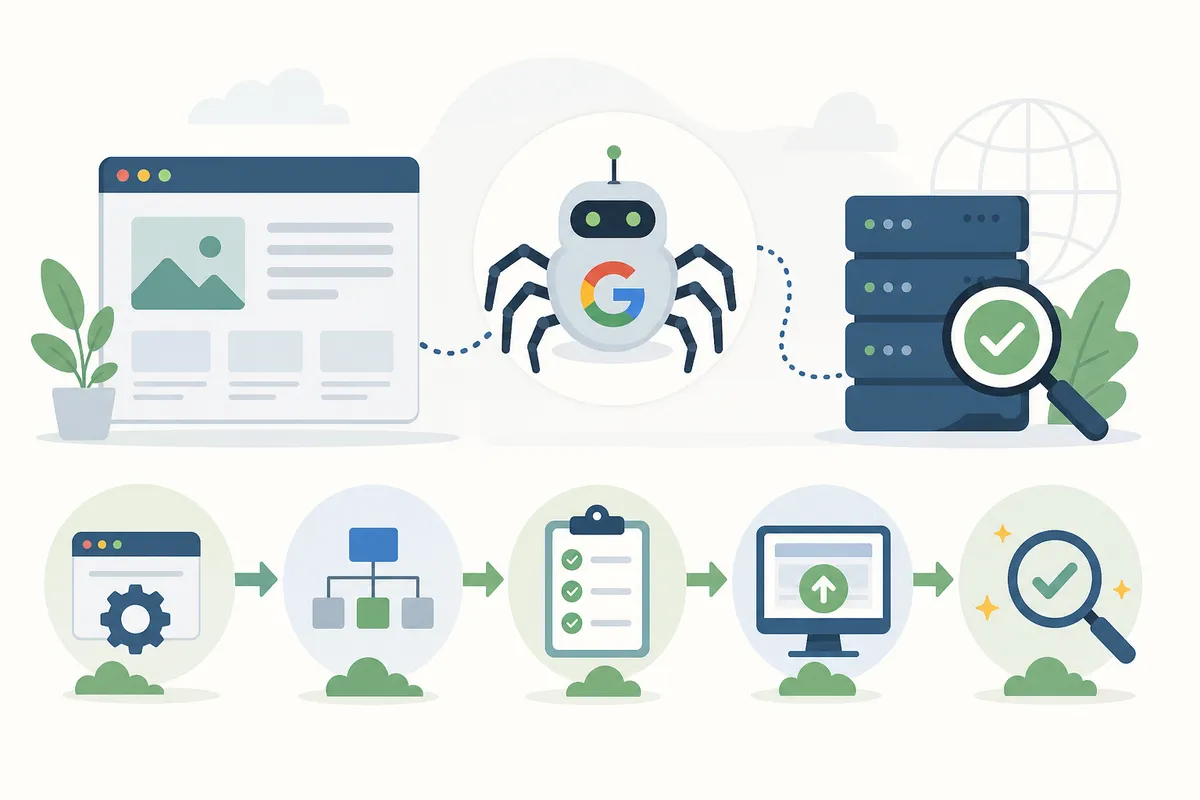
Antes de empezar a investigar en Search Console, conviene ver tu página como la ve Googlebot. El Googlebot Simulator gratuito de SearchBlueprint muestra lo que recibe un rastreador cuando solicita tu URL: el código de estado, el contenido renderizado y cualquier redirección que siga. Sabrás si el problema está de tu lado antes de tocar un solo ajuste.
Por qué Google aún no ha rastreado tu sitio

Googlebot no rastrea todas las páginas de internet según un calendario fijo. Da prioridad según la frecuencia con la que cambia un sitio, cuántas otras páginas enlazan a él y si algo le impide activamente el acceso. Los sitios nuevos, las páginas recién publicadas y los sitios con pocos enlaces internos suelen esperar más.
Las causas más comunes
| Causa probable | Cómo confirmarla | La solución |
|---|---|---|
| robots.txt bloquea la página | Revisa tusitio.com/robots.txt para ver si hay una regla Disallow que cubra la URL |
Elimina o acota la regla disallow y vuelve a enviar la URL |
| Una etiqueta o cabecera noindex | Mira el código fuente de la página en busca de <meta name="robots" content="noindex"> |
Borra la directiva noindex si la página debe posicionarse |
| Sitemap ausente o desactualizado | En Search Console > Sitemaps aparece un error o una fecha de "última lectura" antigua | Regenera el sitemap y vuelve a enviarlo |
| Ningún enlace interno apunta a la página | Comprueba si alguna otra página de tu sitio enlaza a ella | Añade enlaces desde páginas relacionadas o desde tu navegación |
| El sitio es nuevo y no tiene enlaces entrantes | Busca site:tudominio.com y comprueba si hay pocos resultados o ninguno |
Solicita la indexación manualmente y consigue algunos enlaces externos reales |
Si gestionas el sitio de un negocio local, tu Google Business Profile es un asunto aparte. Esa ficha vive en un sistema distinto al del estado de rastreo de tu sitio web, algo que conviene recordar si además administras un perfil mediante la Google Business Profile API.
Soluciónalo desde Google Search Console

Los pasos siguientes usan las herramientas gratuitas que Google ya ofrece, y la mayoría de las personas no necesita nada más.
Paso 1: confirma que la página es accesible
Abre la herramienta Inspección de URLs en Search Console y pega la URL exacta. Importan tres resultados: Crawl allowed? (¿Se permite el rastreo?) debe decir Yes (Sí), Page fetch (Recuperación de página) debe decir Successful (Correcta) e Indexing allowed? (¿Se permite la indexación?) debe decir Yes (Sí). La documentación de ayuda de Google usa estas etiquetas para describir si un rastreador puede acceder a una página e indexarla. Si falla alguna de las tres, has encontrado la causa de raíz, y no tiene nada que ver con el presupuesto de rastreo.
Paso 2: solicita la indexación
Si la página supera esas comprobaciones pero sigue sin estar en el índice de Google, haz clic en Solicitar indexación desde la misma pantalla de Inspección de URLs. Esto añade la URL a una cola de rastreo prioritaria. No es instantáneo ni está garantizado, pero es la palanca más rápida que controlas.
Paso 3: envía o vuelve a enviar tu sitemap
Ve a Sitemaps en el menú de la izquierda, escribe la ruta de tu sitemap (normalmente /sitemap.xml) y haz clic en Enviar. Un sitemap le dice a Google qué URL existen y cuándo cambiaron por última vez, de modo que no tenga que descubrirlas solo a través de enlaces. Una guía de una agencia sobre indexación señala que añadir un sitemap puede reducir el tiempo que Google tarda en encontrar páginas nuevas de aproximadamente un día completo a unos pocos minutos, una ilustración aproximada de por qué este paso importa.
Paso 4: revisa robots.txt y las metaetiquetas en todo el sitio
Una sola página bloqueada es fácil de arreglar. Un patrón de páginas bloqueadas suele significar que una regla en tu CMS o en los ajustes del tema aplica reglas noindex o disallow de forma más amplia de lo previsto, algo habitual tras una migración del sitio o la instalación de un nuevo plugin de SEO.
Paso 5: refuerza los enlaces internos
Las páginas sin enlaces internos son las más difíciles de encontrar para Googlebot y las más fáciles de perder de vista. Enlaza las páginas nuevas o actualizadas desde tu página de inicio, tu navegación o una entrada de blog relacionada, ya que Googlebot sigue los enlaces igual que lo haría un lector.
Cuándo basta con Search Console y cuándo no

Las herramientas gratuitas de Search Console sirven para problemas pequeños y concretos, pero no son la opción adecuada para nada sistémico.
| Situación | ¿Basta con Search Console? | Qué hacer en su lugar |
|---|---|---|
| Una página nueva aún no está indexada | Sí, la Inspección de URLs y Solicitar indexación suelen resolverlo en unos días | N/A |
| Un puñado de páginas actualizadas no refleja los cambios | Sí, vuelve a enviar el sitemap y solicita la indexación de cada una | N/A |
| Todo tu sitio ha dejado de rastrearse | No, esto apunta a un problema del servidor, del hosting o de robots.txt | Haz una auditoría técnica de rastreo completa para encontrar la regla que bloquea |
| Las páginas se rastrean pero nunca se indexan | No, normalmente es una señal de calidad de contenido o de duplicación, no de acceso | Revisa el contenido pobre o duplicado y comprueba las etiquetas canonical |
| Las mismas páginas salen del índice una y otra vez | No, una solicitud puntual no se mantiene si la causa de fondo vuelve | Corrige el problema técnico recurrente y luego supervisa con auditorías periódicas |
Para una página aislada, Search Console es todo lo que necesitas. Si el mismo problema de rastreo reaparece cada pocas semanas, mira bajo el capó en lugar de volver a hacer clic en Solicitar indexación y esperar lo mejor.
Errores comunes que mantienen las páginas fuera del índice de Google
- Tratar las solicitudes de indexación como una herramienta de posicionamiento. Que te rastreen e indexen no es lo mismo que posicionar bien, y cada cosa tiene sus propias soluciones.
- Volver a enviar la misma URL repetidamente. Hacer clic en Solicitar indexación cinco veces en un día no acelera nada, porque cada clic solo vuelve a poner en cola la misma solicitud.
- Olvidarse del renderizado móvil. Si el rastreador móvil de Googlebot no puede renderizar bien tu contenido, puede tratar la página como pobre aunque en escritorio se vea perfecta.
- Ignorar los errores del servidor durante picos de tráfico. Cuando tu servidor devuelve errores a Googlebot en un periodo de mucha actividad, los fallos repetidos pueden reducir la frecuencia con la que vuelve.
- Confundir la visibilidad del Google Business Profile con el rastreo del sitio. Son sistemas distintos, y arreglar uno no afecta al otro.
- Perseguir reseñas o señales locales antes de resolver el problema de rastreo. Reunir reseñas con tu enlace de reseñas de Google vale la pena, pero no hará que una página sin indexar aparezca en los resultados de búsqueda.
Preguntas frecuentes
¿Cuánto tarda Google en rastrear un sitio nuevo?
No hay un plazo fijo. Un sitio nuevo sin enlaces entrantes puede tardar desde unos días hasta varias semanas en recibir su primer rastreo. Enviar un sitemap y solicitar la indexación a través de Search Console acorta la espera, pero no garantiza una fecha concreta.
¿Enviar un sitemap garantiza que Google rastreará todas las páginas?
No. Un sitemap le dice a Google qué páginas existen, pero Google sigue decidiendo cuáles merecen ser rastreadas e indexadas según la calidad y los enlaces. Considéralo una invitación, no una orden.
¿Por qué Google rastrea mi página pero no la indexa?
Normalmente significa que Google encontró la página, pero la consideró demasiado pobre, demasiado parecida a otra página o que todavía no merece añadirse a su índice. Revisa si hay contenido duplicado y enlaces internos débiles o ausentes antes de volver a enviarla.
¿Pueden perjudicar a mi sitio demasiados clics en Solicitar indexación?
No te perjudicará, pero a partir de cierto punto deja de ayudar. Search Console tiene un límite diario práctico de solicitudes manuales, y pulsar el botón repetidamente no adelanta tu página en la cola.
¿Rastrear es lo mismo que posicionar en Google?
No. Rastrear significa que Googlebot visitó tu página, indexar significa que la almacenó, y posicionar significa que decidió dónde colocarla en los resultados para una búsqueda determinada. El rastreo es necesario, pero es solo el primero de esos tres pasos. Una vez resuelto, el siguiente reto es llevar tus páginas a la primera página sin depender de anuncios.
Comprueba hoy el estado de rastreo
Empieza por la página que más importa ahora mismo. Pásala por la Inspección de URLs, confirma que Crawl allowed y Page fetch salen limpios y haz clic en Solicitar indexación. El Googlebot Simulator gratuito de SearchBlueprint es un buen complemento si quieres ver lo que recibe Googlebot antes de seguir investigando. Cuando hayas confirmado que Google puede acceder a tu sitio, habla con el equipo para obtener un informe completo de lo que bloquea tus páginas y de qué corregir después.
Fuentes
Sobre el autor
SearchBlueprint investigó, escribió y puntuó este artículo con el mismo flujo de contenido que nuestros clientes usan en sus propios sitios. La puntuación que aparece junto al autor es la que nuestro motor de contenido dio a esta página antes de publicarla. Nada de esto se revisa a mano, y ese es el punto: es el resultado del producto, publicado donde cualquiera puede comprobarlo.