WP Engine Page Speed verbessern: Die genaue Lösung, Schritt für Schritt
Von Toy Wen Da, Mitgründer · Aktualisiert · 9 Min. Lesezeit
Übersetzt aus dem englischen Original. Auf Englisch lesen
Eine bessere Ladegeschwindigkeit auf WP Engine beginnt damit, genau herauszufinden, welche Seite langsam ist und warum. Beheben Sie das im WP Engine User Portal, indem Sie den Cache leeren und das CDN aktivieren. Lassen Sie anschließend den Smart Plugin Manager Ihre Plugins aktuell halten. Tun Sie das, bevor Sie auch nur ein einziges Plugin eines Drittanbieters anfassen, denn der größte Teil der Lösung steckt in Einstellungen, die Sie bereits haben.

Bevor Sie etwas ändern, führen Sie den kostenlosen Website Speed Test aus und tragen Sie die genaue URL ein, die sich langsam anfühlt. Er liefert Lighthouse-Werte zusammen mit den Messgrößen, die die Seite ausbremsen, etwa große Bilder oder blockierende Skripte. Auch eine langsame erste Antwort des Servers wird dort sichtbar. Das Ergebnis zeigt Ihnen, welche Lösung aus diesem Leitfaden auf Ihre Seite zutrifft, sodass Sie nicht raten müssen.
Was eine Seite auf WP Engine tatsächlich ausbremst

Das Hosting von WP Engine beseitigt viele der üblichen Verdächtigen. Websites laufen auf dedizierten Ressourcen statt auf überfüllten Shared-Servern, das Caching passiert serverseitig, und die Gzip-Komprimierung ist standardmäßig aktiv. Was übrig bleibt, ist fast immer etwas, das Sie oder ein Plugin zusätzlich eingebaut haben.
Die häufigsten Ursachen sind große, nicht optimierte Bilder und Plugins, die auf jeder Seite Skripte laden. Auch ein Theme, das mehrere CSS- und JavaScript-Dateien einzeln aufruft, statt sie zusammenzufassen, taucht oft auf, ebenso Code im Seitenkopf, der das Rendering blockiert. Das sind Probleme beim Seitenaufbau, die auf einem schnellen Host sitzen.
Seitengeschwindigkeit ist ein bestätigter Rankingfaktor, wenn auch ein eher geringer. Ein ausführlicheres Bild davon, wie stark sie Rankings bewegt, finden Sie in dieser Analyse zur Seitengeschwindigkeit als Rankingfaktor. Sie hilft Ihnen zu entscheiden, wie viel Zeit Sie darauf verwenden sollten, Millisekunden nachzujagen.
Häufige Ursachen und wo Sie sie beheben
Web.dev, Googles eigene Ressource zur Performance, empfiehlt, die Time to First Byte unter 0,8 Sekunden zu halten – ein nützlicher Richtwert für die erste Zeile unten.
| Symptom | Wahrscheinliche Ursache | Wo Sie es beheben | Behoben durch |
|---|---|---|---|
| Langsame Time to First Byte | Veralteter Plugin- oder Theme-Code, der aufwendige Abfragen ausführt | WP Engine Caching-Seite / Plugin-Updates | Sie, über den Smart Plugin Manager |
| Hohes Seitengewicht (Bilder) | Nicht optimierte oder zu große Uploads | Plugin zur Bildoptimierung (z. B. Smush) | Sie |
| Auf dem Smartphone langsam, am Desktop in Ordnung | Kein CDN oder ein CDN, das Inhalte nicht regional ausliefert | CDN-Schalter im User Portal | Sie |
| Hinweis „Eliminate render-blocking resources“ | Theme lädt CSS-/JS-Dateien einzeln statt kombiniert | Theme-Einstellungen oder ein Performance-Plugin wie NitroPack | Sie oder ein Entwickler |
| Serverfehler bei Traffic-Spitzen | Ressourcenlimits des Tarifs werden erreicht | WP Engine Site Monitoring / Tarif-Upgrade | WP Engine Support |
Auf WP Engine beheben: Schritt für Schritt

Mit diesen Schritten erledigen Sie den größten Teil der Verbesserung, ohne etwas zu installieren. Gehen Sie sie der Reihe nach durch.
Schritt 1: Zuerst den Cache leeren
Leeren Sie jede Cache-Ebene im Caching-Bereich Ihres WP Engine User Portals, bevor Sie etwas diagnostizieren. Ein veralteter Cache kann eine Seite im Test langsam wirken lassen, obwohl die Live-Version sich bereits verbessert hat. Wiederholen Sie das nach jeder der folgenden Änderungen, denn sonst verdeckt eine zwischengespeicherte alte Version Ihren Fortschritt.
Schritt 2: Das CDN aktivieren
WP Engine stellt Neukunden Cloudflare als CDN ohne Zusatzkosten bereit. Falls es auf Ihrer Website noch nicht aktiv ist, schalten Sie es im CDN-Bereich des User Portals ein. Ein CDN liefert Bilder, CSS und JavaScript von einem Server in der Nähe des Besuchers aus, statt von dem Ort, an dem Ihre WordPress-Installation physisch liegt. Das verkürzt die Ladezeit für Personen, die weit von Ihrem Ursprungsserver entfernt sind.
Schritt 3: Updates vom Smart Plugin Manager erledigen lassen
Veraltete Plugins sind eine häufige Quelle für langsamen Code und Sicherheitsrisiken. Der Smart Plugin Manager ist das automatische Update-Tool von WP Engine für Plugins und Themes, und laut der Dokumentation von WP Engine selbst setzt er automatisch zurück, wenn ein Update etwas kaputt macht. Aktivieren Sie ihn im Bereich für die Plugin-Verwaltung des User Portals, damit Sie nicht von Hand Updates auf jeder Ihrer Websites hinterherjagen müssen.
Schritt 4: HTTPS erzwingen
Wenn Ihr SSL-Zertifikat aktiv ist (WP Engine stellt pro Domain eines kostenlos bereit), schalten Sie im User Portal Force HTTPS ein. Das ist nicht in erster Linie eine Maßnahme für mehr Geschwindigkeit. Es schließt Mixed-Content-Probleme aus, die das Rendering verlangsamen, und unterstützt HTTPS als Rankingsignal, was Google bereits 2014 bestätigt hat.
Schritt 5: Die Seite selbst in Ordnung bringen
Sobald die Hosting-Einstellungen geklärt sind, liegt die übrige Arbeit fast immer auf der Seite selbst. Komprimieren Sie Bilder und verschieben Sie nicht kritische Skripte nach hinten (Defer), und entfernen Sie dann jedes Plugin, das CSS oder JavaScript auf Seiten lädt, die es nicht brauchen. NitroPack vereint Caching, Code-Minifizierung und Bildoptimierung in einem Plugin, falls Sie nicht jeden Baustein einzeln verwalten möchten. Wenn Ihnen diese Ebene neu ist, führt diese Schritt-für-Schritt-Anleitung zur Beschleunigung von WordPress-Seiten ausführlicher durch die Korrekturen auf Plugin-Ebene, als es ein auf Hosting ausgerichteter Leitfaden könnte.
Ein Hinweis: WP Engine untersagt einige ältere Caching-Plugins, darunter WP Super Cache, weil die Plattform das Caching bereits serverseitig übernimmt. Ein konkurrierendes Caching-Plugin auf der eigenen Ebene von WP Engine kann eine Website eher verlangsamen als beschleunigen.
Wann die eigenen Tools von WP Engine reichen und wann nicht
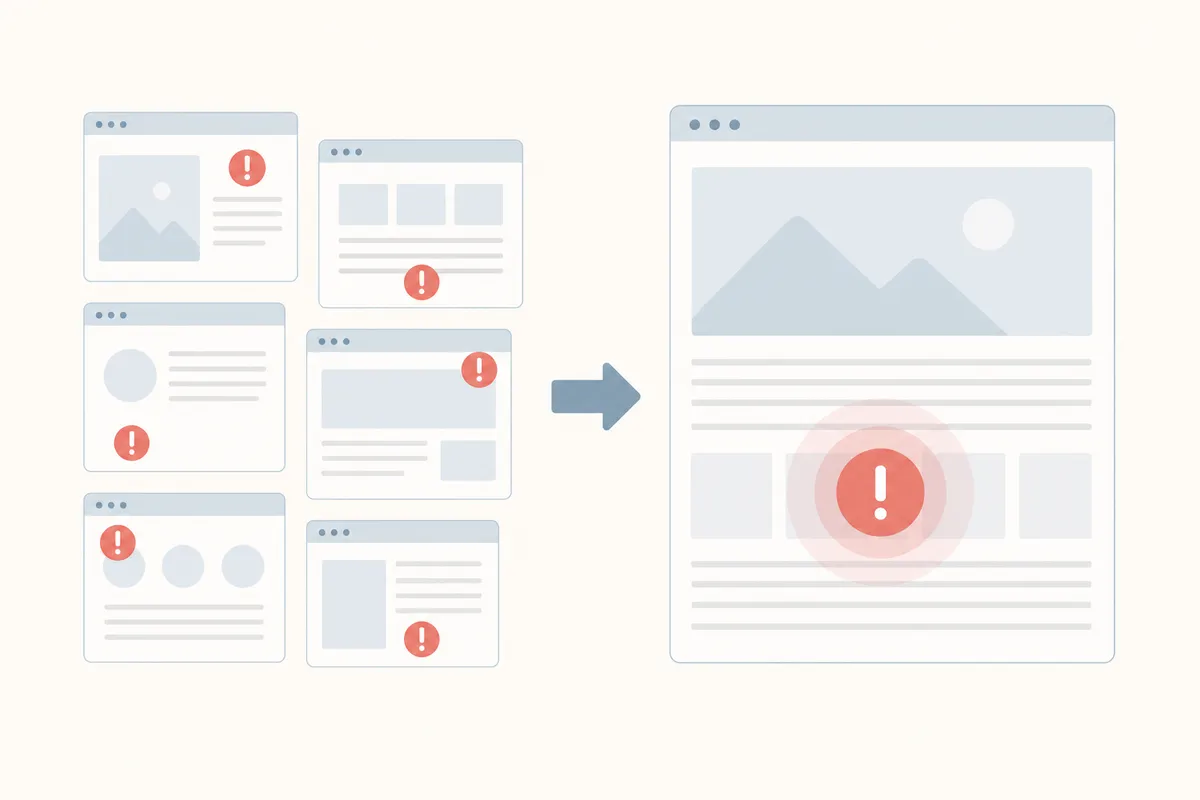
Das integrierte Dashboard behebt echte Probleme, ist aber nicht die ganze Arbeit.
Umfang und Wiederkehr entscheiden
Betrifft das Problem die gesamte Website (kein CDN aktiviert, überall veraltete Plugins, falsch konfiguriertes Caching), reichen die oben genannten Einstellungen im User Portal tatsächlich aus. Es sind Lösungen auf Host-Ebene für Probleme auf Host-Ebene, und sie sind in wenigen Minuten umgesetzt.
Das Problem kann stattdessen eine einzelne URL betreffen, etwa eine Produktseite, eine Landingpage mit Hero-Video oder einen Blogbeitrag voller unkomprimierter Screenshots. Einstellungen auf Host-Ebene bewegen eine solche Seite kaum, weil die Langsamkeit in ihrem Inhalt steckt.
| Situation | Reichen die integrierten Tools von WP Engine aus? | Was Sie stattdessen tun |
|---|---|---|
| Die ganze Website fühlt sich langsam an, das CDN war aus | Ja, CDN einschalten und Cache leeren behebt es in der Regel | Nach dem Leeren des Caches erneut testen |
| Eine Landingpage mit Hero-Video oder vielen großen Bildern | Nein, das ist ein Problem des Seitengewichts | Medien komprimieren, Inhalte unterhalb des sichtbaren Bereichs per Lazy Loading laden |
| Wiederkehrende Verlangsamung nach jedem Plugin-Update | Teilweise, der Smart Plugin Manager verhindert das künftig größtenteils | Prüfen, welches konkrete Plugin das Gewicht hinzufügt |
| Die Website besteht die eigenen Prüfungen von WP Engine, schneidet bei Lighthouse aber trotzdem schlecht ab | Nein, Host-Einstellungen und Front-End-Code sind unterschiedliche Ebenen | Den kostenlosen Website Speed Test auf der genauen URL ausführen und anhand seiner Ergebnisse arbeiten |
| Die Seitengeschwindigkeit ist in Ordnung, aber die Seite rankt trotzdem nicht | Gar kein Geschwindigkeitsproblem | On-Page-Struktur und Inhaltssignale prüfen, nicht das Hosting |
Die letzte Zeile ist wichtig, denn Geschwindigkeit ist nur ein Faktor für Rankings. Lädt eine Seite schnell und schneidet trotzdem schlecht ab, schauen Sie als Nächstes auf ihre Struktur und ihren Inhalt. Unser kostenloser On-Page-SEO-Checker bewertet eine Seite anhand ihres Keywords und zeigt, was über die Geschwindigkeit hinaus fehlt, etwa Titel und Inhaltstiefe. Für die ausführlichere Liste der On-Page-Hebel zeigen diese On-Page-SEO-Techniken, was eine Seite in den Ergebnissen noch weiter nach oben bringt.
Häufige Fehler bei der Jagd nach mehr Seitengeschwindigkeit

- Ein zweites Caching-Plugin zusätzlich zum eigenen Caching von WP Engine zu installieren, ist der mit Abstand häufigste Fehler. WP Engine übernimmt das Caching serverseitig, daher erzeugt WP Super Cache oder ein ähnliches Plugin Konflikte statt Gewinne.
- Die Startseite zu testen und anzunehmen, die ganze Website sei repariert. Eine schnelle Startseite sagt nichts über Ihre Landingpage mit dem meisten Traffic oder Ihren langsamsten Blogbeitrag aus.
- Einem perfekten Lighthouse-Wert nachzujagen, statt den Messgrößen, die echte Besucher betreffen. Ein Wert von 100/100 zählt weniger, als eine Ladezeit von 6 Sekunden auf 2 Sekunden zu senken, und zwar auf den Seiten, auf denen die Leute tatsächlich landen.
- Geschwindigkeit als eigenständige Maßnahme für Rankings zu betrachten. Eine schnelle Seite mit dünnem Inhalt oder ohne Keyword-Fokus rankt trotzdem nicht. Diese Analyse zum Geschwindigkeitsfehler, der SEO und Conversions schadet, erklärt, wie eine langsame Website unbemerkt sowohl Rankings als auch Conversions kostet.
- Den erneuten Test auszulassen. Leeren Sie nach jeder Änderung den Cache und testen Sie erneut, denn eine veraltete zwischengespeicherte Seite führt zu falschen Schlüssen darüber, was gewirkt hat.
Googles web.dev-Leitfaden zu den Core Web Vitals versteht Geschwindigkeit als einen Teil eines umfassenderen Bildes der Seitenerfahrung. Dieselbe Logik gilt für die Prüfung der On-Page-SEO insgesamt. Unsere Übersicht zur On-Page-SEO-Funktion deckt Titel und Überschriften ab, zusammen mit den Signalen für Geschwindigkeit und Struktur jeder Seite.
Häufig gestellte Fragen
Macht WP Engine meine Website automatisch schnell, oder muss ich sie trotzdem optimieren?
WP Engine übernimmt serverseitiges Caching und Gzip-Komprimierung automatisch und stellt dedizierte Hosting-Ressourcen bereit. Das Gewicht im Front-End bleibt Ihre Aufgabe: Bilder, Skripte und Theme-Code.
Ist das kostenlose CDN bei WP Engine tatsächlich Cloudflare?
Ja. Neue WP-Engine-Kunden erhalten Cloudflare ohne Zusatzkosten als CDN, und es liefert die statischen Inhalte Ihrer Website von Servern aus, die näher am jeweiligen Besucher stehen.
Verbessert eine höhere Seitengeschwindigkeit auf WP Engine meine Google-Rankings?
Sie kann helfen, da Geschwindigkeit ein bestätigter Rankingfaktor ist, aber neben inhaltlicher Relevanz und Links ist sie ein eher geringer. Betrachten Sie eine schnellere Seite als Beseitigung eines Bremsklotzes für Rankings und nicht als garantierten Schub.
Warum fühlt sich meine Website langsam an, obwohl WP Engine sagt, dass das Caching aktiv ist?
Caching hilft bei wiederholten Besuchen und der Antwortzeit des Servers. Große Bilder, überladene Plugins und ein schweres Theme liegen auf der Seite selbst, sodass der Cache sie nie berührt.
Sollte ich ein Plugin wie NitroPack zusätzlich zum Hosting von WP Engine verwenden?
Oft ja, für die Bereiche, die WP Engine nicht automatisiert: Bildkomprimierung und Code-Minifizierung sowie Lazy Loading. Vermeiden Sie nur, ein zweites Caching-Plugin draufzusetzen, da WP Engine bereits serverseitig cacht.
Testen Sie, und beheben Sie dann, was er findet
Beginnen Sie mit dem kostenlosen Website Speed Test auf der genauen Seite, die sich langsam anfühlt, statt auf der Startseite. Arbeiten Sie die Liste der markierten Probleme eins nach dem anderen ab. Die meisten führen Sie zurück zu einer Einstellung in Ihrem WP Engine User Portal oder zu einem einzelnen übergroßen Bild.
Eine bessere Seitengeschwindigkeit auf WP Engine ist erst abgeschlossen, wenn sowohl die Hosting-Einstellungen als auch die Seite selbst geprüft wurden. Wenn Sie eine zweite Meinung dazu möchten, was eine Seite über die Geschwindigkeit hinaus ausbremst, sprechen Sie mit dem Team. Sie erhalten einen Beispielbericht, der zeigt, wo eine Seite an Boden verliert.
Quellen
Über den Autor
SearchBlueprint hat diesen Artikel mit der Content-Pipeline recherchiert, geschrieben und bewertet, die unsere Kunden auf ihren eigenen Websites einsetzen. Die Bewertung in der Autorenzeile ist die, die unsere Content-Engine dieser Seite vor der Veröffentlichung gegeben hat. Nichts davon wird von Hand geprüft, und genau das ist der Punkt: Es ist das Ergebnis des Produkts, veröffentlicht dort, wo jeder es nachprüfen kann.