Shopify Meta-Beschreibung: Wo Sie sie bearbeiten und was Sie schreiben sollten
Von Toy Wen Da, Mitgründer · Aktualisiert · 5 Min. Lesezeit
Übersetzt aus dem englischen Original. Auf Englisch lesen
Eine Shopify Meta-Beschreibung ist der kurze Zusammenfassungstext, den Sie für eine Seite, ein Produkt oder eine Kollektion festlegen und der bei Google unter dem blauen Link erscheint. Um sie zu ändern, öffnen Sie die Seite in Ihrem Shopify-Admin, scrollen zum Abschnitt „Search engine listing“ weit unten, klicken auf Edit und geben eine neue Beschreibung mit weniger als 160 Zeichen ein.
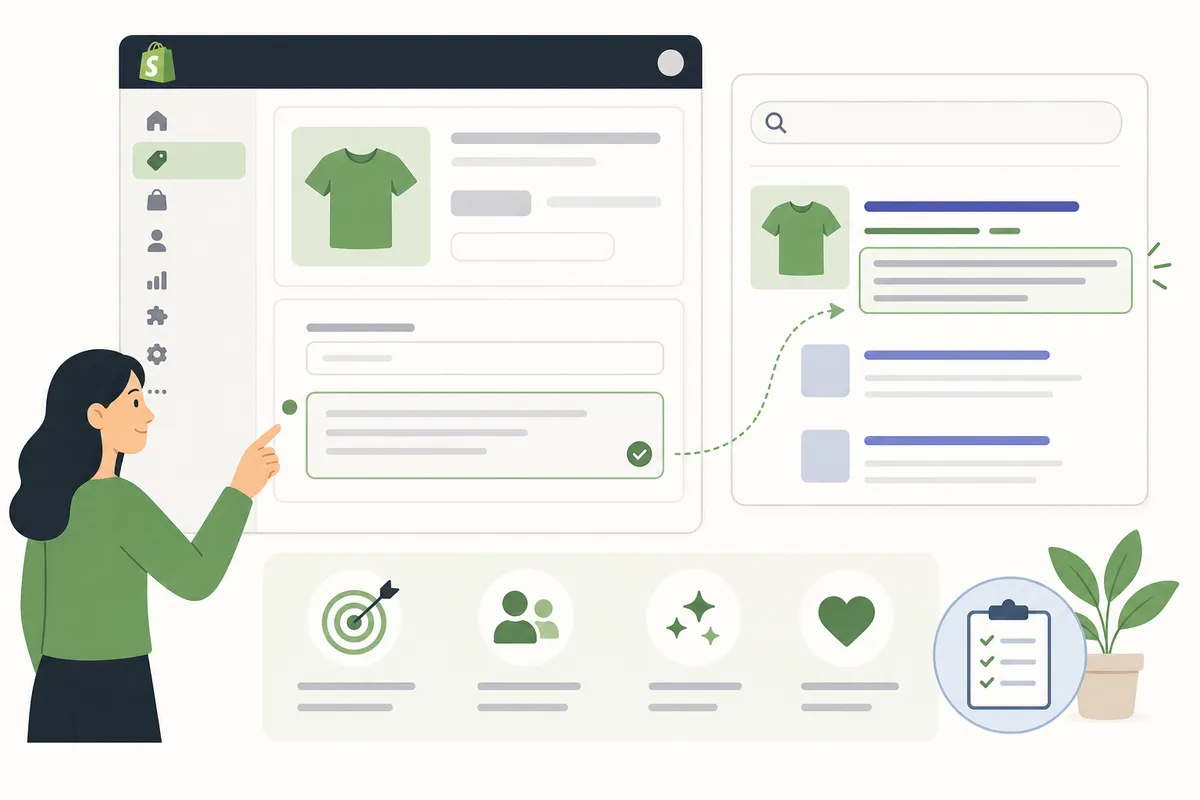
So bearbeiten Sie die Meta-Beschreibung für jeden Shopify-Seitentyp
Die folgenden Schritte verwenden die Menünamen, die der Shopify-Admin aktuell anzeigt. Sie sind bei allen Seitentypen nahezu identisch, nur das Startmenü ist jeweils ein anderes.
Startseite
Gehen Sie in Ihrem Shopify-Admin zu Online Store > Preferences. Oben sehen Sie das Feld „Title and meta description“. Bearbeiten Sie den Text und klicken Sie oben rechts auf Save. Die Startseite ist die einzige Seite, bei der die Meta-Beschreibung nicht in einem „Search engine listing“-Feld steht.
Produktseiten
Öffnen Sie Products, klicken Sie auf das Produkt, das Sie bearbeiten möchten, und scrollen Sie ans Ende der Seite. Klicken Sie unter der Search engine listing preview auf Edit website SEO, ändern Sie das Feld „Description“ und klicken Sie auf Save.
Kollektionsseiten
Gehen Sie zu Products > Collections, öffnen Sie die Kollektion und scrollen Sie genauso nach unten. Klicken Sie auf Edit website SEO, ändern Sie die Beschreibung und speichern Sie. Viele Shops lassen dieses Feld leer, und dann entscheidet Google statt Ihnen, welcher Text angezeigt wird.
Blogbeiträge und andere Seiten
Für Blogbeiträge öffnen Sie Online Store > Blog posts. Für eigenständige Seiten wie „Über uns“ oder „Kontakt“ gehen Sie zu Online Store > Pages. Beide haben unten dasselbe Feld „Search engine listing“ mit einem Link Edit website SEO.
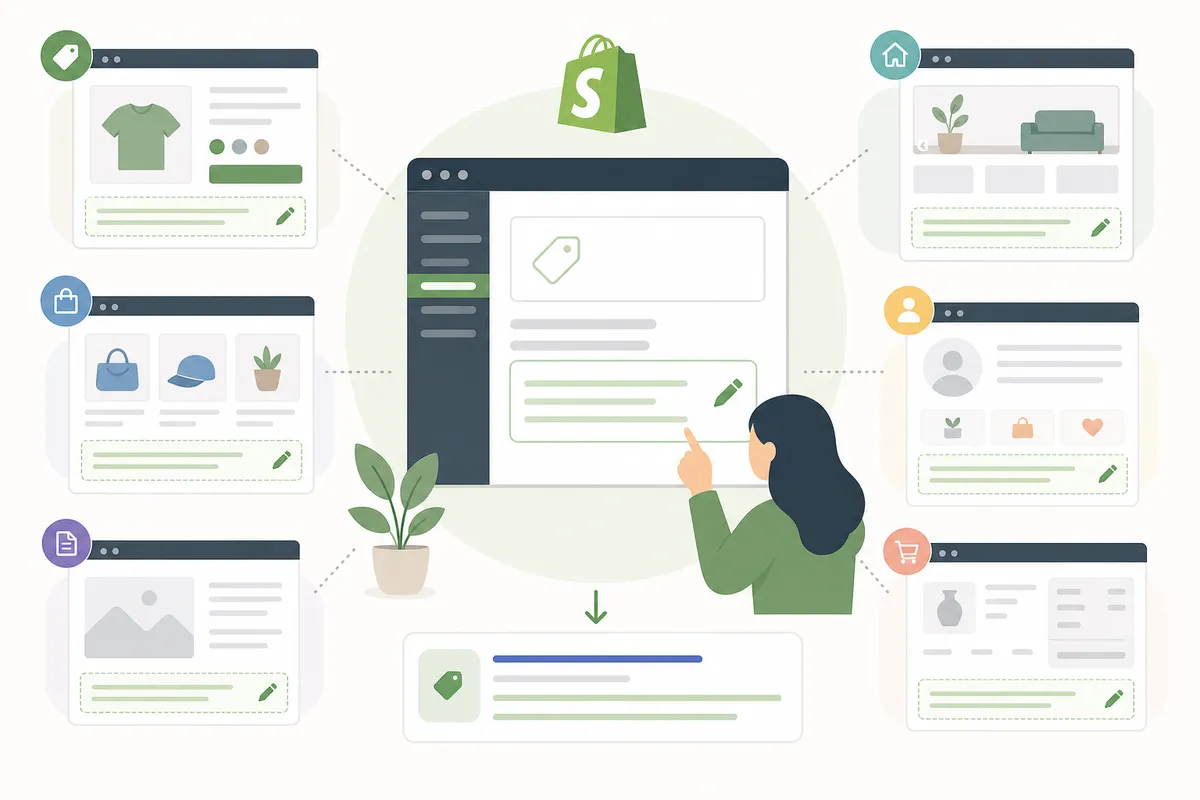
Meta-Beschreibungen für viele Produkte gleichzeitig bearbeiten

Eine Meta-Beschreibung nach der anderen zu bearbeiten ist bei wenigen Seiten in Ordnung, aber nicht mehr praktikabel, sobald ein Shop 300 Produkte und ein Dutzend Kollektionen hat. Der Shopify-Admin hat keine native Bulk-Bearbeitung für SEO-Felder, deshalb gehen Shops dieser Größe in der Regel einen von zwei Wegen. Der eine ist eine App, die Beschreibungen in großer Zahl erzeugt (mehrere im Shopify App Store nutzen KI, um Titel und Beschreibungen für ausgewählte Produkte gleichzeitig zu entwerfen). Der andere ist ein CSV-Export, den Sie bearbeiten und über Products > Export wieder importieren. Prüfen Sie das Ergebnis in beiden Fällen vor der Veröffentlichung, denn massenhaft erzeugte Texte wiederholen bei ähnlichen Produkten gern dieselben Formulierungen, wenn Sie nicht Seite für Seite kontrollieren.
Wenn das Schreiben der Engpass ist und nicht die Technik, kann ein kostenloser Meta-Beschreibungs-Generator pro Seite ein paar keywordbasierte Varianten entwerfen, die Sie dann in das Shopify-eigene Feld einfügen.
Wann die integrierten Shopify-Tools reichen und wann nicht

Das Feld von Hand zu bearbeiten funktioniert bei einem kleinen Sortiment. Mit wachsendem Shop wird es langsamer und fehleranfälliger.
| Situation | Nur der Shopify-Admin | Wann Sie mehr brauchen |
|---|---|---|
| Meta-Beschreibung eines einzelnen Produkts korrigieren | Reicht, dauert unter einer Minute | Nichts weiter nötig |
| Eine neue Kollektion, die diese Woche startet | Reicht | Nichts weiter nötig |
| 200+ Produkte mit leeren oder doppelten Beschreibungen | Einzeln zu langsam | Bulk-App, CSV-Export oder ein SEO-Tool, das Duplikate im gesamten Katalog markiert |
| Beschreibungen werden auf Mobilgeräten und Desktop immer wieder abgeschnitten | Manuell über alle Seiten hinweg schwer zu erkennen | Eine Zeichenzahl-Prüfung oder ein Crawl der gesamten Website |
| Sie wissen gar nicht, bei welchen Seiten eine Beschreibung fehlt | Shopify zeigt Ihnen das nicht in einer einzigen Ansicht | Ein vollständiges Website-Audit oder ein Crawl-Bericht |
Für eine einmalige Korrektur öffnen Sie die Seite und bearbeiten sie. Bei einem wiederkehrenden, shopweiten Problem sieht das anders aus: Ein Vorgehen Seite für Seite skaliert nicht, und Tools für die SEO der gesamten Website gibt es genau, um diese Lücke zu schließen.
Häufige Fehler bei Shopify Meta-Beschreibungen
- Das Feld leer lassen. In Shopify-Community-Threads sind Fälle dokumentiert, in denen ein falsch konfigurierter oder passwortgeschützter Shop bei Google generischen Ersatztext wie eine Login-Aufforderung statt echter Inhalte anzeigt. Das zeigt: Eine leere oder nicht erreichbare Seite gibt Google nichts Gutes zum Anzeigen.
- Dieselbe Beschreibung für ähnliche Produkte kopieren. Google und die meisten SEO-Empfehlungen sehen beinahe doppelte Beschreibungen als verschenkte Chance, nicht als Stilfrage.
- Über das Limit hinausschreiben. Text jenseits von etwa 155–160 Zeichen wird in den Desktop-Ergebnissen meist mit einer Ellipse abgeschnitten.
- Keywords aneinanderreihen, statt einen Satz zu schreiben. Eine Beschreibung, die wie eine Tag-Liste klingt, bringt selten den Klick, selbst wenn die Seite gut rankt.
- Vergessen, dass das Startseitenfeld separat ist. Man korrigiert leicht jede Produktseite und lässt die Startseite mit dem Standardtext von Shopify stehen.
Die genauen Zeichenzahlen und Abstände, mit denen eine Beschreibung auf Desktop und Mobilgerät vollständig bleibt, finden Sie in dieser Übersicht zu Länge und Zeichenlimits von Meta-Beschreibungen.
Googles eigene Hinweise zu Suchsnippets besagen, dass Google eine Beschreibung umschreiben kann, wenn die vorhandene nicht zu dem passt, was jemand eingegeben hat. Das ist ein weiterer Grund, etwas Konkretes statt etwas Allgemeines zu schreiben (Google Search Central).
Häufig gestellte Fragen
Wo genau bearbeite ich die Meta-Beschreibung in Shopify?
Öffnen Sie das Produkt, die Kollektion, den Blogbeitrag oder die Seite, die Sie ändern möchten, scrollen Sie ans Ende und klicken Sie unter Search engine listing preview auf „Edit website SEO“. Für die Startseite gehen Sie stattdessen zu Online Store > Preferences.
Warum erscheint meine neue Meta-Beschreibung nicht bei Google?
Google verwendet nicht immer exakt den Text, den Sie geschrieben haben, und es kann Tage bis Wochen dauern, bis die Seite neu gecrawlt und ein zwischengespeichertes Snippet aktualisiert ist. Ist es länger her, prüfen Sie, ob die Seite nicht per robots.txt blockiert oder mit noindex markiert ist.
Wie lang sollte eine Shopify Meta-Beschreibung sein?
Peilen Sie etwa 150–160 Zeichen an. Kürzer ist in Ordnung, aber deutlich längere Texte werden in den Suchergebnissen womöglich mit einer Ellipse abgeschnitten.
Kann ich die Meta-Beschreibungen für alle meine Produkte auf einmal bearbeiten?
Nicht direkt im Shopify-Admin, der nur eine Seite nach der anderen bearbeitet. Shops mit großen Katalogen nutzen in der Regel einen CSV-Export/-Import oder eine spezielle App, um viele auf einmal zu aktualisieren.
Was passiert, wenn ich die Meta-Beschreibung leer lasse?
Google erzeugt dann ein eigenes Snippet, indem es Text von der Seite übernimmt. Der ist oft weniger überzeugend als etwas, das Sie gezielt geschrieben hätten.
Beschreibung korrigieren, dann prüfen, was tatsächlich live ist
Beginnen Sie mit den Seiten, die den meisten Traffic bekommen, also Ihrer Startseite und Ihren Top-Produkten, und überarbeiten Sie jede Shopify Meta-Beschreibung, die leer, doppelt oder zu lang ist. Sprechen Sie mit dem Team, um einen Beispiel-SEO-Bericht zu sehen und herauszufinden, welche Ihrer Seiten zuerst Aufmerksamkeit brauchen.
Ressourcen / Referenzen
Quellen
Über den Autor
SearchBlueprint hat diesen Artikel mit der Content-Pipeline recherchiert, geschrieben und bewertet, die unsere Kunden auf ihren eigenen Websites einsetzen. Die Bewertung in der Autorenzeile ist die, die unsere Content-Engine dieser Seite vor der Veröffentlichung gegeben hat. Nichts davon wird von Hand geprüft, und genau das ist der Punkt: Es ist das Ergebnis des Produkts, veröffentlicht dort, wo jeder es nachprüfen kann.