Google Business Profile Logo: schnell hinzufügen, ersetzen oder reparieren
Von Toy Wen Da, Mitgründer · · 8 Min. Lesezeit
Übersetzt aus dem englischen Original. Auf Englisch lesen
Ihr Google Business Profile Logo ist das kleine runde Bild neben Ihrem Unternehmensnamen in der Suche, in Maps und bei Antworten auf Bewertungen. Um es zu ändern, öffnen Sie den Fotobereich Ihres Profils, wählen die Logo-Option und laden ein quadratisches Bild mit mindestens 250 x 250 Pixeln hoch. Die meisten Änderungen sind innerhalb eines Tages live.
Einen Eintrag reparieren oder viele Standorte verwalten
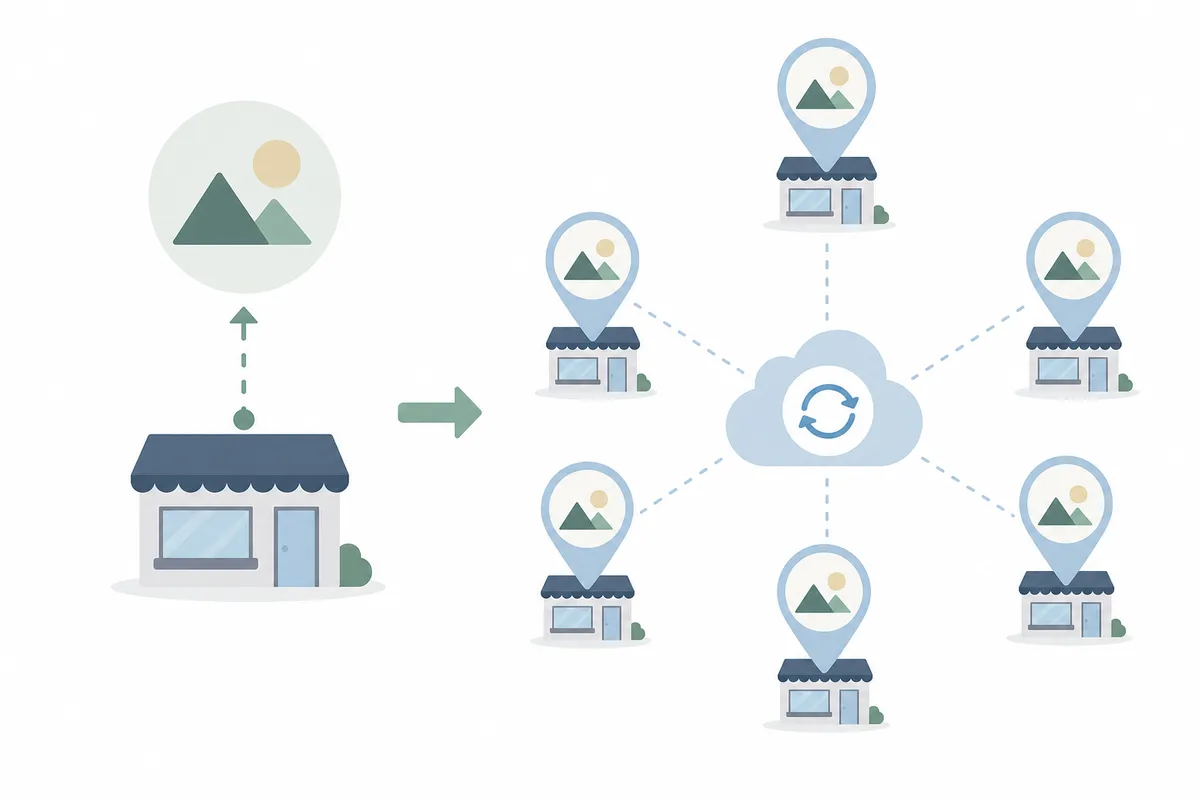
Wenn Sie das Logo für ein einzelnes Ladengeschäft austauschen, genügen die integrierten Foto-Tools von Google Business Profile. Der Upload dauert zwei Minuten, und Sie müssen nichts abonnieren. Schwierig wird es, wenn Sie mehrere Standorte, ein Franchise-Netzwerk oder die Profile fremder Unternehmen betreuen und sicherstellen müssen, dass jedes Logo tatsächlich live gegangen ist und nicht nur der Upload-Button geklickt wurde.
Die Local-SEO-Funktionen von SearchBlueprint verfolgen Änderungen am Google Business Profile zusammen mit der übrigen lokalen Suchpräsenz eines Standorts: Rankings, Eintragsgenauigkeit und die anderen Signale, die sich parallel zu einem Logo-Update bewegen. Wenn Sie für einen Kunden ohnehin Ranking-Raster und Standortseiten im Blick haben, lohnt es sich, eine Profiländerung in derselben Ansicht zu sehen, statt sich für jeden Standort separat bei Google anzumelden.
So ändern Sie Ihr Google Business Profile Logo Schritt für Schritt
Der Vorgang findet in den Foto-Tools Ihres Unternehmensprofils statt, nicht im allgemeinen Bearbeitungsbildschirm. Hier ist der aktuelle Weg.
Schritt 1: Im richtigen Konto anmelden
Öffnen Sie die Google-Suche oder Google Maps, während Sie im Google-Konto angemeldet sind, das Ihr Unternehmen verwaltet. Geben Sie Ihren Unternehmensnamen ein oder suchen Sie nach „my business“, dann sollte Ihre Profilkarte erscheinen. Wenn Sie noch keinen Zugriff haben, müssen Sie das Profil zuerst beanspruchen oder die Inhaberschaft anfordern, bevor Sie das Logo ändern können.
Schritt 2: Den Bereich „Photos“ öffnen
Wählen Sie in Ihrem Business Profile Photos aus. Tippen Sie in Google Maps auf More und dann auf Photos. Dort sehen Sie Kategorien für Titelbild, Logo, Teamfotos und mehr. Das Logo hat einen eigenen Platz, weil Google es anders behandelt als normale Unternehmensfotos.
Schritt 3: Die Logo-Datei hochladen
Wählen Sie die Option logo und dann Add photo. Verwenden Sie eine quadratische Datei, die diese Vorgaben erfüllt:
| Anforderung | Minimum | Empfohlen |
|---|---|---|
| Abmessungen | 250 x 250 px | 720 x 720 px |
| Dateigröße | , | Unter 5 MB |
| Format | JPG oder PNG | PNG mit transparentem oder einfarbigem Hintergrund |
| Form | Quadratisch | Quadratisch, wichtige Elemente zentriert |
Platzieren Sie die wichtigen Teile Ihres Logos in der Mitte. Google schneidet es für die Anzeige kreisförmig zu, sodass Text oder Symbole nahe am Rand oft abgeschnitten werden.
Schritt 4: Auf die Prüfung warten
Nach dem Upload hat das Bild den Status Pending, während Google es anhand der Foto-Richtlinien prüft. Danach wechselt es zu Live oder Not approved. Eine feste Bearbeitungszeit gibt es nicht: Manche Logos sind innerhalb weniger Minuten live, andere brauchen ein bis zwei Tage, vor allem direkt nach der Verifizierung eines neuen Profils.
Schritt 5: Die korrekte Darstellung prüfen
Sobald das Logo live ist, suchen Sie auf einem anderen Gerät oder in einem Inkognito-Fenster nach Ihrem Unternehmensnamen. Prüfen Sie, ob das Logo sowohl in der Suche als auch in Maps korrekt angezeigt wird, denn die Darstellung kann zwischen beiden Oberflächen leicht verzögert erscheinen.
Wenn Sie gleichzeitig weitere Angaben aktualisieren, etwa Adresse, Öffnungszeiten oder Kategorie, hilft es zu wissen, wie lange diese Änderungen üblicherweise brauchen. Diese Übersicht zu Änderungen an Feldern im Google Business Profile und ihren Verzögerungen zeigt, was sofort aktualisiert wird und was eine Prüfung durchläuft.
Warum Ihr Google Business Profile Logo nicht angezeigt wird
Ein fehlendes oder hängendes Logo geht fast immer auf eine von wenigen Ursachen zurück. Gehen Sie diese durch, bevor Sie annehmen, dass bei Google etwas defekt ist.
| Symptom | Wahrscheinliche Ursache | Was zu tun ist |
|---|---|---|
| Logo erscheint nach dem Upload nie | Datei kleiner als 250 x 250 px oder falsches Format | Als quadratisches PNG oder JPG mit 720 x 720 px neu exportieren |
| Status bleibt bei „Pending“ hängen | Normale Prüfverzögerung | Bis zu ein bis zwei Tage warten, bevor Sie erneut hochladen |
| Status zeigt „Not approved“ | Logo verstößt gegen die Foto-Richtlinien (Wasserzeichen, zu viel Text, unscharf) | Ein sauberes Bild nur mit dem Logo hochladen, ohne zusätzlichen Text oder Filter |
| Altes Logo erscheint immer wieder | Caching in Suche oder Maps | Cache leeren oder auf einem anderen Gerät/in einem anderen Browser prüfen |
| Logo in Maps korrekt, in der Suche fehlt es | Synchronisierungsverzögerung zwischen den Oberflächen | 24–48 Stunden abwarten, bevor Sie weiter nach der Ursache suchen |
| Profil zeigt überhaupt keine Logo-Option | Profil nicht verifiziert oder Inhaberschaft nicht bestätigt | Zuerst die Verifizierung abschließen |
Häufige Fehler beim GBP-Logo
Die meisten Logo-Probleme sind nicht technischer Natur. Sie entstehen, wenn das Logo wie ein Titelbild oder eine Werbegrafik behandelt wird. Einige Muster tauchen immer wieder auf:
- Ein breites Banner statt einer quadratischen Datei hochladen. Google schneidet es unglücklich zu oder lehnt es direkt ab.
- Text, Slogans oder Kontaktdaten im Logo-Bild unterbringen. Das wirkt wie Werbeinhalt und wird oft als „not approved“ markiert.
- Einen niedrig aufgelösten Export verwenden, etwa aus einem Website-Favicon oder einem Social-Media-Avatar. Diese erreichen die Mindestgröße von 250 x 250 px selten sauber.
- Das Logo mit dem Titelbild verwechseln. Das Titelbild ist das breite Bannerbild (empfohlen etwa 1024 x 575 px), das Logo ist das kleine quadratische Symbol. Beide werden in unterschiedlichen Bereichen hochgeladen.
- Wiederholt hochladen, während eine Datei noch geprüft wird. Das setzt die Prüfwarteschlange zurück, statt sie zu beschleunigen.
- Den Status „Not approved“ ignorieren. Google erklärt nicht immer, warum. Entfernen Sie Filter, Text und Rahmen und versuchen Sie es dann mit einer schlichten Version des Logos.
Wenn sich Ihr gesamter Eintrag über das Logo hinaus seltsam verhält, also in der Suche komplett fehlt, markiert oder gesperrt ist, handelt es sich um ein anderes und ernsteres Problem. Dieser Leitfaden dazu, warum ein Google Business Profile verschwindet, erklärt die üblichen Ursachen und was Sie tun sollten, bevor Sie einen Antrag auf Wiederherstellung stellen.
Logos über mehrere Standorte hinweg verwalten
Ein Unternehmen mit einem einzigen Standort erledigt all das in wenigen Minuten von Hand. Agenturen und Marken mit mehreren Standorten haben ein anderes Problem: Dutzende oder Hunderte Profile, die nach einem Rebranding alle dasselbe neue Logo brauchen, und keine einfache Möglichkeit zu prüfen, bei welchen es tatsächlich angekommen ist.
Bei dieser Größenordnung sind manuelle Uploads über die Google-Oberfläche nicht mehr praktikabel. Unternehmen mit Entwicklungsressourcen nutzen manchmal die Google Business Profile API, um Foto-Updates programmgesteuert für viele Standorte gleichzeitig zu übertragen, statt jedes Profil einzeln durchzuklicken. Diese Erklärung zur Google Business Profile API zeigt, was sie leistet und wie Sie Zugang erhalten. Das ist wichtig, wenn Sie manuelle Updates gegen einen automatisierten Ansatz abwägen.
Wann die integrierten Tools genügen und wann nicht
Schätzen Sie Ihren Umfang ehrlich ein, bevor Sie zu zusätzlichen Tools greifen.
Die kostenlosen Tools von Google genügen, wenn:
- Sie ein einzelnes Unternehmensprofil aktualisieren.
- es eine einmalige Änderung ist, die Sie nicht oft wiederholen werden.
- Sie bereits direkten Inhaber- oder Manager-Zugriff haben.
- Sie den Freigabestatus nicht über mehrere Einträge hinweg verfolgen müssen.
Sie brauchen mehr, wenn:
- Sie Kundenprofile an mehreren Standorten oder Franchise-Filialen betreuen.
- Sie belegen müssen, dass ein hochgeladenes Logo tatsächlich live gegangen ist und nicht nur eingereicht wurde.
- Logo-Änderungen zusammen mit anderer Local-SEO-Arbeit stattfinden müssen, etwa Rankings, Standortseiten und Bewertungsüberwachung, in einem Dashboard statt über verstreute Logins.
- Sie ein Rebranding über ein Netzwerk von Einträgen hinweg unter Termindruck koordinieren.
Für den Fall eines einzelnen Standorts gibt es wirklich keinen Grund, sich den Kopf zu zerbrechen. Für Agenturen spart es das ständige Hin und Her beim manuellen Prüfen jedes Profils, wenn sie den Upload-Prozess von Google mit einem System kombinieren, das nachverfolgt, was sich wo geändert hat und ob es live ist.
Häufig gestellte Fragen
Welche Größe sollte ein Google Business Profile Logo haben?
Google verlangt mindestens 250 x 250 Pixel, aber ein quadratisches Bild mit etwa 720 x 720 Pixeln wirkt auf hochauflösenden Bildschirmen schärfer. Halten Sie die Datei unter 5 MB und im Format JPG oder PNG.
Warum wird mein Google Business Profile Logo nicht angezeigt?
Die häufigsten Gründe sind eine Datei unter der Mindestgröße, ein nicht freigegebenes Bild, das wegen Text oder Wasserzeichen markiert wurde, oder eine normale Prüfverzögerung. Prüfen Sie den Status des Fotos im Bereich Photos. Er lautet Pending, Live oder Not approved.
Kann ich ein rechteckiges Bild als Logo verwenden?
Nein. Für das Logo ist ein quadratisches Bild erforderlich, da Google es neben Ihrem Unternehmensnamen kreisförmig zugeschnitten anzeigt. Ein rechteckiges Banner gehört stattdessen in den Bereich für das Titelbild.
Wie lange dauert es, bis ein neues Logo erscheint?
Das ist unterschiedlich. Manche Logos sind innerhalb weniger Minuten live, andere bleiben ein bis zwei Tage in der Prüfung, besonders bei frisch verifizierten Profilen. Eine garantierte Dauer nennt Google nicht.
Ist das Google Business Profile Logo dasselbe wie das Titelbild?
Nein. Das Logo ist das kleine quadratische Symbol neben Ihrem Unternehmensnamen. Das Titelbild ist das größere Bannerbild am oberen Rand Ihres Profils, in der Regel etwa 1024 x 575 Pixel groß.
Erledigen und abhaken
Ein Problem mit dem Google Business Profile Logo lässt sich meist in fünf Minuten beheben: quadratische Datei, richtige Abmessungen, Upload über den Bereich Photos und eine kurze Wartezeit bis zur Freigabe. Wenn Sie lieber sehen möchten, wie Fotos, Rankings und lokale Sichtbarkeit Ihres Eintrags zusammen aussehen, statt jedes einzeln zu prüfen, sprechen Sie mit dem Team und bitten Sie um einen Beispielbericht zu Ihrem Unternehmensprofil.
Quellen
Über den Autor
SearchBlueprint hat diesen Artikel mit der Content-Pipeline recherchiert, geschrieben und bewertet, die unsere Kunden auf ihren eigenen Websites einsetzen. Die Bewertung in der Autorenzeile ist die, die unsere Content-Engine dieser Seite vor der Veröffentlichung gegeben hat. Nichts davon wird von Hand geprüft, und genau das ist der Punkt: Es ist das Ergebnis des Produkts, veröffentlicht dort, wo jeder es nachprüfen kann.