Sitemap Yoast: Cách tìm, sửa lỗi và gửi đúng cách
Tác giả Toy Wen Da, Đồng sáng lập · Cập nhật · 6 phút đọc
Bản dịch từ bài gốc tiếng Anh. Đọc bản tiếng Anh
Sitemap Yoast là tệp XML mà Yoast SEO tự động tạo ra tại yoursite.com/sitemap_index.xml. Tệp này liệt kê nội dung có thể lập chỉ mục trên website WordPress của bạn và cho công cụ tìm kiếm biết mỗi trang thay đổi lần cuối khi nào. Hãy kiểm tra xem sitemap XML đã được bật trong phần cài đặt Yoast chưa, rồi mở URL đó trong trình duyệt để xem Google nhìn thấy những gì.

Vì sao nên có sitemap
Nếu không có sitemap, Google phải tìm các trang của bạn bằng cách lần theo liên kết. Hầu hết website doanh nghiệp nhỏ đều có chỗ hở trong liên kết nội bộ, nên một số trang hữu ích có thể rất lâu không được tìm thấy. Sitemap đưa trực tiếp danh sách đó cho Google, giúp nội dung mới được phát hiện sớm hơn và cho phép bạn quyết định trang nào được đưa vào. Loại bỏ các URL rác cũng giúp Google dành ngân sách thu thập dữ liệu (crawl budget) cho những trang bạn quan tâm.
Trước khi mở các màn hình của Yoast, bạn nên xem các URL của mình theo cách một trình thu thập dữ liệu nhìn thấy. XML Sitemap Generator miễn phí sẽ thu thập dữ liệu website của bạn và tạo ngay một sitemap có thể tải xuống. So sánh kết quả đó với danh sách của Yoast là cách nhanh để phát hiện những trang bị thiếu hoặc không nên có mặt.
Sitemap Yoast gồm những gì
Sitemap Yoast không phải là một tệp phẳng duy nhất. Đó là một trang index trỏ đến các sitemap con riêng biệt: một cho bài viết, một cho trang, và một cho mỗi taxonomy công khai như danh mục hoặc thẻ. Mỗi mục liệt kê một URL cùng ngày chỉnh sửa gần nhất, và đôi khi có thêm tham chiếu đến hình ảnh. Công cụ tìm kiếm đọc trang index rồi lần lượt thu thập dữ liệu từng sitemap con.
Vì sao việc chia nhỏ lại quan trọng
Các tệp nhỏ hơn được tải nhanh và giúp Google dễ thu thập lại có chọn lọc. Khi bạn đăng một bài blog mới, chỉ sitemap con của bài viết cần được làm mới, nên Google không phải đọc lại toàn bộ danh sách URL của bạn.
Tìm và bật sitemap Yoast ở đâu

Đường dẫn như sau, theo tên các menu của plugin hiện nay:
- Đăng nhập vào trang quản trị WordPress của bạn.
- Ở thanh bên trái, bấm SEO, rồi bấm Settings.
- Bấm thẻ Site features ở phía trên.
- Cuộn đến phần APIs và tìm XML sitemaps.
- Bật công tắc lên. Dấu tích xác nhận sitemap đã hoạt động.
- Bấm Save changes ở cuối trang.
- Bấm "View the XML sitemap" bên cạnh công tắc để mở sitemap trong một thẻ mới.
Liên kết đó mở sitemap_index.xml. Nếu muốn bỏ qua phần cài đặt, bạn chỉ cần dán URL trang chủ cộng với /sitemap_index.xml vào thanh địa chỉ.
Chọn nội dung xuất hiện trong sitemap
Quay lại SEO > Settings và mở thẻ Content types. Mỗi loại bài viết và taxonomy đều có công tắc "Show in search results". Tắt công tắc này sẽ loại loại nội dung đó khỏi cả kết quả tìm kiếm lẫn sitemap. Yoast cũng loại bỏ mọi nội dung được đánh dấu noindex, nội dung được bảo vệ bằng mật khẩu, bản nháp và, với các website chỉ có một tác giả, cả trang lưu trữ tác giả.
Với website doanh nghiệp nhỏ, mục tiêu là một danh sách ngắn gọn, sạch: những trang bạn muốn mọi người tìm thấy qua tìm kiếm và không có gì khác. Trang lưu trữ thẻ, trang tác giả nghèo nội dung và các URL giá trị thấp tương tự thường là những mục nên tắt.
Sitemap Yoast so với sitemap có sẵn của WordPress
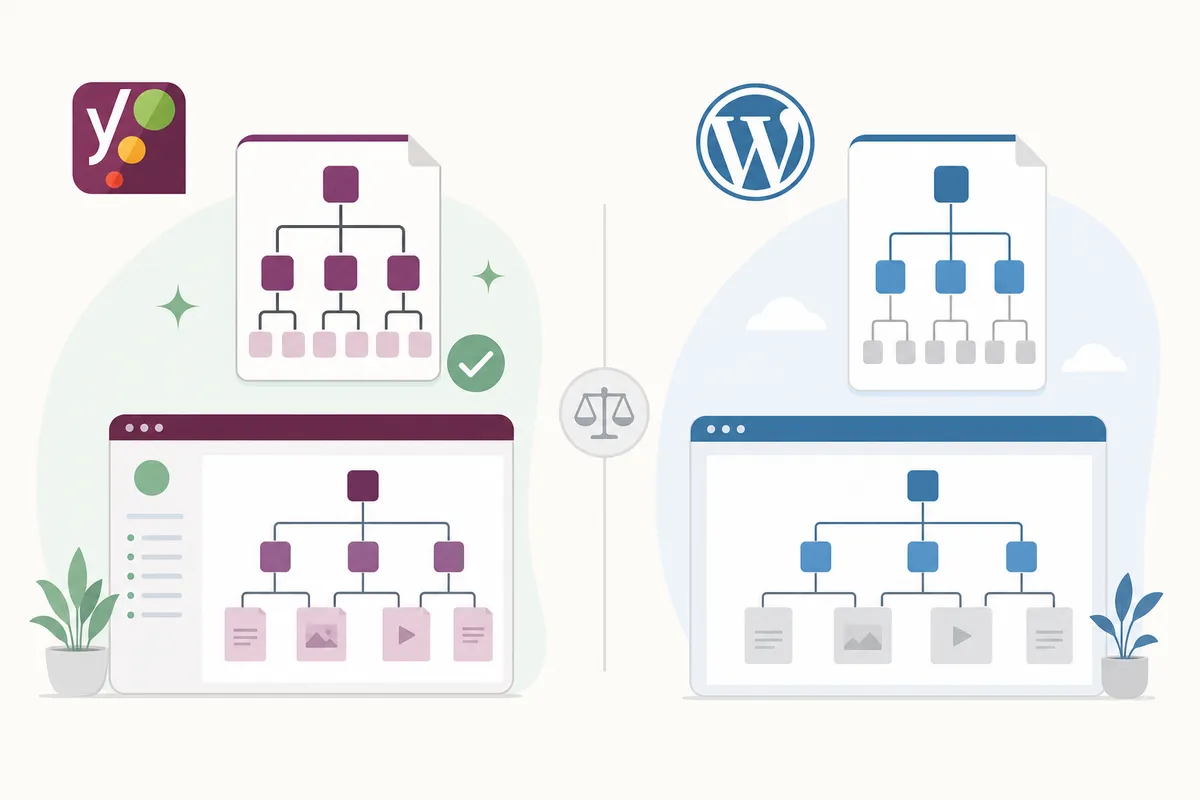
Mọi bản cài WordPress đều có sẵn một sitemap cơ bản từ phiên bản 5.5 ra mắt năm 2020. Cài Yoast sẽ vô hiệu hóa sitemap lõi đó và thay thế nó, đây chính là hành vi bạn mong muốn.
| Tính năng | Sitemap lõi của WordPress | Sitemap Yoast SEO |
|---|---|---|
| Tuân thủ thẻ "noindex" | Không, các trang noindex vẫn có thể xuất hiện | Có, tự động được lọc ra |
| Cách tổ chức tệp | Một danh sách phẳng duy nhất | Tệp index với các sitemap riêng cho từng loại nội dung |
| Xử lý website lớn | Hạn chế | Chia thành từng phần 1.000 URL mỗi tệp |
| Cập nhật khi nội dung thay đổi | Cơ bản, phản ánh chỉnh sửa chậm hơn | Tự động, làm mới khi bạn đăng hoặc chỉnh sửa |
| Tùy chỉnh | Tối thiểu | Bật hoặc tắt bất kỳ loại nội dung nào |
Nếu bạn từng tắt Yoast SEO, sitemap lõi của WordPress sẽ tự động hoạt động trở lại. Hãy nhớ điều này trước khi đổi plugin SEO.
Gửi sitemap Yoast lên Google Search Console
Bật sitemap chỉ có ích khi Google biết nó tồn tại.
- Vào Google Search Console và chọn thuộc tính (property) đã xác minh của bạn.
- Ở thanh bên trái, bấm Sitemaps trong mục Indexing.
- Trong ô "Add a new sitemap", nhập
sitemap_index.xml. - Bấm Submit.
- Làm mới trang sau vài phút và xác nhận trạng thái hiển thị Success.
Nếu trạng thái hiển thị "Couldn't fetch" hoặc "Has errors", hãy kiểm tra xem website của bạn có truy cập công khai được không và XML sitemaps vẫn đang được bật trong Yoast. Sau đó chờ khoảng 24 giờ rồi gửi lại, vì trình thu thập dữ liệu của Google không phải lúc nào cũng kiểm tra lại ngay.
Kiểm tra xem sitemap có hoạt động không
Success trong báo cáo Sitemaps chỉ có nghĩa là Google đã đọc tệp. Để thấy bức tranh thực tế, hãy mở báo cáo Pages trong mục Indexing và xem URL nào của bạn đã được lập chỉ mục, URL nào bị loại trừ. Một sitemap khỏe mạnh có ngày đọc gần nhất liên tục được cập nhật và số URL được phát hiện khớp với những trang bạn định đưa vào. Nếu con số cao hơn dự kiến rất nhiều, nghĩa là URL rác đã lọt vào. Nếu thấp hơn, có thể một loại nội dung đang bị tắt.
Hãy kiểm tra lại sau mỗi thay đổi lớn, chẳng hạn thiết kế lại website, một loạt bài viết mới hay chỉnh sửa cài đặt, và ngoài ra thỉnh thoảng cũng nên xem lại.
Khi công cụ có sẵn của WordPress là đủ, và khi không
Với một URL lỗi đơn lẻ, chẳng hạn một trang bị kẹt ở "Couldn't fetch" hoặc thiếu ngày chỉnh sửa gần nhất, thì chế độ xem sitemap có sẵn và công cụ URL Inspection của Search Console thường là đủ. Hãy bật sitemap, gửi lại và tiếp tục công việc.
Cách miễn phí, có sẵn này sẽ không đáp ứng được trong một vài tình huống:
- Lỗi lặp lại trên nhiều URL thường cho thấy vấn đề về máy chủ, bộ nhớ đệm hoặc chuyển hướng mà sitemap không thể khắc phục. Bộ nhớ đệm cũ cũng có thể giải thích vì sao bài viết mới không xuất hiện ngay trong sitemap.
- Khi bạn kiểm tra một website mà bạn không quản lý, như website của khách hàng hay đối thủ, bạn hoàn toàn không thể đăng nhập vào WordPress. Một công cụ kiểm tra sitemap độc lập cho phép bạn tải và kiểm tra bất kỳ sitemap XML công khai nào mà không cần quyền truy cập plugin.
- Khi di chuyển website hoặc chuyển nền tảng, bạn cần so sánh sitemap cũ với sitemap mới để chắc chắn không có gì bị bỏ sót.
- Các website tùy biến hoặc headless không dùng Yoast khiến bạn phải làm việc với tệp
wp-sitemap.xmlthô. Cấu trúc và mặc định khác nhau, và hướng dẫn đọc và sửa wp-sitemap.xml này sẽ hướng dẫn bạn từng bước.
Những sai lầm thường gặp cần tránh
- Chạy hai plugin sitemap cùng lúc. Nếu Yoast và một plugin SEO khác cùng tạo sitemap, bạn sẽ có các tệp xung đột nhau và khiến trình thu thập dữ liệu bối rối.
- Gửi sai tên tệp. Tên đúng là
sitemap_index.xml, còn gửisitemap.xmltrong Search Console sẽ thất bại. - Để trang lưu trữ thẻ hoặc tác giả ở trạng thái bật khi chúng có ít nội dung độc đáo, khiến sitemap phình to với các trang nghèo nội dung.
- Thấy trang noindex trong sitemap. Yoast sẽ lọc các trang này ra, nên nếu có trang nào xuất hiện, hãy kiểm tra xem có plugin khác hoặc thiết lập của giao diện đang ghi đè hay không.
- Cho rằng "Success" nghĩa là mọi trang đã được lập chỉ mục. Báo cáo Sitemaps chỉ xác nhận Google đã đọc tệp.
- Quên gửi lại sau khi di chuyển website hoặc đổi tên miền, khiến Search Console vẫn trỏ đến một sitemap không còn khớp với các URL của bạn.
Câu hỏi thường gặp về sitemap Yoast
Chính xác thì sitemap Yoast của tôi nằm ở đâu?
Tại yoursite.com/sitemap_index.xml. Tệp index này dẫn đến các sitemap riêng cho bài viết, trang và từng taxonomy mà bạn đã bật.
Vì sao sitemap của tôi hiển thị "Couldn't fetch" trong Search Console?
Điều này thường có nghĩa là trình thu thập dữ liệu của Google không truy cập được tệp. Hãy kiểm tra xem XML sitemaps đã được bật trong Yoast chưa, dịch vụ lưu trữ (hosting) của bạn có chặn trình thu thập dữ liệu không và website có đang hoạt động không, rồi gửi lại sau khoảng 24 giờ.
Yoast có tự động cập nhật sitemap khi tôi đăng nội dung mới không?
Có. Yoast làm mới các tệp sitemap bị ảnh hưởng mỗi khi bạn đăng, chỉnh sửa hoặc xóa nội dung, nên bạn không bao giờ phải tạo lại chúng thủ công.
Tôi có thể loại một số loại nội dung khỏi sitemap Yoast không?
Có. Trong SEO > Settings > Content types, hãy tắt "Show in search results" cho bất kỳ loại bài viết hoặc taxonomy nào bạn không muốn đưa vào.
Sitemap Yoast SEO khác gì với robots.txt?
Sitemap liệt kê những trang bạn muốn được thu thập dữ liệu và lập chỉ mục, còn robots.txt cho trình thu thập dữ liệu biết những đường dẫn nào cần tránh. Yoast quản lý cả hai, nhưng chúng phục vụ những mục đích trái ngược nhau.
Để tìm hiểu sâu hơn về các chuẩn kỹ thuật của sitemap, tổng quan về sitemap từ Google Search Central là một tài liệu tham khảo đáng tin cậy.
Kiểm tra sitemap của bạn ngay hôm nay
Hãy mở sitemap_index.xml trên website của bạn và xác nhận nó khớp với những gì bạn mong đợi, không có trang noindex lạc vào và không thiếu phần nào. Một sitemap Yoast được cấu hình đúng và gửi lên Search Console là một trong những thành quả nhanh nhất mà website WordPress có thể đạt được. Để xem phần thiết lập kỹ thuật còn lại của bạn đang ở mức nào, hãy trao đổi với đội ngũ của chúng tôi.
Tài nguyên / Tham khảo
Nguồn tham khảo
Về tác giả
SearchBlueprint nghiên cứu, viết và chấm điểm bài viết này bằng quy trình nội dung mà khách hàng của chúng tôi đang dùng trên website của họ. Điểm số ở phần tác giả là điểm công cụ nội dung của chúng tôi chấm cho trang này trước khi đăng. Không có bước duyệt thủ công nào ở đây, và đó là chủ đích: đây là kết quả thật của sản phẩm, được đăng công khai để ai cũng có thể kiểm chứng.