Xác minh Google Search Console: Cách khắc phục từng bước
Tác giả Toy Wen Da, Đồng sáng lập · Cập nhật · 7 phút đọc
Bản dịch từ bài gốc tiếng Anh. Đọc bản tiếng Anh
Xác minh Google Search Console nghĩa là chứng minh với Google rằng bạn sở hữu hoặc kiểm soát một website. Khi đã xác minh, Google sẽ chia sẻ dữ liệu tìm kiếm riêng tư của website với bạn. Cách khắc phục nhanh nhất là chọn một phương thức (thẻ HTML, tải tệp lên, bản ghi DNS, Google Analytics hoặc Google Tag Manager) và hoàn tất nó trước khi thử phương thức khác.
Sau khi xác minh xong, tính năng lưu lượng truy cập website của SearchBlueprint sẽ gộp số lượt nhấp, lượt hiển thị và truy vấn từ Search Console cùng với dữ liệu từ Google Analytics và các lượt truy cập của trình thu thập dữ liệu AI. Bạn có ngay bức tranh lưu lượng thực tế khi quá trình xác minh hoàn tất, chứ không chỉ là một dấu tích xanh thiếu bối cảnh.
Cách xác minh website của bạn trong Google Search Console
Bước 1: Thêm thuộc tính
Trong Search Console, nhấp vào Add property và chọn một trong hai loại thuộc tính:
- Thuộc tính Tên miền (Domain property) bao gồm
http,https,wwwvà mọi tên miền phụ, nhưng yêu cầu thêm một bản ghi DNS TXT tại nhà đăng ký tên miền của bạn. - Thuộc tính tiền tố URL (URL-prefix property) bao gồm đúng một URL (như
https://yoursite.com/) và mở thêm bốn phương thức xác minh ngoài DNS.
Nếu bạn không tự quản lý DNS, hãy bắt đầu với tiền tố URL.
Bước 2: Chọn phương thức xác minh
Trên màn hình "Verify ownership", Search Console liệt kê nhiều lựa chọn trong mục Other verification methods:
- Thẻ HTML: dán một thẻ meta vào
<head>của website. - Tải tệp HTML lên: tải một tệp lên thư mục gốc của website.
- Bản ghi DNS: thêm một bản ghi TXT tại nơi lưu trữ tên miền của bạn.
- Google Analytics: dùng được nếu mã theo dõi Analytics đã có sẵn trên trang chủ.
- Google Tag Manager: dùng được nếu một container GTM đang hoạt động đã chạy sẵn.
Bước 3: Nhấp Verify
Sau khi thẻ, tệp hoặc bản ghi đã được đặt đúng chỗ, hãy quay lại Search Console và nhấp Verify. Phương thức thẻ HTML và Analytics thường gần như tức thì, nhưng thay đổi DNS có thể mất nhiều thời gian hơn để lan truyền vì phụ thuộc vào nhà đăng ký tên miền của bạn.
Xác minh Google Search Console theo nền tảng
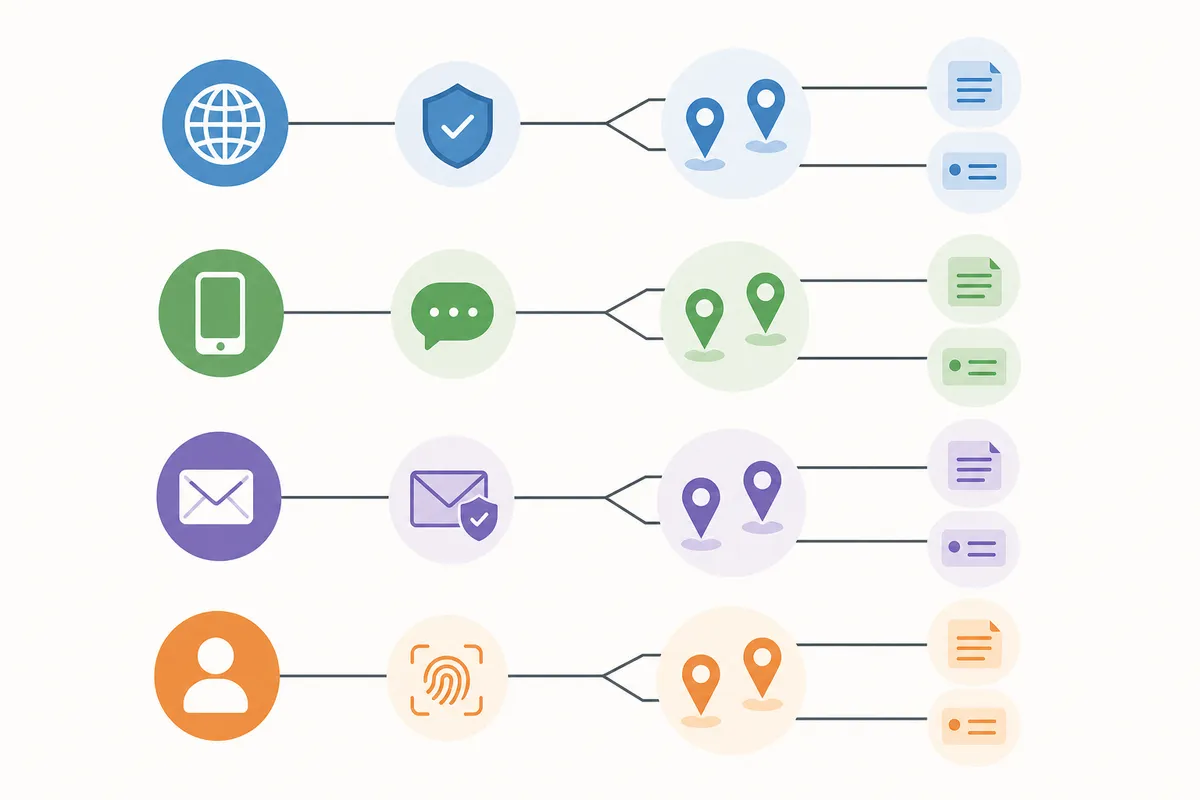
| Nền tảng | Phương thức khuyến nghị | Nơi dán | Ghi chú |
|---|---|---|---|
| WordPress (Rank Math, Yoast hoặc SEOPress) | Thẻ HTML | Trường Webmaster Tools / Google của plugin SEO | Plugin tự động cắt thẻ chỉ còn lại phần mã |
| Squarespace | Thẻ HTML hoặc Google Analytics | Settings → Advanced → Code Injection (header) | Xóa thẻ về sau sẽ làm mất xác minh |
| Wix | Thẻ HTML | SEO settings → Custom meta tags | Hãy xác minh sau khi xuất bản, không phải trên bản nháp |
| Shopify | Thẻ HTML hoặc Google Analytics | Theme code → phần head của theme.liquid, hoặc phần cài đặt Analytics |
Cập nhật giao diện có thể xóa các thẻ tùy chỉnh, hãy kiểm tra sau mỗi lần thay đổi giao diện |
| Công cụ tạo website dùng DNS tùy chỉnh (ví dụ: Netlify, GitHub Pages) | Bản ghi DNS TXT | Trình quản lý bản ghi của nơi lưu trữ DNS, không phải nền tảng lưu trữ website | Bạn chỉnh sửa bản ghi tại nhà cung cấp DNS, ngay cả khi website được lưu trữ ở nơi khác |
| Google Sites | Tự động xác nhận quyền sở hữu | Không áp dụng | Việc xác minh thường được xử lý thông qua tài khoản Google đã tạo website |
Bài đăng của một chủ website trên diễn đàn hỗ trợ của Netlify minh họa rất rõ trường hợp cuối này. Họ có một tên miền tùy chỉnh tại một nhà đăng ký tên miền và đã trỏ nameserver về Netlify, nên bản ghi TXT phải được thêm vào bảng điều khiển DNS của Netlify thay vì của nhà đăng ký tên miền, vì đó mới là nơi DNS của tên miền được quản lý.
Thêm người dùng vào Google Search Console
Việc xác minh biến bạn thành Chủ sở hữu đầu tiên, nhưng hầu hết website cần nhiều hơn một người có quyền truy cập, chẳng hạn một marketer, một agency hoặc một lập trình viên. Hãy thêm họ tại Settings → Users and permissions → Add user. Mỗi người dùng bạn thêm đều cần có tài khoản Google, có thể là địa chỉ Gmail hoặc email Google Workspace, vì Search Console không thể chia sẻ quyền truy cập với bất kỳ loại tài khoản nào khác.
| Vai trò | Có thể làm | Không thể làm | Phù hợp nhất cho |
|---|---|---|---|
| Owner (Chủ sở hữu) | Xem toàn bộ dữ liệu, thêm/xóa người dùng, quản lý xác minh | Không áp dụng | Tài khoản đã xác minh thuộc tính, cộng thêm một quản trị viên dự phòng |
| Full (Đầy đủ) | Xem toàn bộ dữ liệu, gửi sitemap, yêu cầu lập chỉ mục | Thêm hoặc xóa người dùng khác | Agency, marketer nội bộ, lập trình viên cần truy cập hằng ngày |
| Restricted (Hạn chế) | Xem hầu hết các báo cáo | Gửi sitemap, xem một số cài đặt | Khách hàng hoặc các bên liên quan chỉ cần xem số liệu |
Các lỗi xác minh thường gặp và cách khắc phục
| Trạng thái / Thông báo | Nguyên nhân có thể | Cách khắc phục |
|---|---|---|
| "Ownership verification failed" | Thẻ hoặc tệp đã bị xóa, hoặc chưa bao giờ được lưu | Thêm lại thẻ/tệp và xác nhận nó đã hoạt động trước khi nhấp Verify lần nữa |
| "We couldn't find your verification record" (DNS) | Bản ghi TXT chưa lan truyền xong, hoặc được thêm nhầm nơi lưu trữ DNS | Chờ rồi kiểm tra lại; xác nhận bạn đang chỉnh sửa đúng nơi lưu trữ DNS đang kiểm soát tên miền |
| "HTML tag not found" | Plugin bộ nhớ đệm hoặc CDN đang phục vụ một trang cũ | Xóa bộ nhớ đệm, sau đó xem mã nguồn trang để xác nhận thẻ có trong <head> đang hoạt động |
| Đã xác minh, rồi đột nhiên mất xác minh | Thẻ hoặc tệp xác minh bị xóa trong lúc cập nhật giao diện/mẫu | Thêm lại thẻ và cân nhắc dùng thêm một phương thức xác minh dự phòng |
Khi nào các công cụ của Search Console là đủ, và khi nào thì không
Với một thuộc tính duy nhất mà một người thỉnh thoảng mới kiểm tra, các phương thức xác minh tích hợp sẵn là đủ. Chúng miễn phí, và một thẻ HTML hoặc bản ghi DNS đặt đúng cách hiếm khi cần chỉnh lại.
Search Console bắt đầu cho cảm giác thiếu thốn khi bạn quản lý nhiều thuộc tính hoặc thường xuyên thay đổi thành viên nhóm, hoặc khi việc xác minh cứ hỏng sau mỗi lần triển khai và bạn phải kiểm tra thủ công qua nhiều tài khoản đăng nhập thay vì nhìn vào một chế độ xem duy nhất về những gì đang diễn ra. Đó là vấn đề bảo trì lặp đi lặp lại chứ không phải một lần khắc phục xong là hết, và kết hợp Search Console với một công cụ đã gom dữ liệu của nó vào một bảng điều khiển sẽ tiết kiệm được thời gian đáng kể.
Những sai lầm thường gặp
- Dùng hai phương thức xác minh cùng lúc và chỉ hoàn tất một. Hãy chọn một, hoàn tất nó, rồi thêm phương thức dự phòng sau nếu bạn muốn có sự dự phòng.
- Chỉnh sửa DNS ở sai nhà cung cấp. Nếu bạn đã chuyển nameserver sang nhà cung cấp lưu trữ, bảng điều khiển DNS của nhà đăng ký tên miền không còn là nơi Google kiểm tra nữa.
- Xóa thẻ HTML sau khi thiết kế lại website. Thay đổi giao diện và mẫu thường xóa mất mã head tùy chỉnh, vì vậy hãy kiểm tra sau mỗi lần cập nhật website lớn.
- Thêm thành viên nhóm bằng email cá nhân không phải của Google. Quyền truy cập Search Console chỉ hoạt động với tài khoản Google.
- Xác minh sai biến thể URL.
https://site.comvàhttps://www.site.comlà hai thuộc tính tiền tố URL khác nhau, và xác minh một cái không có nghĩa là đã xác minh cái kia.
Câu hỏi thường gặp
Tại sao việc xác minh Google Search Console của tôi cứ thất bại?
Lý do phổ biến nhất là thẻ, tệp hoặc bản ghi DNS chưa hoạt động trên trang mà Google đang kiểm tra. Plugin bộ nhớ đệm, CDN và các bản cập nhật giao diện có thể xóa hoặc làm chậm nó, vì vậy hãy xem trực tiếp mã nguồn trang của bạn trước khi thử lại.
Làm thế nào để thêm người dùng vào Google Search Console?
Vào Settings → Users and permissions → Add user, nhập email tài khoản Google của họ và chọn quyền truy cập Full hoặc Restricted. Chỉ Owner mới có thể hoàn tất bước này.
Tôi có thể xác minh website Squarespace hoặc Wix mà không cần quyền truy cập DNS không?
Có. Cả hai nền tảng đều cho phép bạn thêm thẻ HTML trong phần cài đặt website, nên bạn không cần động đến các bản ghi DNS của tên miền.
Thuộc tính Tên miền khác gì với thuộc tính tiền tố URL?
Thuộc tính Tên miền bao gồm mọi tên miền phụ và biến thể giao thức chỉ qua một bản ghi DNS. Thuộc tính tiền tố URL chỉ bao gồm một URL cụ thể nhưng hỗ trợ thêm bốn phương thức xác minh ngoài DNS.
Việc xác minh Google Search Console có ảnh hưởng đến thứ hạng của tôi không?
Không. Xác minh chỉ xác nhận quyền sở hữu để Google hiển thị dữ liệu cho bạn, và nó không có tác động trực tiếp đến thứ hạng các trang của bạn.
Để dữ liệu chảy về ngay khi bạn xác minh xong
Khi quá trình xác minh hoàn tất, bước tiếp theo là đảm bảo Google có thể thu thập dữ liệu những gì bạn đã xây dựng, và hướng dẫn của chúng tôi về cách thêm sitemap vào Google Search Console sẽ chỉ bạn bước này. Sau đó, báo cáo Links (Liên kết) rất đáng để kiểm tra thường xuyên, và cách tìm backlink trong Google Search Console từng bước chỉ chính xác nơi cần xem. Theo Google Search Central, dữ liệu Search Console chỉ được chia sẻ với chủ sở hữu đã xác minh và những người dùng mà họ thêm vào, đó là lý do bước này phải đến trước tiên.
Xác minh và sitemap chỉ mang lại dữ liệu thô. Để thấy điều gì đang hiệu quả, bạn cần gộp Search Console với các nguồn lưu lượng khác, và đó chính là việc mà chế độ xem lưu lượng website của SearchBlueprint làm. Hãy trao đổi với đội ngũ và xem một báo cáo SEO mẫu được xây dựng từ dữ liệu đó.
Tài nguyên / Tham khảo
Nguồn tham khảo
Về tác giả
SearchBlueprint nghiên cứu, viết và chấm điểm bài viết này bằng quy trình nội dung mà khách hàng của chúng tôi đang dùng trên website của họ. Điểm số ở phần tác giả là điểm công cụ nội dung của chúng tôi chấm cho trang này trước khi đăng. Không có bước duyệt thủ công nào ở đây, và đó là chủ đích: đây là kết quả thật của sản phẩm, được đăng công khai để ai cũng có thể kiểm chứng.