Mapa witryny w Squarespace: gdzie ją znaleźć i jak ją poprawić
Autor: Toy Wen Da, Współzałożyciel · Zaktualizowano · 6 min czytania
Przetłumaczono z angielskiego oryginału. Przeczytaj po angielsku
Każda witryna w Squarespace ma mapę witryny i nie musisz jej tworzyć. Squarespace generuje ją automatycznie pod adresem yourdomain.com/sitemap.xml, aktualizuje ją za każdym razem, gdy publikujesz stronę lub cofasz jej publikację, a pojedyncze strony możesz z niej wykluczyć za pomocą przełącznika widoczności. Prawdziwa praca polega na sprawdzeniu, czy mapa zawiera właściwe strony, i na tym, by trafiła przed oczy Google.

Czym jest mapa witryny w Squarespace
Mapa witryny (sitemap) to plik XML, który wymienia wszystkie indeksowalne adresy URL w Twojej witrynie, dzięki czemu wyszukiwarki wiedzą, co istnieje i kiedy to ostatnio się zmieniło. Squarespace zajmuje się tym za Ciebie: nie ma wtyczki, panelu ustawień ani pliku do wgrania. Opublikuj stronę, wpis na blogu lub produkt, a trafi do pliku; cofnij publikację, a zniknie z niego przy następnym odświeżeniu.
W WordPressie lub w witrynie tworzonej od zera często instaluje się wtyczkę albo pisze plik samodzielnie. Squarespace działa inaczej, bo mapa witryny jest produktem ubocznym tego, jak zbudujesz witrynę: widoczność stron, ustawienia nawigacji i pole wyboru „hide this page from search engines” bezpośrednio na nią wpływają.
Jak znaleźć adres URL mapy witryny w Squarespace

Adres zawsze wygląda tak: https://yourdomain.com/sitemap.xml. Otwórz go w dowolnej przeglądarce, a zobaczysz surowy kod XML: listę znaczników <url>, a w każdym z nich <loc> (adres strony) oraz datę <lastmod> oznaczającą ostatnią zmianę.
Jeśli surowy kod XML jest trudny do odczytania, darmowy walidator mapy witryny pobierze plik i wyświetli wszystkie adresy URL w czytelnej formie. To najszybszy sposób, by potwierdzić, że świeżo opublikowana strona się tam znalazła, albo wychwycić strony, których tam być nie powinno.
Gdy przeglądasz plik, sprawdź trzy rzeczy:
- Czy adres URL jest dostępny? Jeśli
sitemap.xmlzwraca błąd 404, prawdopodobnie jest problem z domeną lub konfiguracją SSL, więc najpierw to napraw. - Czy liczba stron wygląda poprawnie? Porównaj ją z liczbą stron, wpisów i produktów, które faktycznie są opublikowane.
- Czy stare lub usunięte strony zniknęły? Powinny zniknąć wkrótce po cofnięciu publikacji.
Jak zgłosić mapę witryny w Squarespace do Google Search Console
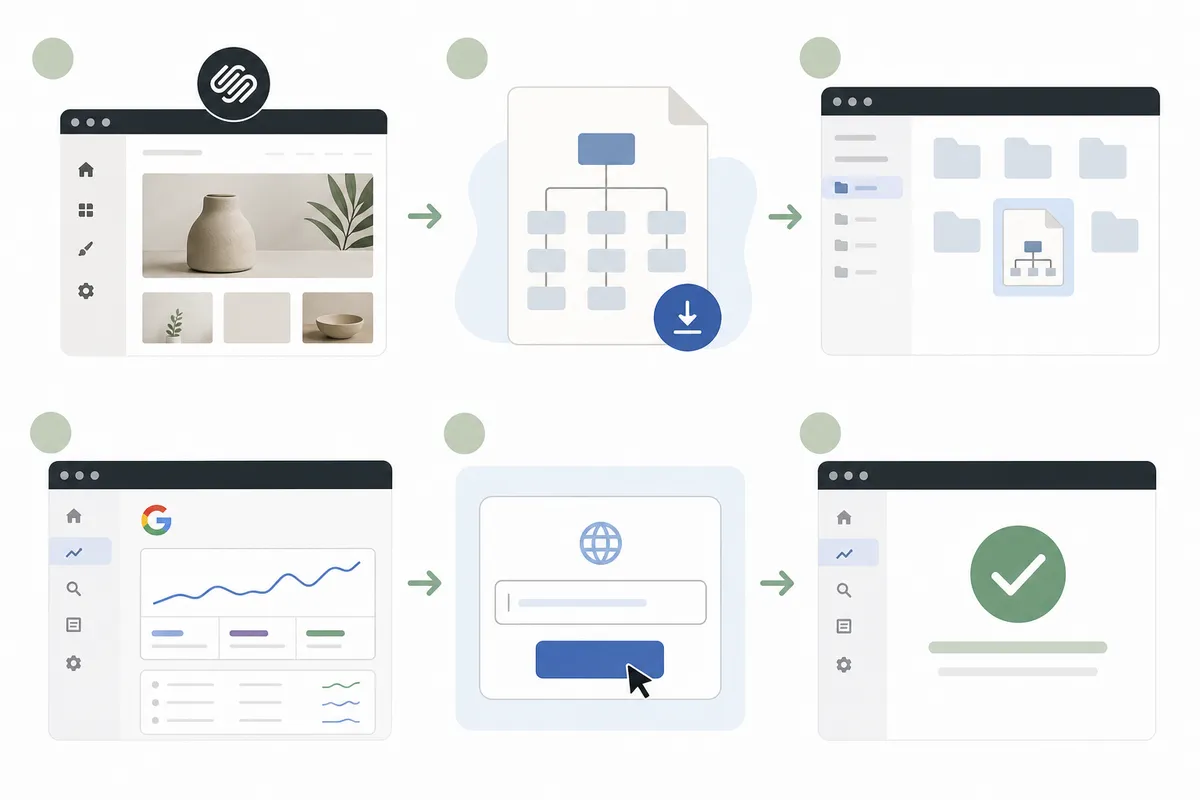
Mapa witryny istnieje bez żadnej konfiguracji, ale Google nie będzie wiedzieć, że ma jej szukać, dopóki nie zgłosisz jej w Google Search Console. Wystarczy zrobić to raz dla każdej usługi.
- Zweryfikuj witrynę w Google Search Console. Dodaj ją jako usługę (property) z opcją prefiksu adresu URL, podając pełny adres, z
https://orazwww, jeśli tak ładuje się Twoja witryna. Opcja na poziomie domeny wymaga rekordu DNS, którego większość właścicieli witryn nie musi konfigurować. - Potwierdź własność. Squarespace obsługuje weryfikację za pomocą metatagu dodanego w Settings > Advanced > Code Injection albo przez rekordy DNS u Twojego dostawcy domeny, jeśli tam zarządzasz domeną.
- Otwórz raport Sitemaps z menu po lewej stronie w Search Console.
- W polu „Add a new sitemap” wpisz
sitemap.xmlpo wstępnie wypełnionej domenie i kliknij Submit. - Sprawdź status po kilku dniach. Search Console pokazuje, ile adresów URL wykryto, a ile zaindeksowano.
Nie musisz zgłaszać mapy ponownie po każdej publikacji, ponieważ Squarespace aktualizuje plik, a Google co jakiś czas ponownie skanuje mapy witryn, które już zna. Według dokumentacji Google mapa witryny informuje wyszukiwarki o stronach, które w przeciwnym razie mogłyby zostać pominięte, co ma największe znaczenie w witrynach, w których strony są słabo połączone linkami wewnętrznymi. Mniejsze witryny w Squarespace z płytką nawigacją często pasują do tego opisu (Google Search Central).
Jak wykluczyć strony z mapy witryny w Squarespace
Nie możesz edytować pliku mapy witryny bezpośrednio, ale o tym, co do niej trafia, decydują dwa ustawienia każdej strony.
Ukryj stronę w nawigacji i w wyszukiwaniu
Otwórz ustawienia strony (ikona zębatki w panelu Pages) i przełącz ją na Hidden albo całkowicie ją wyłącz. Ukryta strona, która nadal jest opublikowana, może pojawić się w mapie witryny, chyba że oznaczysz ją też jako wykluczoną z wyników wyszukiwania.
Użyj opcji „Hide this page from search engines”
Ustawienia SEO każdej strony zawierają pole wyboru, które wyklucza ją z indeksowania przez wyszukiwarki. Zaznaczenie go usuwa stronę z mapy witryny i informuje wyszukiwarki, żeby jej nie indeksowały. Sprawdza się to przy stronach z podziękowaniem, wewnętrznych stronach docelowych reklam i zduplikowanych treściach, które nie powinny konkurować z Twoimi głównymi stronami.
Typowe problemy z mapą witryny i jak je naprawić
| Problem | Prawdopodobna przyczyna | Rozwiązanie |
|---|---|---|
| sitemap.xml zwraca błąd 404 | Domena nie jest poprawnie połączona albo SSL nie został w pełni wdrożony | Sprawdź połączenie domeny w Settings > Domains; poczekaj, aż SSL zostanie wystawiony |
| Nowej strony brakuje w mapie witryny | Strona nadal jest wersją roboczą lub ustawiono ją jako ukrytą | Opublikuj stronę i upewnij się, że nie jest oznaczona jako ukryta przed wyszukiwarkami |
| Stara strona nadal pojawia się w mapie witryny | Squarespace jeszcze nie odświeżył pamięci podręcznej | Daj mu chwilę; mapa witryny aktualizuje się automatycznie po publikacji |
| Google Search Console pokazuje „Couldn't fetch” | W zgłoszonym adresie URL jest literówka albo witryna nie została jeszcze zweryfikowana | Zgłoś ponownie dokładnie sitemap.xml; upewnij się, że weryfikacja domeny jest zakończona |
| Zaindeksowano strony, których nie powinno być | Na tej stronie nie zaznaczono „Hide from search engines” | Włącz ustawienie wykluczenia z wyszukiwania w panelu SEO tej strony |
Czy zamiast tego zbudować własną mapę witryny?
W prawie każdej witrynie w Squarespace nie. Wbudowana mapa witryny już obejmuje strony, wpisy, produkty i elementy kolekcji, a aktualizuje się sama. Osobna mapa mogłaby kolidować z tym, co generuje Squarespace, a i tak Squarespace nie daje możliwości wgrania pliku zastępczego.
Samodzielne narzędzie przydaje się do diagnostyki, a nie jako zamiennik. Przepuszczenie domeny przez darmowy generator map witryn XML skanuje Twoją działającą witrynę niezależnie od pliku Squarespace, a jeśli to skanowanie znajdzie strony, których oficjalna mapa nie wymienia, prawdopodobnie trafiasz na ustawienie indeksowania lub widoczności, do którego warto wrócić.
Najczęściej zadawane pytania
Gdzie znajduje się moja mapa witryny w Squarespace?
Jest publikowana automatycznie pod adresem yourdomain.com/sitemap.xml. Nie musisz niczego tworzyć ani wgrywać, ponieważ Squarespace generuje plik, gdy tylko Twoja witryna zacznie działać.
Czy muszę ręcznie aktualizować mapę witryny w Squarespace?
Nie. Squarespace odbudowuje mapę witryny za każdym razem, gdy publikujesz stronę, cofasz jej publikację lub ją edytujesz, więc nie ma nic do ręcznego utrzymywania.
Dlaczego moja nowa strona w Squarespace nie pojawia się w mapie witryny?
Zwykle strona nadal jest wersją roboczą, jest ustawiona jako ukryta albo w ustawieniach SEO oznaczono ją jako wykluczoną z wyszukiwarek. Sprawdź te ustawienia, zanim uznasz, że to usterka techniczna.
Jak długo Google skanuje mapę witryny w Squarespace po jej zgłoszeniu?
Zgłoszenie jest zwykle przetwarzane w ciągu dnia lub dwóch, ale pełne zaindeksowanie każdego adresu URL może potrwać dłużej, zwłaszcza w nowszych witrynach z małym autorytetem. Po kilku dniach sprawdź raport Sitemaps w Search Console, by lepiej ocenić sytuację.
Czy mogę wykluczyć konkretną stronę z mapy witryny w Squarespace?
Tak. Użyj pola wyboru „hide this page from search engines” w ustawieniach SEO tej strony, które usuwa ją z mapy witryny i sygnalizuje wyszukiwarkom, żeby jej nie indeksowały.
Sprawdź, co naprawdę jest zaindeksowane
Znalezienie mapy witryny w Squarespace to najłatwiejsza część. Liczy się to, czy Google skanuje strony z tej mapy i czy je pozycjonuje. Porozmawiaj z zespołem, aby otrzymać przykładowy raport pokazujący, co jest zaindeksowane, czego brakuje i co poprawić w pierwszej kolejności.
O autorze
SearchBlueprint zbadał temat, napisał i ocenił ten artykuł za pomocą procesu tworzenia treści, z którego nasi klienci korzystają na własnych stronach. Ocena w stopce autora to wynik, jaki nasz silnik treści nadał tej stronie przed publikacją. Nic tutaj nie jest sprawdzane ręcznie i właśnie o to chodzi: to wynik pracy produktu, opublikowany tam, gdzie każdy może go zweryfikować.