Jak dodać mapę witryny do Google Search Console
Autor: Toy Wen Da, Współzałożyciel · · 6 min czytania
Przetłumaczono z angielskiego oryginału. Przeczytaj po angielsku
Od tego, czy wiesz, jak poprawnie dodać mapę witryny do Google Search Console, zależy, czy mapa przyspieszy indeksowanie, czy będzie tylko leżeć nieprzeczytana. Najszybsza droga wygląda tak: zweryfikuj swoją witrynę, otwórz raport Mapy witryn (Sitemaps) w menu Indeksowanie (Indexing), wklej adres URL mapy, zwykle sitemap.xml, do pola i kliknij Prześlij (Submit). Google pobierze wtedy plik, sprawdzi go pod kątem błędów i zacznie przeszukiwać wymienione w nim strony, często już w ciągu doby lub dwóch.

W tym poradniku znajdziesz każdy krok, dostępne metody weryfikacji, błędy, które najczęściej sprawiają kłopot, oraz informację, ile naprawdę trwa indeksowanie po przesłaniu mapy.
Dlaczego przesyłanie mapy witryny do Google Search Console ma znaczenie
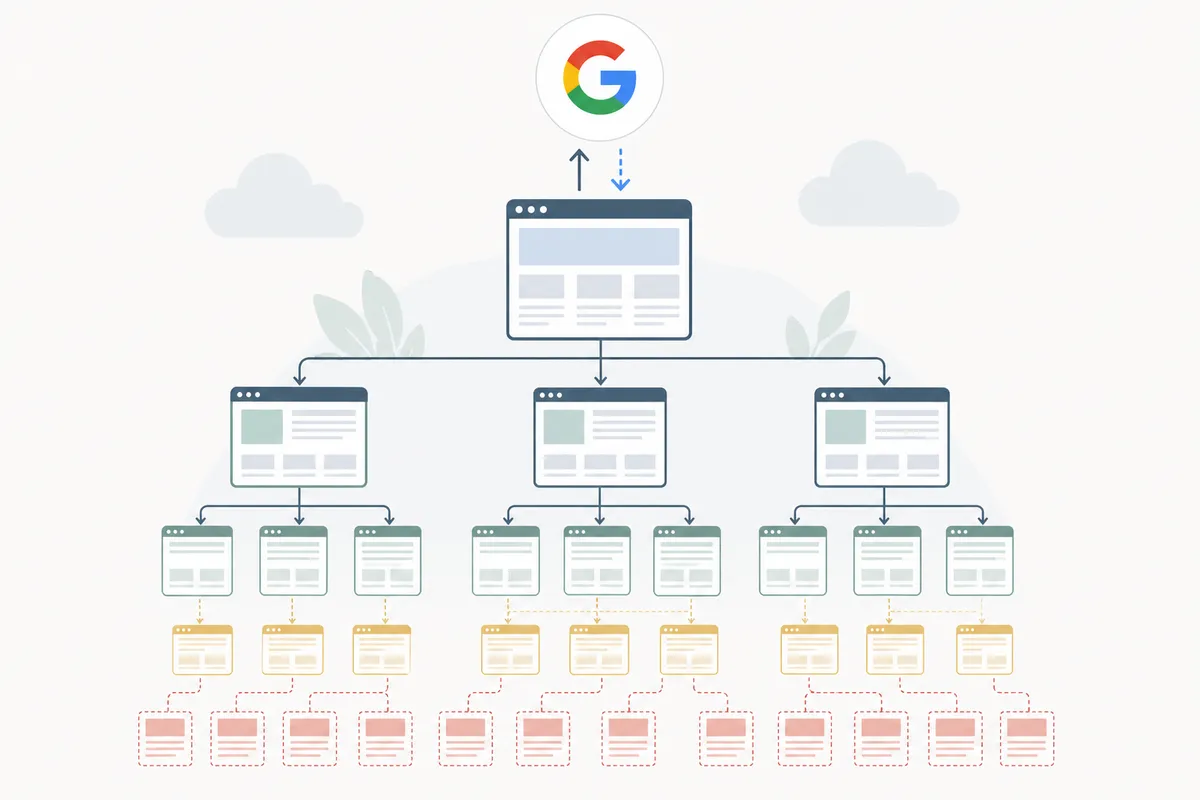
Mapa witryny to plik z listą ważnych adresów URL Twojej witryny, wraz z informacjami takimi jak data ostatniej aktualizacji każdej strony. Google potrafi znajdować strony samodzielnie, podążając za linkami, ale mapa witryny daje mu gotowy plan zamiast zgadywania. Ma to największe znaczenie w przypadku nowych witryn, dużych katalogów oraz stron ukrytych kilka kliknięć w głąb nawigacji.
Według Google Search Central mapa witryny informuje Google, które strony i pliki uważasz za ważne, i dostarcza przydatnych informacji o nich, ale nie gwarantuje, że te strony zostaną przeszukane lub zaindeksowane. Przesłanie mapy zwiększa Twoje szanse, ale nie jest drogą na skróty, jeśli treść jest cienka lub zduplikowana.
Jak dodać mapę witryny do Google Search Console: krok po kroku
Krok 1: Sprawdź, czy Twoja mapa witryny istnieje
Sprawdź, czy Twoja witryna już ją ma, wchodząc na yourdomain.com/sitemap.xml. WordPress (przez Yoast lub Rank Math), Shopify i Wix generują ją automatycznie. Jeśli nic się nie ładuje, musisz ją wygenerować za pomocą wtyczki SEO swojego CMS-a lub generatora map witryn, zanim przejdziesz dalej.
Krok 2: Zweryfikuj prawa własności w Search Console
Google nie pozwoli Ci dodać mapy witryny do Google Search Console, dopóki nie upewni się, że jesteś właścicielem strony. W Search Console kliknij Dodaj usługę (Add Property), wpisz swoją domenę i zweryfikuj ją jedną z tych metod:
- rekord DNS TXT dodany w ustawieniach Twojej domeny,
- plik HTML przesłany do katalogu głównego Twojej witryny,
- połączone konto Google Analytics lub Google Tag Manager.
Krok 3: Otwórz Indeksowanie > Mapy witryn i prześlij mapę
Po weryfikacji wybierz swoją usługę, otwórz Indeksowanie (Indexing) na lewym pasku bocznym i kliknij Mapy witryn (Sitemaps). Wpisz sitemap.xml (lub pełną ścieżkę, jeśli jest inna) w polu „Dodaj nową mapę witryny" ("Add a new sitemap") i kliknij Prześlij. Google zakolejkuje plik do przeszukania.
Krok 4: Przeczytaj raport o statusie
Search Console pokazuje, czy mapa witryny została odczytana poprawnie, ile adresów URL w niej znalazł oraz ewentualne ostrzeżenia. Zielony status „Sukces" ("Success") oznacza, że plik został pobrany. Czerwony błąd zwykle wskazuje na problem z formatem lub dostępem, o czym piszemy poniżej.
Porównanie metod weryfikacji

Wybierz metodę, która pasuje do sposobu hostowania Twojej witryny. Google akceptuje wszystkie cztery jednakowo.
| Metoda | Najlepsza dla | Czas konfiguracji | Uwagi |
|---|---|---|---|
| Rekord DNS TXT | Witryny, nad którymi masz kontrolę na poziomie rejestratora | Kilka minut plus propagacja DNS | Najtrwalsza; przetrwa zmianę hostingu |
| Przesłanie pliku HTML | Witryny z dostępem przez FTP lub do plików | Kilka minut | Musi zostać na serwerze na stałe |
| Znacznik HTML | WordPress lub CMS z dostępem do nagłówka | Kilka minut | Łatwo go zepsuć, jeśli kod motywu zostanie nadpisany |
| Google Analytics | Witryny, na których już działa GA | Natychmiast, jeśli GA jest zainstalowane | Działa tylko wtedy, gdy jesteś administratorem usługi GA |
Typowe błędy map witryn i jak je naprawić
Większość problemów z przesyłaniem mieści się w kilku kategoriach:
- Nieprawidłowy adres URL mapy witryny, sprawdź dokładnie, czy ścieżka się otwiera i zwraca XML, a nie błąd 404.
- Zablokowana przez robots.txt, Twój plik robots.txt może blokować ścieżkę mapy witryny lub strony w niej zawarte.
- „Przesłany adres URL oznaczony jako noindex" ("Submitted URL marked noindex"), strony oznaczone znacznikiem noindex w ogóle nie powinny znajdować się w mapie witryny; usuń je.
- Adresy URL niekanoniczne, umieszczaj tylko kanoniczną wersję każdej strony, aby uniknąć zamieszania związanego z duplikacją treści.
- Błędy serwera, niestabilny hosting może sprawić, że Google nie pobierze pliku; spróbuj przesłać mapę ponownie, gdy serwer się ustabilizuje.
Jeśli strona wygląda w Search Console na zaindeksowaną, ale treść widoczna na ekranie wydaje się nieaktualna, warto sprawdzić, co Google faktycznie przeszukał. Nasz poradnik jak wyświetlać strony z pamięci podręcznej, skoro narzędzie cache Google zniknęło opisuje obejścia tego problemu.
Jak długo Google indeksuje mapę witryny?
Czas, w jakim Google indeksuje mapę witryny, bywa różny, ale większość właścicieli witryn widzi aktualizację statusu w ciągu kilku minut, a najpóźniej w ciągu 24 godzin od przetworzenia mapy witryny lub ponownie przesłanego adresu URL. Przesłanie mapy nie gwarantuje natychmiastowego zaindeksowania każdego adresu URL, który się w niej znajduje. Jeśli raport wciąż pokazuje „nie udało się pobrać" ("couldn't fetch"), odśwież go kilka razy, zanim uznasz, że coś jest zepsute, bo często problem sam znika w ciągu doby.
Nowe witryny o niskim autorytecie mogą dłużej czekać na przeszukanie poszczególnych adresów URL, nawet gdy sama mapa witryny jest już widoczna jako poprawnie odczytana. Witryny o ugruntowanej pozycji, które regularnie publikują i aktualizują treści, zwykle widzą szybsze wychwytywanie nowych stron.
Pamiętaj, że zaindeksowanie to dopiero pierwszy kamień milowy. Zdobywanie pozycji i zamiana tego ruchu w leady to osobne zadanie. Zestawienie w artykule jak zamienić ruch z wyszukiwarki w klientów to dobra kolejna lektura, gdy Twoje strony zaczną się pojawiać w wynikach.
Dobre praktyki utrzymywania mapy witryny w dobrej kondycji
- Dbaj o jej aktualność. Większość platform CMS automatycznie odtwarza mapę witryny, gdy publikujesz lub usuwasz strony, upewnij się, że Twoja tak robi.
- Umieszczaj tylko kanoniczne adresy URL. Przekierowane lub zduplikowane strony dodają szumu, a nie wartości.
- Używaj HTTPS w całej witrynie. Mieszane wpisy HTTP/HTTPS mogą powodować ostrzeżenia.
- Dziel duże witryny. Wytyczne samego Google ograniczają każdy plik mapy witryny do 50 000 adresów URL; witryny większe używają pliku indeksu map witryn, który odwołuje się do wielu mniejszych map.
- Przesyłaj ponownie po większych zmianach. Migracja witryny, zmiana struktury adresów URL lub masowe usunięcie stron to dobry powód do ponownego przesłania, choć zwykłe aktualizacje tego nie wymagają.
Najczęściej zadawane pytania
Czy muszę przesyłać moją mapę witryny XML do Google?
Nie jest to bezwzględnie konieczne, Google potrafi wykrywać strony samodzielnie, przeszukując linki. Ale przesłanie mapy witryny przez Search Console daje mu bezpośrednią, uporządkowaną listę, co zwykle przyspiesza wykrywanie i indeksowanie, zwłaszcza w większych lub nowszych witrynach.
Jak znaleźć adres URL mojej mapy witryny?
Najpierw spróbuj yourdomain.com/sitemap.xml, bo to domyślna ścieżka używana przez większość platform CMS i wtyczek SEO. Jeśli zwraca błąd 404, sprawdź ustawienia swojej wtyczki SEO lub dokumentację platformy, aby poznać dokładną ścieżkę.
Co oznacza „nie udało się pobrać" w raporcie Mapy witryn?
Zwykle oznacza to, że Google napotkał błąd podczas odczytu pliku: zły adres URL, blokadę w robots.txt lub chwilową usterkę serwera. Odśwież status po kilku minutach; wiele takich problemów znika samoistnie w ciągu 24 godzin.
Czy mogę dodać więcej niż jedną mapę witryny do Google Search Console?
Tak. Duże witryny często przesyłają plik indeksu map witryn, który odwołuje się do kilku mniejszych map, z których każda zawiera do 50 000 adresów URL, zamiast jednego ogromnego pliku.
Jak często powinienem ponownie przesyłać mapę witryny?
Jeśli aktualizuje się automatycznie razem z Twoim CMS-em, zazwyczaj nie musisz jej ponownie przesyłać. Prześlij ją ręcznie po migracji witryny, zmianie struktury adresów URL lub każdej masowej edycji, która dotyczy dużej liczby stron.
Spraw, by mapa witryny pracowała dla Ciebie
Skoro już wiesz, jak dodać mapę witryny do Google Search Console, jej przesłanie zajmuje tylko kilka minut, ale opłaca się tylko wtedy, gdy strony w niej zawarte w ogóle warto indeksować. Jeśli chcesz mieć jasny obraz tego, co hamuje Twoją witrynę, czyli luki w indeksowaniu, brakujące strony i problemy ze strukturą, porozmawiaj z zespołem i odbierz przykładowy raport pokazujący dokładnie, co poprawić w następnej kolejności.
Materiały i źródła
Zobacz także: Twoja mapa witryny w Squarespace: gdzie ją znaleźć i jak ją naprawić.
Zobacz także: Mapa witryny Yoast: jak ją znaleźć, naprawić i poprawnie przesłać.
Zobacz także: Mapa witryny XML z obrazami: jak ją zbudować, żeby Google naprawdę ją przeczytał.
Źródła
O autorze
SearchBlueprint zbadał temat, napisał i ocenił ten artykuł za pomocą procesu tworzenia treści, z którego nasi klienci korzystają na własnych stronach. Ocena w stopce autora to wynik, jaki nasz silnik treści nadał tej stronie przed publikacją. Nic tutaj nie jest sprawdzane ręcznie i właśnie o to chodzi: to wynik pracy produktu, opublikowany tam, gdzie każdy może go zweryfikować.