Mapa witryny Yoast: znajdź ją, napraw i zgłoś poprawnie
Autor: Toy Wen Da, Współzałożyciel · Zaktualizowano · 6 min czytania
Przetłumaczono z angielskiego oryginału. Przeczytaj po angielsku
Mapa witryny Yoast to plik XML, który Yoast SEO tworzy automatycznie pod adresem yoursite.com/sitemap_index.xml. Zawiera listę indeksowalnych treści w Twojej witrynie WordPress i informuje wyszukiwarki, kiedy każda strona ostatnio się zmieniła. Sprawdź w ustawieniach Yoast, czy mapy witryny XML są włączone, a potem otwórz ten adres w przeglądarce, żeby zobaczyć to, co widzi Google.

Dlaczego warto mieć mapę witryny
Bez niej Google musi odnajdywać Twoje strony, idąc za linkami. W większości małych firmowych witryn linkowanie wewnętrzne ma luki, więc część wartościowych stron może długo pozostać nieodkryta. Mapa witryny podaje Google tę listę wprost, co pomaga szybciej odkrywać nowe treści i pozwala Ci zdecydować, które strony w niej się znajdą. Jeśli wykluczysz z niej zbędne adresy URL, Google wyda też swój budżet indeksowania (crawl budget) na strony, na których Ci zależy.
Zanim otworzysz ekrany samego Yoast, warto zobaczyć swoje adresy URL tak, jak widzi je robot indeksujący. Darmowy XML Sitemap Generator przeszukuje Twoją witrynę i od razu tworzy mapę witryny do pobrania. Porównanie jej z tym, co wypisuje Yoast, to szybki sposób, by wychwycić strony, których brakuje albo które nie powinny się tam znaleźć.
Co zawiera mapa witryny Yoast
Mapa witryny Yoast nie jest jednym płaskim plikiem. To strona indeksu, która wskazuje osobne podmapy: jedną dla wpisów, jedną dla stron i po jednej dla każdej publicznej taksonomii, takiej jak kategorie czy tagi. Każdy wpis zawiera adres URL i datę ostatniej modyfikacji, a czasem także odwołanie do obrazu. Wyszukiwarki czytają indeks, a następnie po kolei przeszukują każdą podmapę.
Dlaczego podział ma znaczenie
Mniejsze pliki szybko się pobiera, a Google łatwo ponownie przeszukuje je wybiórczo. Gdy publikujesz nowy wpis na blogu, odświeżyć trzeba tylko podmapę wpisów, więc Google nie musi czytać od nowa całej listy Twoich adresów URL.
Gdzie znaleźć i jak włączyć mapę witryny Yoast

Oto ścieżka, zgodnie z tym, jak menu wtyczki są dziś nazwane:
- Zaloguj się do panelu WordPress.
- W lewym pasku bocznym kliknij SEO, a potem Settings.
- Kliknij kartę Site features u góry.
- Przewiń do sekcji APIs i znajdź XML sitemaps.
- Włącz tę opcję. Znacznik wyboru potwierdza, że jest aktywna.
- Kliknij Save changes na dole strony.
- Kliknij „View the XML sitemap” obok przełącznika, aby otworzyć ją w nowej karcie.
Ten link otwiera sitemap_index.xml. Jeśli wolisz pominąć ustawienia, wpisz w pasek adresu adres swojej strony głównej plus /sitemap_index.xml.
Wybór tego, co pojawia się w mapie witryny
Wróć do SEO > Settings i otwórz kartę Content types. Każdy typ wpisu i każda taksonomia ma przełącznik „Show in search results”, a jego wyłączenie usuwa dany typ treści zarówno z wyników wyszukiwania, jak i z mapy witryny. Yoast pomija też wszystko, co oznaczono jako noindex, treści chronione hasłem, wersje robocze oraz, w witrynach z jednym autorem, strony archiwum autora.
W małej firmowej witrynie celem jest krótka, czysta lista: strony, które chcesz, by ludzie znajdowali w wyszukiwarce, i nic więcej. Archiwa tagów, ubogie strony autorów i podobne adresy URL o niskiej wartości to zwykle pierwsi kandydaci do wyłączenia.
Mapa witryny Yoast a wbudowana mapa witryny WordPressa
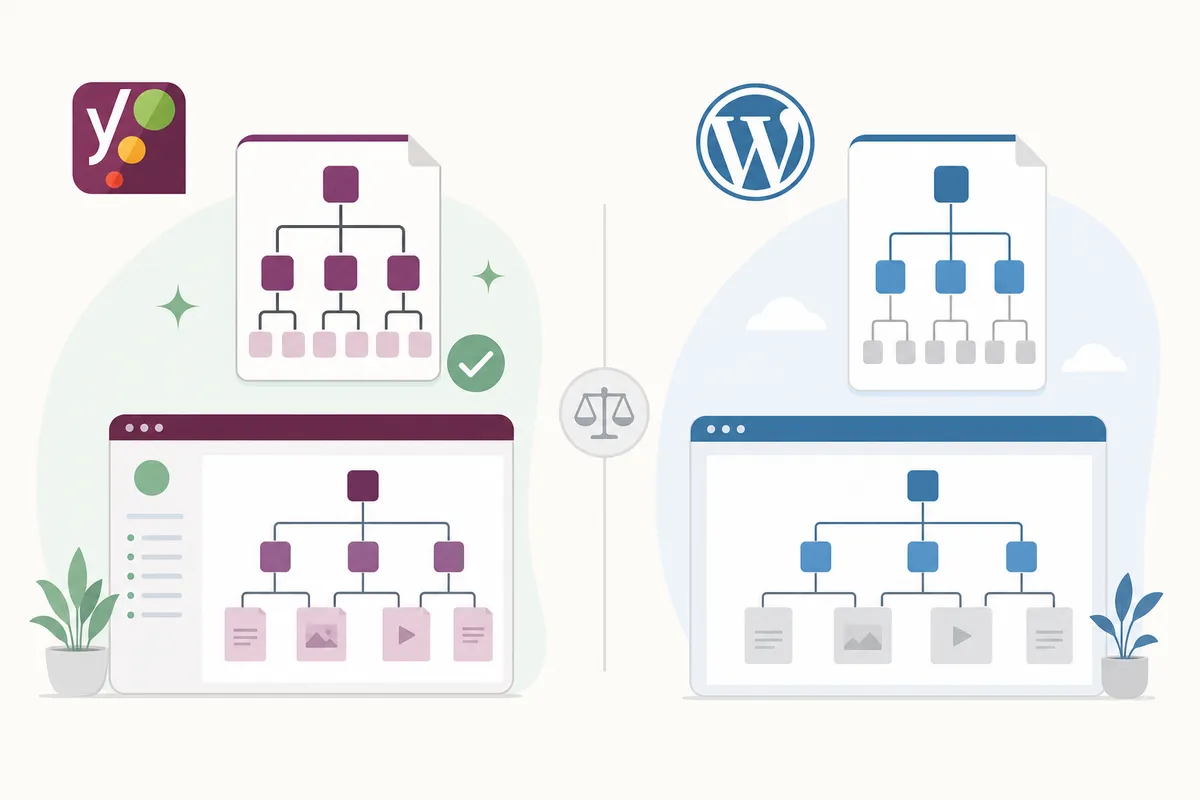
Każda instalacja WordPressa ma podstawową mapę witryny od wersji 5.5, która pojawiła się w 2020 roku. Instalacja Yoast wyłącza tę podstawową mapę i zastępuje ją własną, a właśnie tego chcesz.
| Funkcja | Mapa witryny podstawowa WordPressa | Mapa witryny Yoast SEO |
|---|---|---|
| Uwzględnia tagi „noindex” | Nie, strony z noindex nadal mogą się pojawiać | Tak, są automatycznie odfiltrowywane |
| Organizacja plików | Jedna płaska lista | Plik indeksu z osobnymi mapami dla każdego typu treści |
| Obsługa dużych witryn | Ograniczona | Dzieli na części po 1000 adresów URL w pliku |
| Aktualizacje po zmianach treści | Podstawowe, wolniej odzwierciedla edycje | Automatyczne, odświeża się przy publikacji lub edycji |
| Dostosowanie | Minimalne | Każdy typ treści możesz włączyć lub wyłączyć |
Jeśli kiedykolwiek dezaktywujesz Yoast SEO, podstawowa mapa witryny WordPressa automatycznie znów przejmie jej rolę. Pamiętaj o tym, zanim zmienisz wtyczkę SEO.
Zgłaszanie mapy witryny Yoast w Google Search Console
Włączenie mapy witryny pomaga tylko wtedy, gdy Google wie, że ona istnieje.
- Wejdź do Google Search Console i wybierz swoją zweryfikowaną usługę.
- W lewym pasku bocznym kliknij Sitemaps w sekcji Indexing.
- W polu „Add a new sitemap” wpisz
sitemap_index.xml. - Kliknij Submit.
- Odśwież stronę po kilku minutach i sprawdź, czy status to Success.
Jeśli status to „Couldn't fetch” lub „Has errors”, sprawdź, czy Twoja witryna jest publicznie dostępna i czy mapy witryny XML nadal są włączone w Yoast. Potem zgłoś ją ponownie po mniej więcej 24 godzinach, bo robot Google nie zawsze sprawdza ją od razu.
Sprawdzanie, czy to działa
Success w raporcie Sitemaps oznacza tylko, że Google odczytał plik. Prawdziwy obraz zobaczysz, otwierając raport Pages w sekcji Indexing i sprawdzając, które z Twoich adresów URL są zaindeksowane, a które wykluczone. Zdrowa mapa witryny ma datę ostatniego odczytu, która stale się przesuwa, oraz liczbę wykrytych adresów URL zgodną ze stronami, które chciałeś w niej umieścić. Jeśli liczba jest znacznie wyższa, niż się spodziewasz, wkradły się zbędne adresy URL. Jeśli jest niższa, prawdopodobnie jakiś typ treści jest wyłączony.
Sprawdzaj ją ponownie po każdej większej zmianie, takiej jak redesign, seria nowych wpisów czy zmiana ustawień, a poza tym od czasu do czasu.
Kiedy narzędzia WordPressa wystarczą, a kiedy nie
Przy pojedynczym błędnym adresie URL, na przykład jednej stronie utkniętej na „Couldn't fetch” albo bez daty ostatniej modyfikacji, zwykle wystarczy wbudowany widok mapy witryny i narzędzie Inspekcja adresu URL (URL Inspection) w Search Console. Włącz mapę witryny, zgłoś ją ponownie i zajmij się czymś innym.
Darmowa, wbudowana droga przestaje wystarczać w kilku sytuacjach:
- Powtarzające się błędy w wielu adresach URL zwykle wskazują na problem z serwerem, cache albo przekierowaniami, którego mapa witryny nie naprawi. Nieaktualny cache może też tłumaczyć, dlaczego nowe wpisy nie pojawiają się w mapie witryny od razu.
- Gdy audytujesz witrynę, nad którą nie masz kontroli, jak strona klienta albo konkurenta, w ogóle nie zalogujesz się do WordPressa. Samodzielny sitemap checker pozwala pobrać i sprawdzić dowolną publiczną mapę witryny XML bez dostępu do wtyczki.
- Migracje i zmiana platformy wymagają porównania starej mapy witryny z nową, by upewnić się, że nic nie wypadło.
- Niestandardowe lub headless'owe wdrożenia bez Yoast zostawiają Cię z surowym plikiem
wp-sitemap.xml. Struktura i ustawienia domyślne są inne, a ten poradnik czytania i naprawiania wp-sitemap.xml krok po kroku je omawia.
Typowe błędy, których warto unikać
- Używanie dwóch wtyczek do map witryny naraz. Jeśli Yoast i inna wtyczka SEO generują mapę witryny, powstają sprzeczne pliki, a roboty się gubią.
- Zgłaszanie złej nazwy pliku. To
sitemap_index.xml, a zgłoszeniesitemap.xmlw Search Console się nie powiedzie. - Pozostawianie włączonych archiwów tagów lub autorów, gdy wnoszą niewiele unikalnej treści, przez co mapa witryny pęcznieje od ubogich stron.
- Znajdowanie stron noindex w mapie witryny. Yoast je odfiltrowuje, więc jeśli któraś się pojawia, sprawdź, czy nie nadpisuje tego inna wtyczka albo ustawienie motywu.
- Zakładanie, że „Success” oznacza zaindeksowanie każdej strony. Raport Sitemaps potwierdza tylko, że Google odczytał plik.
- Zapominanie o ponownym zgłoszeniu po migracji witryny lub zmianie domeny, przez co Search Console wskazuje mapę witryny, która nie pasuje już do Twoich adresów URL.
Najczęściej zadawane pytania o mapę witryny Yoast
Gdzie dokładnie znajduje się moja mapa witryny Yoast?
Pod adresem yoursite.com/sitemap_index.xml. Ten indeks odsyła do osobnych map witryny dla wpisów, stron i każdej włączonej taksonomii.
Dlaczego moja mapa witryny pokazuje w Search Console „Couldn't fetch”?
Zwykle oznacza to, że robot Google nie mógł dotrzeć do pliku. Sprawdź, czy mapy witryny XML są włączone w Yoast, czy Twój hosting nie blokuje robotów i czy witryna działa, a potem zgłoś ją ponownie po około 24 godzinach.
Czy Yoast automatycznie aktualizuje mapę witryny, gdy publikuję nowe treści?
Tak. Yoast odświeża odpowiednie pliki mapy witryny za każdym razem, gdy publikujesz, edytujesz lub usuwasz treść, więc nigdy nie musisz generować ich ręcznie.
Czy mogę usunąć niektóre typy treści z mapy witryny Yoast?
Tak. W SEO > Settings > Content types wyłącz „Show in search results” dla każdego typu wpisu lub taksonomii, których nie chcesz uwzględniać.
Jaka jest różnica między mapą witryny Yoast SEO a plikiem robots.txt?
Mapa witryny wymienia strony, które mają być przeszukiwane i indeksowane, a robots.txt mówi robotom, których ścieżek unikać. Yoast zarządza jednym i drugim, ale służą przeciwnym celom.
Jeśli potrzebujesz więcej szczegółów technicznych o standardach map witryn, dobrym źródłem jest przegląd map witryn z Google Search Central.
Sprawdź swoją już dziś
Otwórz sitemap_index.xml w swojej witrynie i upewnij się, że wygląda tak, jak się spodziewasz: bez zbłąkanych stron noindex i bez brakujących sekcji. Poprawnie skonfigurowana mapa witryny Yoast, zgłoszona w Search Console, to jedna z najszybszych wygranych dostępnych dla witryny WordPress. Żeby zobaczyć, jak wypada reszta Twojej konfiguracji technicznej, porozmawiaj z zespołem.
Zasoby / Odniesienia
Źródła
O autorze
SearchBlueprint zbadał temat, napisał i ocenił ten artykuł za pomocą procesu tworzenia treści, z którego nasi klienci korzystają na własnych stronach. Ocena w stopce autora to wynik, jaki nasz silnik treści nadał tej stronie przed publikacją. Nic tutaj nie jest sprawdzane ręcznie i właśnie o to chodzi: to wynik pracy produktu, opublikowany tam, gdzie każdy może go zweryfikować.