Yoast SEO WooCommerce: lista kontrolna konfiguracji stron produktów
Autor: Toy Wen Da, Współzałożyciel · Zaktualizowano · 7 min czytania
Przetłumaczono z angielskiego oryginału. Przeczytaj po angielsku
Konfiguracja Yoast SEO dla WooCommerce polega na połączeniu wtyczki Yoast SEO lub jej dodatku do WooCommerce ze stronami produktów i kategorii, tak aby Google mógł odczytać ceny, stan magazynowy, opinie i czyste tytuły. Zacznij od otwarcia w panelu WordPressa zakładki Yoast SEO → WooCommerce SEO i sprawdź, czy ustawienia schema i mapy witryny pasują do twojego katalogu.

Jeśli chcesz zobaczyć, którym stronom produktów i sklepu brakuje tytułów, schema lub tekstu alternatywnego, zanim zaczniesz klikać po ustawieniach, audyt technicznego SEO dla WordPressa w SearchBlueprint wskaże te braki w całej witrynie, a nie tylko na jednej stronie naraz. Pokaże ci, w których miejscach ustawienia Yoast WooCommerce SEO wymagają uwagi w pierwszej kolejności.
Co dodaje Yoast SEO WooCommerce
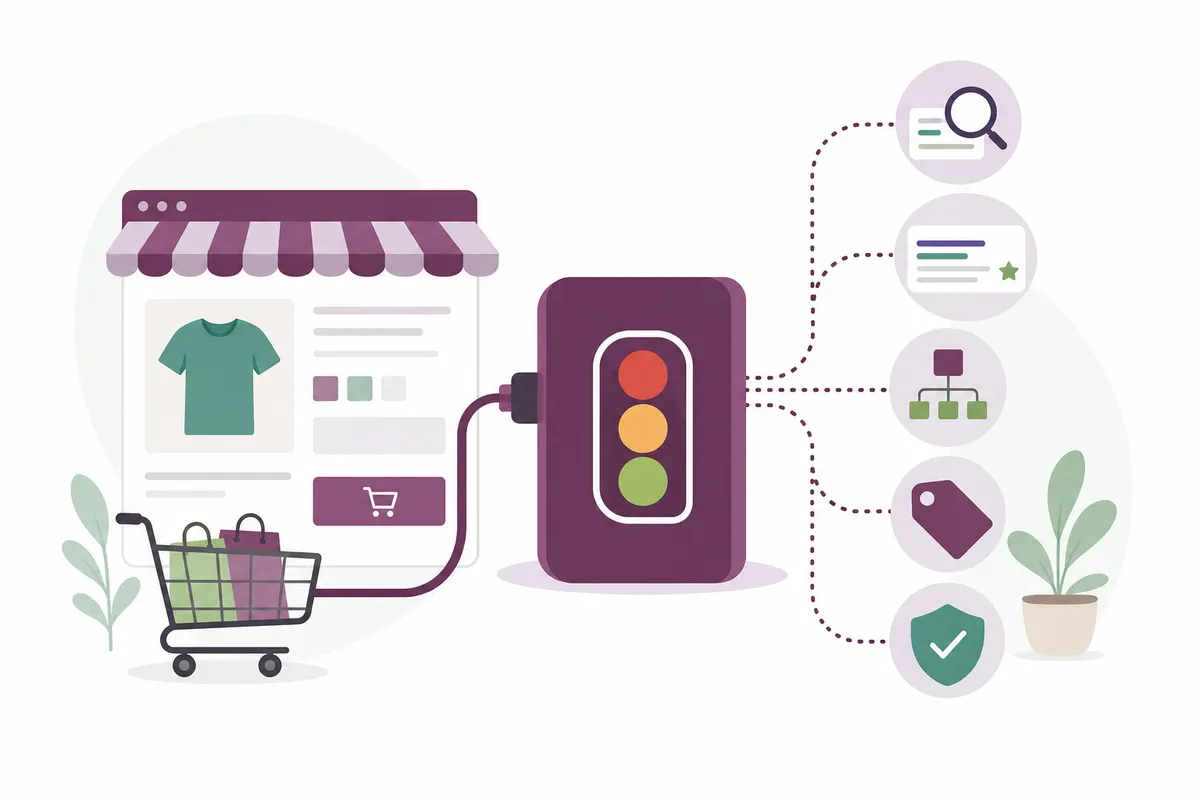
Darmowa wtyczka Yoast SEO istnieje od 2008 roku i według własnego wpisu na WordPress.org działa dziś na ponad 10 milionach stron. Dla każdego wpisu i każdej strony daje tytuł, meta opis i podstawową kontrolę czytelności.
Yoast WooCommerce SEO to osobne, płatne rozszerzenie zbudowane na jej podstawie. Wymaga wcześniejszej instalacji Yoast SEO lub Yoast SEO Premium, ale Premium wchodzi w skład pakietu WooCommerce SEO bez dodatkowej opłaty, więc nie kupujesz dwóch rzeczy.
Co dodatek zmienia na stronach produktów
Po aktywacji dodatek daje ci:
- Dane strukturalne dla ceny, stanu magazynowego i ocen z opinii, zgodne ze słownikiem zdefiniowanym przez Schema.org, dzięki czemu Google może pokazywać wyniki produktów z dodatkowymi szczegółami.
- Mapę witryny produktów WooCommerce, która pomija strony koszyka, finalizacji zamówienia i konta.
- Kontrole treści napisane z myślą o opisach sklepowych, w tym długość krótkiego opisu i tekst alternatywny obrazów, a nie tylko czytelność w stylu bloga.
- Tytuły i meta opisy produktów i kategorii przygotowywane przez AI, które sprawdzasz, zanim cokolwiek zostanie opublikowane.
- Tekst alternatywny obrazów generowany przez AI na podstawie danych produktu, frazy kluczowej i samego zdjęcia. Możesz go wygenerować obok kontroli tekstu alternatywnego albo hurtowo dla całego katalogu, obejrzeć i edytować każdą sugestię, a istniejący tekst alternatywny pozostaje nietknięty, dopóki sam nie zdecydujesz się go zastąpić.
- Ustawienia canonical, dzięki którym produkt lub kategoria dostępne przez filtry albo parametry w adresie URL wskazują wyszukiwarkom jedną ostateczną wersję, zamiast konkurować same ze sobą.
- Szablony, które stosują ustawienia SEO w całym katalogu, oraz ocenę SEO i czytelności w czasie rzeczywistym podczas edycji produktów i kategorii w twoim sklepie.
Jak skonfigurować Yoast SEO dla WooCommerce
Zainstaluj i aktywuj wtyczki
Zainstaluj Yoast SEO z katalogu wtyczek WordPressa, a potem aktywuj Yoast WooCommerce SEO (albo Yoast SEO AI+, który go zawiera) jako drugą wtyczkę. Obie muszą być aktywne, zanim pojawią się ustawienia WooCommerce.
Skonfiguruj ustawienia WooCommerce SEO
W panelu WordPressa przejdź do Yoast SEO, a potem do WooCommerce SEO. Ten ekran kontroluje trzy rzeczy: dodatki Schema OpenGraph, działanie breadcrumbs (ścieżki nawigacyjnej) oraz kolejność paneli meta w administracji.
W sekcji Schema OpenGraph additions możesz przypisać atrybuty produktów WooCommerce (producent, marka, kolor, wzór, materiał i rozmiar) do danych strukturalnych. Wyświetlą się poprawnie tylko wtedy, gdy najpierw utworzysz pasujące atrybuty w WooCommerce w zakładce Products → Attributes.
Jeśli twój motyw lub Yoast już pokazuje breadcrumbs, zaznacz Replace WooCommerce Breadcrumbs. Wtedy odwiedzający i wyszukiwarki widzą jedną spójną ścieżkę zamiast dwóch konkurujących.
Ustaw identyfikatory produktów i dodaj tekst alternatywny
Otwórz dowolny produkt, kliknij zakładkę Yoast SEO w panelu Product data i dodaj identyfikatory, takie jak GTIN, ISBN lub MPN, jeśli twoje produkty je mają. Yoast wykorzystuje je w schema i w danych Open Graph.
Ten sam panel zgłasza brakujący tekst alternatywny przy obrazach głównych, z galerii i wariantów. Redaktorzy gubią ten panel częściej niż jakąkolwiek inną część wtyczki, więc jeśli zniknie, zajrzyj do artykułu gdzie jest panel Yoast SEO i jak go naprawić, gdy zniknie, by poznać najczęstsze przyczyny.
Popraw kolejność paneli i mapę witryny
Nadal na ekranie WooCommerce SEO zaznacz Move WooCommerce up w sekcji Admin, jeśli chcesz, aby panel danych produktu był nad panelem Yoast SEO podczas edycji. To wyłącznie kwestia wygody pracy.
Mapa witryny XML nie wymaga ręcznej pracy. Yoast WooCommerce SEO usuwa strony Cart, My Account i Checkout oraz dodaje zdjęcia z galerii produktów (Product Gallery), dzięki czemu budżet indeksowania trafia na strony, które coś sprzedają. Wyklucza też z mapy mało wartościowe strony filtrów i parametrów, więc plik skupia się na twoich kluczowych produktach.
Jedno zastrzeżenie: schema aggregateRating pojawia się dopiero wtedy, gdy produkt ma co najmniej jedną prawdziwą opinię. Brak opinii oznacza brak gwiazdek w wynikach wyszukiwania i żadne ustawienie tego nie podrobi.
Utrzymuj porządek w katalogu, gdy rośnie
Niektóre zadania wracają za każdym razem, gdy sklep się zmienia. Gdy dodajesz do produktu rozmiary, kolory lub zestawy, sprawdź, czy marka, kolor i materiał pozostają wypełnione, aby Google i kupujący widzieli właściwą wersję. Gdy wycofujesz stare adresy URL, ustaw przekierowania, żeby prowadzące do nich linki nadal trafiały w użyteczne miejsce. Przy kampaniach sezonowych narzędzia AI do tytułów i opisów pozwalają przygotować teksty dla całego zestawu produktów i kategorii, obejrzeć podgląd każdego wyniku i opublikować je według harmonogramu.
Darmowy Yoast SEO a Yoast WooCommerce SEO
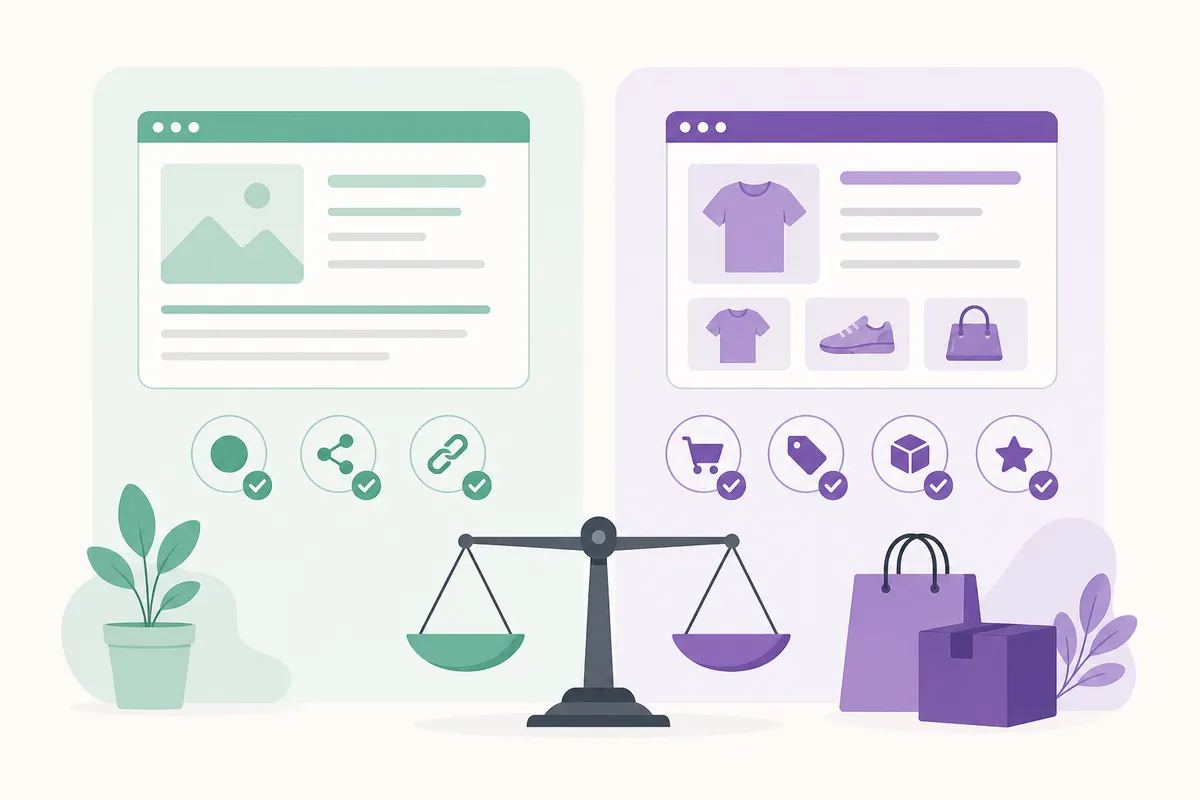
| Funkcja | Yoast SEO (darmowy) | Yoast SEO Premium | Yoast WooCommerce SEO |
|---|---|---|---|
| Cena | Za darmo | 118,80 USD/rok (bez VAT) | 178,80 USD/rok (bez VAT) |
| Schema ceny, stanu magazynowego i opinii produktu | Brak | Brak | Jest |
| Mapa witryny XML dla WooCommerce | Brak | Brak | Jest (wyklucza koszyk i finalizację zamówienia) |
| Tytuły i opisy produktów generowane przez AI | Brak | Tylko na poziomie całej witryny | Na poziomie produktu i kategorii, także hurtowo |
| Kontrola tekstu alternatywnego obrazów produktów | Podstawowa | Podstawowa | Dla e-commerce (obrazy główne, z galerii i wariantów) |
| Dodatki w pakiecie | Brak | Local SEO, Video SEO, News SEO, miejsce w Google Docs | Wszystko z Premium plus wszystko wyżej |
Najczęstsze błędy przy konfiguracji Yoast SEO dla WooCommerce
Najczęstszy błąd to uznawanie schema produktu za automatyczną. Yoast wyświetla markę, kolor i materiał dopiero wtedy, gdy istnieją jako atrybuty WooCommerce. Kolejny to pisanie krótkich opisów poniżej 20 słów. Kontrola treści w Yoast uznaje za krótkie opisy od 1 do 19 słów, a za długie takie od 50 słów, więc długość pomiędzy tymi skrajnościami lepiej wypada dla kupujących i dla sygnału czytelności we wtyczce.
Wielu właścicieli pomija ustawienie breadcrumbs i zostawia aktywne dwie ścieżki naraz, co myli zarówno użytkowników, jak i roboty. Inni zakładają, że darmowa wtyczka sama generuje wyniki produktów w wyszukiwarce. Nie generuje; potrzebne jest do tego płatne rozszerzenie WooCommerce albo równoważne narzędzie do schema.
Jeśli wciąż wybierasz wtyczkę, zobacz, jak All in One SEO wypada w porównaniu z Yoast dla WordPressa i jak Rank Math wypada na tle Yoast. Oba porównania warto przejrzeć, jeśli o wyborze decyduje dla ciebie schema produktu i edycja hurtowa.
Kiedy wystarczą narzędzia WordPressa, a kiedy nie
| Sytuacja | Czy darmowy Yoast SEO wystarczy? | Dlaczego |
|---|---|---|
| Poprawa tytułu i meta opisu jednego produktu | Tak | Edytor darmowej wtyczki na poziomie pojedynczej strony dobrze radzi sobie z jedną poprawką. |
| Wpisywanie GTIN-ów i schema dla wyników rozszerzonych w katalogu z 500 produktami | Nie | Ręczne wpisywanie dla każdego produktu się nie skaluje; tutaj liczą się narzędzia hurtowe. |
| Wyłączenie stron koszyka i finalizacji zamówienia z mapy witryny | Tak, z WooCommerce SEO | Dzieje się to automatycznie po aktywacji dodatku, bez bieżącej pracy. |
| Sklep sprzedający w wielu fizycznych lokalizacjach | Nie | Potrzebujesz SEO uwzględniającego lokalizację, a nie tylko schema produktu, zobacz funkcje lokalnego SEO w SearchBlueprint, czyli siatki pozycji i strony lokalizacji. |
| Znalezienie wszystkich stron w całej witrynie bez schema lub tekstu alternatywnego | Nie | Jednorazowe kontrole w edytorze produktu nie pokażą tego w dużej skali; pełny audyt witryny tak. |
Darmowy Yoast SEO wystarczy w małym sklepie ze stałą ofertą, w którym ktoś ręcznie sprawdza każdą ofertę. Przestaje wystarczać, gdy zarządzasz dziesiątkami wariantów, potrzebujesz spójnych metadanych dla setek SKU albo chcesz wychwytywać braki bez otwierania każdego produktu.
Najczęściej zadawane pytania
Czy potrzebuję WooCommerce SEO, jeśli mam już Yoast SEO Premium?
Tak. Sam Premium nie dodaje schema produktu, pól GTIN ani mapy witryny dla WooCommerce. Dostarcza je osobne rozszerzenie Yoast WooCommerce SEO, które w pakiecie zawiera też funkcje Premium.
Czy mogę używać Yoast WooCommerce SEO bez darmowej wtyczki Yoast SEO?
Nie. Wymaga ono, aby najpierw był aktywny Yoast SEO lub Yoast SEO Premium. Płatny pakiet WooCommerce zawiera Premium, więc nie kupujesz go dwa razy.
Dlaczego mój produkt nie pokazuje gwiazdek w Google?
Schema oceny zbiorczej wyświetla się dopiero wtedy, gdy produkt ma co najmniej jedną opinię. Przy zerze opinii Yoast nie ma czego pokazać, niezależnie od ustawień.
Czy Yoast WooCommerce SEO spowalnia moją stronę?
Wtyczka generuje schema i dane mapy witryny na bieżąco, zamiast dodawać skrypty po stronie front-endu, więc sama z siebie nie powinna znacząco wpływać na szybkość strony. Szybkość witryny nadal zależy od hostingu, obrazów i motywu.
Co dzieje się ze stronami Cart i Checkout w mojej mapie witryny?
Yoast WooCommerce SEO usuwa je automatycznie, razem ze stroną My Account, a zwolnione miejsce wypełnia zdjęciami z galerii produktów. Nie edytujesz mapy witryny ręcznie.
Sprawdź strony produktów, zanim zmienisz cokolwiek innego
Zacznij od ekranu Yoast SEO → WooCommerce SEO, przypisz atrybuty produktów i upewnij się, że schema wyświetla się na działającej stronie produktu. Jeśli wolisz zobaczyć, które produkty i kategorie wymagają poprawek w pierwszej kolejności, zamiast sprawdzać każdy ręcznie, porozmawiaj z zespołem i zamów przykładowy raport SEO przygotowany na podstawie twojego sklepu WooCommerce.
Zasoby / Odniesienia
Źródła
O autorze
SearchBlueprint zbadał temat, napisał i ocenił ten artykuł za pomocą procesu tworzenia treści, z którego nasi klienci korzystają na własnych stronach. Ocena w stopce autora to wynik, jaki nasz silnik treści nadał tej stronie przed publikacją. Nic tutaj nie jest sprawdzane ręcznie i właśnie o to chodzi: to wynik pracy produktu, opublikowany tam, gdzie każdy może go zweryfikować.