Konfiguracja Google Analytics i Yoast SEO: połącz oba narzędzia w WordPressie
Autor: Toy Wen Da, Współzałożyciel · Zaktualizowano · 8 min czytania
Przetłumaczono z angielskiego oryginału. Przeczytaj po angielsku
Google Analytics i Yoast SEO to dwa osobne narzędzia WordPressa i domyślnie żadne z nich nie komunikuje się z drugim. Skuteczna konfiguracja google analytics yoast seo polega na dodaniu wtyczki śledzącej lub fragmentu kodu, który przekazuje dane do Analytics, podczas gdy Yoast zajmuje się optymalizacją na stronie. Zanim zaufasz jakiemukolwiek raportowi, upewnij się, że oba narzędzia rejestrują odwiedziny.

Dlaczego „Google Analytics" i „Yoast" tak często pojawiają się razem

Yoast SEO nigdy nie śledził odwiedzających stronę. Jego zadaniem jest SEO na stronie, czyli metadane, mapy witryny, przekierowania i kontrola czytelności, a nie analityka. Skąd więc w wyszukiwarce ta para nazw?
Wtyczka „Google Analytics by Yoast"
Kilka lat temu Team Yoast opublikował w katalogu wtyczek WordPress.org darmową wtyczkę Google Analytics by Yoast. Był to jeden z najwcześniejszych sposobów dodawania kodów śledzących GA do witryny WordPress bez ruszania plików motywu.
Wpis w katalogu wciąż pokazuje tę historię: ocena 4,5 gwiazdki od około 3159 głosujących i ponad 282 087 249 pobrań w całym okresie życia wtyczki. Chris Christoff i Syed Balkhi rozwinęli ją później dzięki sponsoringowi WPBeginner, a wtyczka zyskała nową nazwę: MonsterInsights. Dziś to jedna z najczęściej instalowanych wtyczek analitycznych dla WordPressa, a jej własny wpis podaje ponad 3 miliony aktywnych instalacji.
Osoba wpisująca „google analytics yoast seo" zwykle chce jednego z dwóch: uruchomić Analytics obok konfiguracji Yoast albo dowiedzieć się, co stało się ze starą wtyczką. Poniższe sekcje omawiają oba tematy.
Co wnosi Yoast SEO
Yoast nadal ma znaczenie, bo kontroluje metadane i strukturę, o których Analytics później raportuje, takie jak tytuły stron, adresy kanoniczne i indeksowalność. Jeśli chcesz zobaczyć stronę z tą częścią zrobioną poprawnie, ten opis w pełni zoptymalizowanej strony to przydatny punkt odniesienia, zanim przejdziesz do śledzenia.
Jak połączyć Google Analytics ze stroną z Yoast SEO w WordPressie

Oto proces w takiej postaci, w jakiej działa dziś w panelu administracyjnym WordPressa.
Krok 1: Utwórz lub potwierdź usługę GA4
Zaloguj się na analytics.google.com i utwórz usługę dla swojej domeny albo otwórz istniejącą. W sekcji Strumienie danych (Data Streams) usługi, w panelu Administrator (Admin), skopiuj Identyfikator pomiaru (Measurement ID), który zaczyna się od „G-".
Krok 2: Wybierz sposób połączenia
W WordPressie masz trzy realne opcje:
- Dedykowana wtyczka, np. MonsterInsights: zainstaluj ją z menu Wtyczki → Dodaj nową (Plugins → Add New), aktywuj i przejdź przez kreator konfiguracji. Zwykle poprosi cię on o uwierzytelnienie konta Google i wybranie usługi GA4.
- Wtyczka Google Site Kit: zainstaluj ją z menu Wtyczki → Dodaj nową, a potem w menu Site Kit, które pojawi się na pasku bocznym, połącz konto Google i włącz moduł Analytics.
- Ręczne wstawienie kodu: wklej globalny tag witryny GA4 w nagłówku motywu, zwykle za pomocą wtyczki do nagłówka i stopki, a nie przez bezpośrednią edycję
functions.php, aby kod przetrwał aktualizację motywu.
Krok 3: Upewnij się, że Yoast nie przeszkadza
Otwórz Yoast SEO → Ustawienia (Settings) i, zależnie od wersji, zajrzyj do obszaru Crawl optimization lub Site features. Poszukaj opcji, które usuwają skrypty albo wyłączają osadzanie. Yoast domyślnie nie blokuje tagów Analytics, ale osobna wtyczka od przyspieszania strony lub zarządzania skryptami może to robić, więc sprawdź, czy twojego skryptu śledzącego nie ma na liście wykluczeń.
Krok 4: Sprawdź, czy dane napływają
Wejdź na swoją stronę w oknie incognito, a potem otwórz w GA4 raport Czas rzeczywisty (Realtime) w sekcji Raporty → Czas rzeczywisty (Reports → Realtime). Twoja wizyta powinna pojawić się w ciągu minuty lub dwóch. Jeśli nic się nie pojawia, wyczyść pamięć podręczną we wtyczce do cache'owania i spróbuj ponownie, zanim zaczniesz szukać błędu w kodzie śledzącym.
| Metoda | Czas konfiguracji | Najlepsza dla | Utrzymanie |
|---|---|---|---|
| MonsterInsights (lub podobna wtyczka) | Poniżej 15 minut według opisu samej wtyczki | Właściciele stron, którzy chcą mieć panele bez dotykania kodu | Niskie, aktualizacje przez WordPress |
| Google Site Kit | 10–20 minut | Strony, które chcą mieć w jednym miejscu dane z Search Console, PageSpeed i AdSense | Niskie, oficjalna wtyczka Google |
| Ręczny fragment kodu | 5–10 minut na wklejenie, dłużej na weryfikację | Programiści, którzy swobodnie zarządzają własnymi tagami | Wyższe, przestaje działać po zmianach motywu, jeśli kod wklejono do jego plików |
Gdzie Analytics i pozostałe narzędzia Yoast się nakładają
Gdy śledzenie już działa, niektóre wtyczki analityczne potrafią pobierać dane specyficzne dla Yoast. MonsterInsights oferuje na przykład raport wymiarów niestandardowych, który pokazuje, jak strony radzą sobie na tle ich frazy kluczowej i wyniku SEO z Yoast. Dzięki temu ruch i optymalizacja na stronie są obok siebie, a nie w dwóch osobnych panelach.
Yoast ma też dodatek do treści zależnych od czasu. Yoast News SEO to osobny moduł, który ma pomóc w umieszczaniu artykułów w Google News, a jego konfiguracja nie ma nic wspólnego ze standardowym śledzeniem analitycznym.
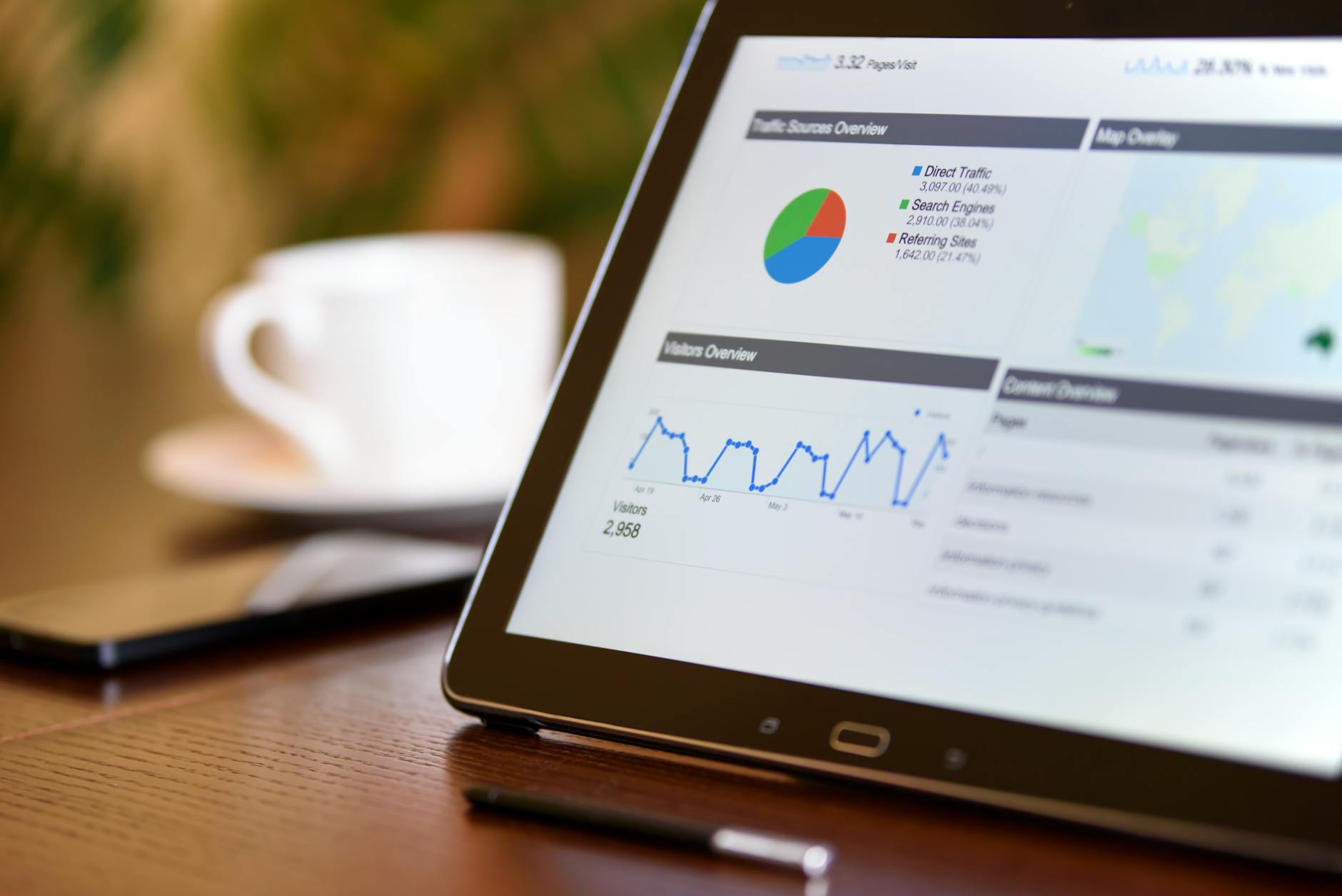
Sam GA4 ciągle się zmienia: Google przebudowywał raportowanie więcej niż raz od czasu migracji z Universal Analytics, a to zestawienie ostatnich aktualizacji Google Analytics opisuje, co się zmieniło i co warto sprawdzić na swoim koncie.
Kiedy wystarczą własne narzędzia WordPressa, a kiedy nie
Darmowa wtyczka i kilka kliknięć rozwiążą część problemów, ale inne wymagają czegoś więcej.
| Sytuacja | Czy wystarczy darmowe lub wbudowane rozwiązanie? | Dlaczego |
|---|---|---|
| Sprawdzenie, czy śledzenie działa na jednej stronie | Tak | GA4 Czas rzeczywisty i szybka wizyta potwierdzą to w kilka minut |
| Jedna strona nieobecna w raportach Analytics | Tak | Zwykle winne jest ustawienie cache lub wykluczeń, które da się poprawić bez dodatkowych narzędzi |
| Śledzenie całej witryny z dziesiątkami szablonów | Często samo nie wystarczy | Różne typy stron (archiwa i strony AMP) mogą po cichu gubić śledzenie |
| Cykliczne, niewyjaśnione spadki ruchu | Nie, jeśli masz tylko wbudowane narzędzia | Potrzebny jest stały monitoring, a nie jednorazowe sprawdzenie |
| Śledzenie e-commerce albo celów i lejków | Rzadko, bez dedykowanej wtyczki | Model zdarzeń GA4 wymaga konfiguracji, którą większość domyślnych ustawień pomija |
Strony, które ładują treści przez nieskończone przewijanie, często poprawnie śledzą pierwszą partię wpisów, a potem tracą wszystko, co odwiedzający zobaczy dalej, bo adres URL się nie zmienia, więc GA4 nigdy nie wysyła nowego odsłonięcia strony. Jeśli twój blog lub strony archiwum działają w ten sposób, ten poradnik o SEO przy nieskończonym przewijaniu opisuje rozwiązanie, dzięki któremu zarówno robot Google, jak i twój tag analityczny zobaczą każdą stronę.
Do sprawdzenia pojedynczej strony wystarczą raport Czas rzeczywisty i konsola deweloperska w przeglądarce. Pytania o trendy w całej witrynie i atrybucję kanałów albo o to, dlaczego po redesignie wyniki poleciały w dół, to problem wymagający stałej analizy, a nie jednorazowego sprawdzenia. W takich sytuacjach dedykowane narzędzie raportujące się opłaca.
Typowe błędy w konfiguracji Google Analytics i Yoast SEO
- Instalowanie dwóch wtyczek śledzących naraz. Jednoczesne działanie MonsterInsights i Site Kit albo ręcznego fragmentu kodu razem z wtyczką podwaja liczbę odsłon.
- Mylenie wtyczki Yoast SEO z „Google Analytics by Yoast". To dziś dwa różne produkty, a ten analityczny to MonsterInsights.
- Wklejanie kodu śledzącego do
functions.php. Działa do czasu, aż aktualizacja motywu go skasuje, więc użyj zamiast tego wtyczki do nagłówka i stopki. - Zakładanie, że Analytics śledzi wszystko, co widzi Google. Mierzy tylko to, co dzieje się po rozpoczęciu wizyty, i nic nie mówi o sygnałach spoza witryny, takich jak opinie czy wizytówka na Yelp, które mogą osobno wpływać na twoje lokalne pozycje.
- Brak sprawdzenia raportu Czas rzeczywisty po konfiguracji. Bez tej weryfikacji uszkodzone śledzenie może pozostać niezauważone przez miesiące.
- Pozwalanie wtyczce do cache'owania na usuwanie skryptu śledzącego. Niektóre agresywne ustawienia optymalizacji usuwają „zbędne" skrypty, a tagi analityczne mogą być wśród nich.
Najczęściej zadawane pytania
Czy Yoast SEO zawiera Google Analytics?
Nie. Yoast SEO zajmuje się metadanymi na stronie, mapami witryny i czytelnością, ale nigdy nie zawierał śledzenia odwiedzających. Aby wysyłać dane do Google Analytics, potrzebujesz osobnej wtyczki lub skryptu.
Czym jest „Google Analytics by Yoast"?
To była darmowa wtyczka z WordPress.org, pierwotnie stworzona przez Team Yoast do dodawania kodów śledzących Google Analytics do strony. Później rozwinęła się w MonsterInsights i pod tą nazwą znajdziesz ją dziś w wyszukiwarce.
Czy potrzebuję zarówno Yoast SEO, jak i wtyczki Google Analytics?
Tak, jeśli chcesz mieć zarówno optymalizację, jak i śledzenie. Yoast kształtuje strukturę i indeksowanie twoich stron, a wtyczka analityczna raportuje, kto odwiedza witrynę i co robi po wejściu.
Jak sprawdzić, czy Google Analytics poprawnie śledzi stronę z Yoast SEO?
Otwórz raport Czas rzeczywisty w GA4, wejdź na swoją stronę w oknie incognito i sprawdź, czy twoja sesja pojawi się w ciągu minuty lub dwóch. Jeśli nie, najpierw sprawdź wtyczki do cache'owania i ustawienia blokujące skrypty.
Czy Google Site Kit jest lepszy niż MonsterInsights do połączenia Analytics z WordPressem?
Oba działają. Site Kit to własna wtyczka Google i pokazuje też dane z Search Console i PageSpeed, a MonsterInsights stawia bardziej na raportowanie w panelu i oferuje raporty niestandardowe powiązane z twoimi wynikami Yoast SEO.
Co dalej
Wybierz jedną metodę połączenia, wtyczkę albo Site Kit, zainstaluj ją jeszcze dziś i sprawdź raport Czas rzeczywisty w GA4, zanim zmienisz cokolwiek w ustawieniach Yoast. Jeśli chcesz zobaczyć, jak dziś wygląda zgodność twojego śledzenia i metadanych, porozmawiaj z zespołem o przykładowym raporcie przygotowanym dla twojej strony i jej konfiguracji google analytics yoast seo.
Materiały / Źródła
O autorze
SearchBlueprint zbadał temat, napisał i ocenił ten artykuł za pomocą procesu tworzenia treści, z którego nasi klienci korzystają na własnych stronach. Ocena w stopce autora to wynik, jaki nasz silnik treści nadał tej stronie przed publikacją. Nic tutaj nie jest sprawdzane ręcznie i właśnie o to chodzi: to wynik pracy produktu, opublikowany tam, gdzie każdy może go zweryfikować.