Weryfikacja w Google Search Console: naprawa krok po kroku
Autor: Toy Wen Da, Współzałożyciel · Zaktualizowano · 7 min czytania
Przetłumaczono z angielskiego oryginału. Przeczytaj po angielsku
Weryfikacja w Google Search Console polega na udowodnieniu Google, że jesteś właścicielem witryny lub masz nad nią kontrolę. Gdy to zrobisz, Google udostępni ci swoje prywatne dane wyszukiwania. Najszybszy sposób naprawy to wybrać jedną metodę (tag HTML, przesłanie pliku, rekord DNS, Google Analytics lub Google Tag Manager) i dokończyć ją, zanim spróbujesz innej.
Po weryfikacji funkcja ruchu w witrynie w SearchBlueprint zbiera w jednym miejscu kliknięcia, wyświetlenia i zapytania z Search Console razem z danymi z Google Analytics i wizytami robotów AI. Prawdziwy obraz ruchu dostajesz od razu po zatwierdzeniu weryfikacji, a nie tylko zielony znacznik bez żadnego kontekstu.
Jak zweryfikować witrynę w Google Search Console
Krok 1: dodaj usługę
W Search Console kliknij Add property i wybierz jeden z dwóch typów usługi:
- Usługa domeny (Domain property) obejmuje
http,https,wwwi wszystkie subdomeny, ale wymaga rekordu DNS TXT dodanego u rejestratora domeny. - Usługa z prefiksem adresu URL (URL-prefix property) obejmuje jeden dokładny adres URL (np.
https://yoursite.com/) i poza DNS odblokowuje cztery dodatkowe metody weryfikacji.
Jeśli nie zarządzasz własnym DNS, zacznij od prefiksu adresu URL.
Krok 2: wybierz metodę weryfikacji
Na ekranie „Verify ownership” Search Console wyświetla kilka opcji w sekcji Other verification methods:
- Tag HTML: wklej znacznik meta do sekcji
<head>swojej witryny. - Przesłanie pliku HTML: prześlij plik do głównego folderu witryny.
- Rekord DNS: dodaj rekord TXT u dostawcy domeny.
- Google Analytics: działa, jeśli kod śledzenia Analytics jest już na twojej stronie głównej.
- Google Tag Manager: działa, jeśli aktywny kontener GTM już się uruchamia.
Krok 3: kliknij Verify
Gdy tag, plik lub rekord jest już na miejscu, wróć do Search Console i kliknij Verify. Metody z tagiem HTML i Analytics zwykle działają niemal natychmiast, ale zmiany w DNS mogą się propagować dłużej, bo zależą od twojego rejestratora.
Weryfikacja w Google Search Console według platformy
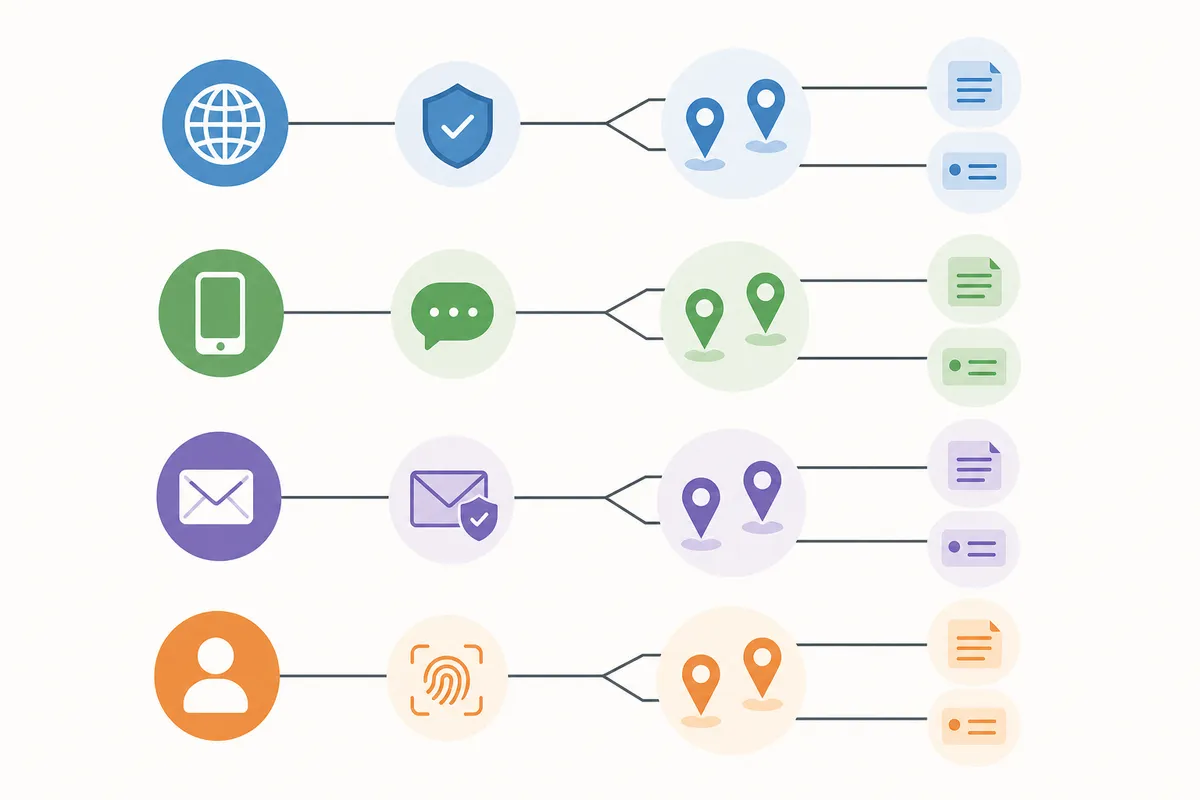
| Platforma | Zalecana metoda | Gdzie to wkleić | Uwaga |
|---|---|---|---|
| WordPress (Rank Math, Yoast lub SEOPress) | Tag HTML | Pole Webmaster Tools / Google we wtyczce SEO | Wtyczka sama przycina tag do samego kodu |
| Squarespace | Tag HTML lub Google Analytics | Settings → Advanced → Code Injection (header) | Późniejsze usunięcie tagu psuje weryfikację |
| Wix | Tag HTML | SEO settings → Custom meta tags | Weryfikuj po opublikowaniu, a nie na wersji roboczej |
| Shopify | Tag HTML lub Google Analytics | Theme code → theme.liquid head albo ustawienia Analytics |
Aktualizacje motywu mogą usunąć własne tagi, sprawdzaj po każdej zmianie motywu |
| Kreatory stron na własnym DNS (np. Netlify, GitHub Pages) | Rekord DNS TXT | Menedżer rekordów hosta DNS, a nie platforma hostingowa | Rekordy edytujesz u dostawcy DNS, nawet jeśli witryna jest hostowana gdzie indziej |
| Google Sites | Automatyczne potwierdzenie własności | Brak | Weryfikację często obsługuje konto Google, które utworzyło witrynę |
Dobrze pokazuje ostatni schemat wpis właściciela witryny na forum pomocy Netlify. Miał on własną domenę u jednego rejestratora i skierował serwery nazw na Netlify, więc rekord TXT musiał trafić do panelu DNS Netlify, a nie do panelu rejestratora, bo to tam zarządzano DNS tej domeny.
Dodawanie użytkowników do Google Search Console
Weryfikacja robi z ciebie pierwszego właściciela (Owner), ale większość witryn wymaga dostępu dla więcej niż jednej osoby, na przykład marketera, agencji czy programisty. Dodasz ich w Settings → Users and permissions → Add user. Każdy dodawany użytkownik potrzebuje konta Google: adresu Gmail albo e-maila Google Workspace, bo Search Console nie potrafi udostępnić dostępu żadnym innym kontom.
| Rola | Co może | Czego nie może | Najlepsze dla |
|---|---|---|---|
| Owner | Widzieć wszystkie dane, dodawać i usuwać użytkowników, zarządzać weryfikacją | Brak | Konto, które zweryfikowało usługę, oraz zapasowy administrator |
| Full | Widzieć wszystkie dane, przesyłać mapy witryny, prosić o indeksowanie | Dodawać ani usuwać innych użytkowników | Agencje, marketerzy zatrudnieni na etacie, programiści potrzebujący codziennego dostępu |
| Restricted | Przeglądać większość raportów | Przesyłać mapy witryny, widzieć niektóre ustawienia | Klienci lub interesariusze, którym wystarczy wgląd |
Najczęstsze błędy weryfikacji i ich naprawa
| Status / komunikat | Prawdopodobna przyczyna | Rozwiązanie |
|---|---|---|
| „Ownership verification failed” | Tag lub plik został usunięty albo nigdy nie został zapisany | Dodaj tag/plik ponownie i upewnij się, że jest aktywny, zanim znowu klikniesz Verify |
| „We couldn't find your verification record” (DNS) | Rekord TXT jeszcze się nie rozpropagował albo został dodany u niewłaściwego hosta DNS | Poczekaj i sprawdź ponownie; upewnij się, że edytujesz hosta DNS, który faktycznie kontroluje domenę |
| „HTML tag not found” | Wtyczka cache lub CDN serwuje starą stronę | Wyczyść cache, a potem obejrzyj źródło strony, by potwierdzić, że tag jest w aktywnym <head> |
| Zweryfikowano, a potem nagle brak weryfikacji | Tag lub plik weryfikacyjny został usunięty podczas aktualizacji motywu/szablonu | Dodaj tag ponownie i rozważ drugą, zapasową metodę weryfikacji |
Kiedy wystarczą własne narzędzia Search Console, a kiedy nie
Gdy masz jedną usługę, którą ktoś sprawdza od czasu do czasu, wbudowane metody weryfikacji w zupełności wystarczą. Są bezpłatne, a poprawnie umieszczony tag HTML lub rekord DNS rzadko trzeba ruszać ponownie.
Search Console zaczyna być za mało, gdy zarządzasz kilkoma usługami albo wymieniasz członków zespołu, albo gdy weryfikacja psuje się po każdym wdrożeniu i zamiast patrzeć na jeden widok tego, co się dzieje, robisz ręczne kontrole na wielu loginach. To problem cyklicznej konserwacji, a nie jednorazowej naprawy, a połączenie Search Console z narzędziem, które już zbiera jej dane w jednym panelu, realnie oszczędza czas.
Częste błędy
- Używanie dwóch metod weryfikacji naraz i dokończenie tylko jednej. Wybierz jedną, dokończ ją, a zapasową metodę dodaj później, jeśli chcesz mieć redundancję.
- Edytowanie DNS u niewłaściwego dostawcy. Jeśli przeniosłeś serwery nazw do hostingu, panel DNS rejestratora nie jest już tym, który sprawdza Google.
- Usunięcie tagu HTML po przebudowie strony. Zmiany motywu i szablonu często kasują własny kod w sekcji head, więc sprawdzaj po każdej większej aktualizacji witryny.
- Dodawanie członków zespołu przez prywatny e-mail spoza Google. Dostęp do Search Console działa tylko z kontami Google.
- Weryfikacja niewłaściwego wariantu adresu URL.
https://site.comihttps://www.site.comto różne usługi z prefiksem adresu URL, a weryfikacja jednej nie weryfikuje drugiej.
Najczęściej zadawane pytania
Dlaczego weryfikacja w Google Search Console ciągle się nie udaje?
Najczęstszy powód to taki, że tag, plik lub rekord DNS nie jest aktywny na stronie, którą sprawdza Google. Wtyczki cache, CDN i aktualizacje motywu mogą go usunąć lub opóźnić, więc przed kolejną próbą obejrzyj bezpośrednio źródło strony.
Jak dodać użytkownika do Google Search Console?
Wejdź w Settings → Users and permissions → Add user, wpisz adres e-mail jego konta Google i wybierz dostęp Full lub Restricted. Ten krok może wykonać tylko Owner.
Czy mogę zweryfikować witrynę na Squarespace lub Wix bez dostępu do DNS?
Tak. Obie platformy pozwalają dodać tag HTML w ustawieniach witryny, więc nie musisz ruszać rekordów DNS domeny.
Jaka jest różnica między usługą domeny a usługą z prefiksem adresu URL?
Usługa domeny obejmuje jednym rekordem DNS każdą subdomenę i każdy wariant protokołu. Usługa z prefiksem adresu URL obejmuje jeden dokładny adres URL, ale poza DNS obsługuje cztery dodatkowe metody weryfikacji.
Czy weryfikacja Google Search Console wpływa na moje pozycje?
Nie. Weryfikacja tylko potwierdza własność, żeby Google pokazywał ci dane, i nie ma bezpośredniego wpływu na to, jak pozycjonują się twoje strony.
Miej dane pod ręką od chwili weryfikacji
Gdy weryfikacja przejdzie, następny ruch to upewnić się, że Google może zaindeksować to, co zbudowałeś, a nasz poradnik jak dodać mapę witryny do Google Search Console przeprowadzi cię przez ten krok. Potem warto regularnie zaglądać do raportu Links, a jak znaleźć linki zwrotne w Google Search Console krok po kroku pokazuje dokładnie, gdzie szukać. Według Google Search Central dane Search Console są udostępniane tylko zweryfikowanym właścicielom i dodanym przez nich użytkownikom, dlatego ten jeden krok musi być pierwszy.
Weryfikacja i mapy witryny dają tylko surowe dane. Żeby zobaczyć, co działa, trzeba połączyć Search Console z innymi źródłami ruchu, a to właśnie robi widok ruchu w witrynie w SearchBlueprint. Porozmawiaj z zespołem i zobacz przykładowy raport SEO zbudowany z tych danych.
Zasoby / Źródła
Źródła
O autorze
SearchBlueprint zbadał temat, napisał i ocenił ten artykuł za pomocą procesu tworzenia treści, z którego nasi klienci korzystają na własnych stronach. Ocena w stopce autora to wynik, jaki nasz silnik treści nadał tej stronie przed publikacją. Nic tutaj nie jest sprawdzane ręcznie i właśnie o to chodzi: to wynik pracy produktu, opublikowany tam, gdzie każdy może go zweryfikować.