Mapa cieplna Google Analytics: co daje ci zamiast niej GA4
Autor: Toy Wen Da, Współzałożyciel · Zaktualizowano · 7 min czytania
Przetłumaczono z angielskiego oryginału. Przeczytaj po angielsku
W GA4 nie ma wbudowanej mapy cieplnej Google Analytics. Kiedyś dawało ci ją rozszerzenie przeglądarki Google, Page Analytics, ale zostało wycofane. GA4 śledzi za to głębokość przewijania, kliknięcia i czas zaangażowania jako zdarzenia. Dzięki temu przybliżoną odpowiedź znajdziesz we własnych raportach GA4, a jeśli chcesz kolorową nakładkę, możesz podłączyć dedykowane narzędzie do map cieplnych.
Dlaczego w GA4 nie ma mapy cieplnej
Google rzeczywiście oferowało kiedyś darmowe narzędzie do map cieplnych. Nazywało się Page Analytics i było rozszerzeniem do Chrome, które nakładało dane o kliknięciach na twoje działające strony. Z opracowań programistów wynika, że Google przestało je aktualizować około 2017 roku, a w 2019 użytkownicy zgłaszali, że faktycznie przestało działać. Działało wyłącznie z Universal Analytics, które Google całkowicie wycofało, więc nigdy nie powstało z myślą o GA4.

Jeśli szukasz karty z mapą cieplną w swojej usłudze GA4, to dlatego jej nie znajdujesz: nigdy jej nie odbudowano. W jej miejsce GA4 oferuje automatycznie śledzone zdarzenia zaangażowania, które opowiadają podobną historię, tylko bez kolorowej nakładki.
Co GA4 śledzi automatycznie
Pomiar rozszerzony w GA4 włącza kilka zdarzeń od razu po skonfigurowaniu usługi:
- Zdarzenie przewijania (scroll) uruchamia się, gdy odwiedzający dotrze do 90% strony.
- Zdarzenie kliknięcia wychodzącego (outbound click) uruchamia się, gdy ktoś kliknie link prowadzący poza twoją domenę.
- Wyświetlenie strony (page view) i sesja z zaangażowaniem (engaged session) śledzą czas i interakcje na każdej stronie.
Nic z tego nie wyświetla się jako wizualna mapa cieplna, ale odpowiada na to samo pytanie, na które odpowiada mapa cieplna: czy ludzie czytają i wchodzą w interakcje, czy wychodzą, zanim zobaczą twoją treść?
Jak znaleźć dane w stylu mapy cieplnej w Google Analytics 4
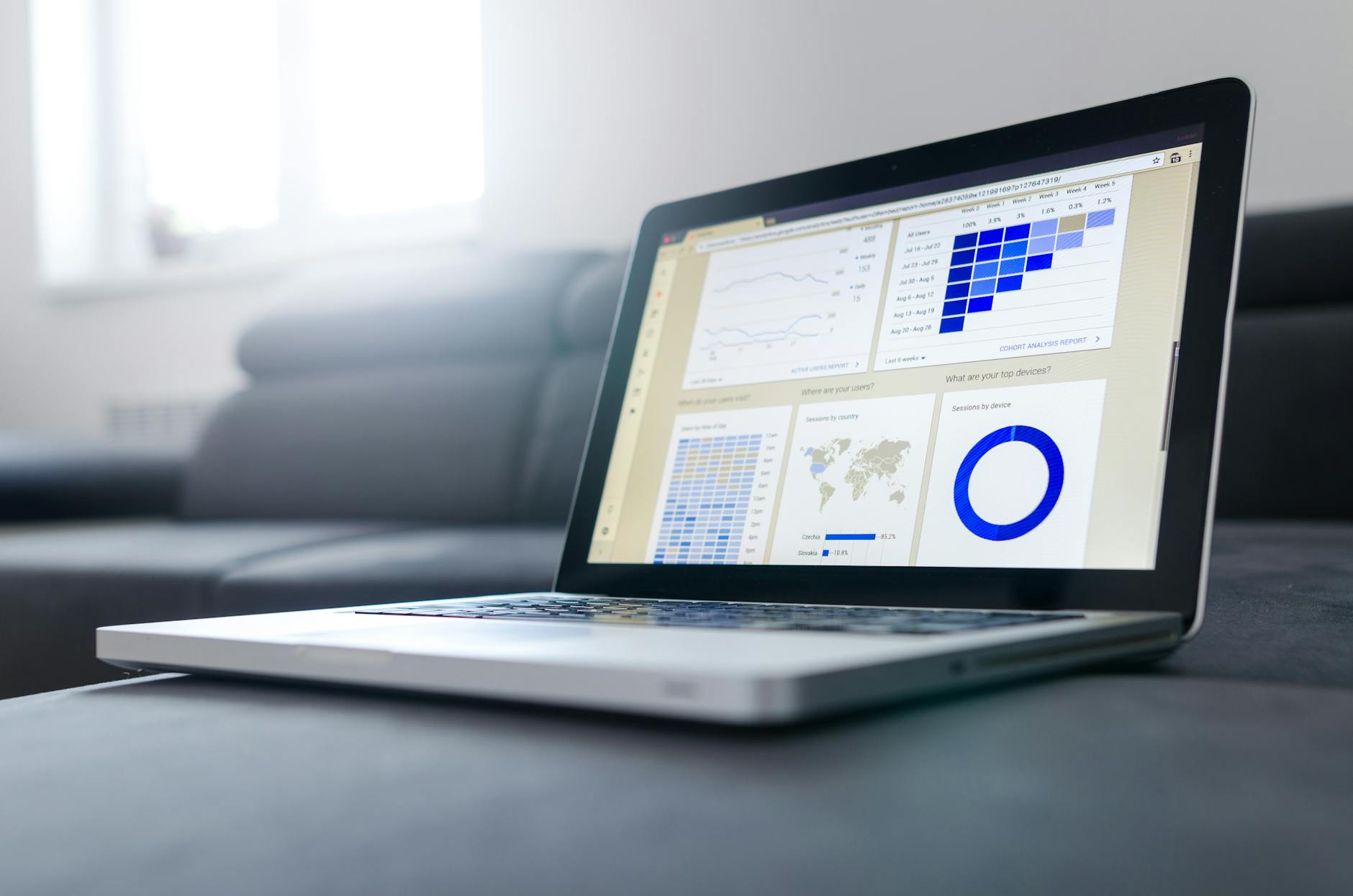
Blisko mapy cieplnej Google Analytics dojdziesz dzięki raportom, które już są w twojej usłudze. Poniższe kroki używają aktualnych nazw z menu GA4.
- Otwórz swoją usługę i przejdź do Raporty (Reports) w nawigacji po lewej stronie.
- W sekcji Zaangażowanie (Engagement) kliknij Strony i ekrany (Pages and screens). Zobaczysz tam średni czas zaangażowania i liczbę wyświetleń na adres URL, co pokazuje, które strony przyciągają uwagę.
- Żeby sprawdzić, czy śledzenie przewijania jest aktywne, przejdź do Administrator (Admin), potem Strumienie danych (Data Streams), wybierz swój strumień internetowy i upewnij się, że Pomiar rozszerzony (Enhanced measurement) jest włączony, a Przewijanie (Scrolls) aktywne.
- Żeby zobaczyć więcej szczegółów, przejdź do Eksploracje (Explore) i rozpocznij eksplorację Dowolny format (Free form). Dodaj zdarzenia przewijania i kliknięć jako wymiary, a następnie rozbij je według ścieżki strony.
- Porównaj czas zaangażowania ze stronami podatnymi na odbicia, żeby zobaczyć, gdzie uwaga naprawdę spada.
Jak czytać liczby bez kolorów
Mapa cieplna mówi ci, gdzie na stronie ludzie klikali. Raporty GA4 mówią, czy w ogóle się zaangażowali i jak długo. Strona z niskim średnim czasem zaangażowania i wysokim wskaźnikiem wyjść ma prawdopodobnie ten sam problem, który ujawniłaby mapa cieplna, tylko bez obrazka.
Darmowe i płatne narzędzia do map cieplnych, które łączą się z GA4
Jeśli chcesz wizualną nakładkę, potrzebujesz osobnego narzędzia zainstalowanego obok Google Analytics. Każde działa inaczej z danymi, które GA4 już zbiera.
| Narzędzie | Co pokazuje | Typowy koszt | Najlepsze do |
|---|---|---|---|
| Natywne raporty GA4 (Strony i ekrany, Eksploracje) | Czas zaangażowania, zdarzenia przewijania, wyjścia, bez wizualnej nakładki | Za darmo, już w zestawie | Szybkich kontroli całej witryny obejmujących wiele stron |
| Microsoft Clarity | Mapy cieplne kliknięć, przewijania i nagrań sesji | Za darmo | Małych i średnich witryn, które chcą pełnych map cieplnych bez budżetu |
| Narzędzia typu Hotjar | Mapy cieplne kliknięć, ruchu myszy i przewijania oraz nagrania | Plan darmowy, płatne plany dla większego ruchu | Zespołów prowadzących skoncentrowany przegląd UX wybranych stron |
| Rozbudowane pakiety map cieplnych dla dużych firm | Mapy cieplne plus testy A/B i analiza lejków | Płatne, cena rośnie wraz z ruchem | Większych witryn prowadzących stałe programy konwersji |
Żadne z nich nie zastępuje Google Analytics, tylko działają obok niego. GA4 mówi ci, które strony mają znaczenie, a narzędzie do map cieplnych pokazuje, co dzieje się na tej, którą wybierzesz.

Kiedy wystarczą dane z GA4, a kiedy potrzebujesz prawdziwej mapy cieplnej
Zanim dodasz do swojej witryny kolejny skrypt, zdecyduj, jaki ma być zakres.
Jedna strona czy cała witryna
Raport Strony i ekrany w GA4 jest stworzony do przeglądania dziesiątek lub setek adresów URL naraz i właśnie tu wypada najlepiej. Narzędzie do map cieplnych pokazuje jedną stronę ze szczegółami, aż do miejsca na stronie, w którym skupia się uwaga. Żeby zrozumieć zaangażowanie w całej witrynie, wystarczą raporty GA4. Żeby poprawić jedną słabo działającą stronę docelową, potrzebujesz wizualizacji.
Jednorazowa kontrola czy powtarzający się problem
Jeśli sprawdzasz zaangażowanie raz, po przeprojektowaniu witryny albo aktualizacji treści, odpowiedź da ci istniejące raporty GA4 plus krótki darmowy okres próbny narzędzia do map cieplnych. Jeśli niskie zaangażowanie wraca na wielu stronach, sprawdzanie jednej strony mapą cieplną się nie sprawdzi. Obserwuj trendy w raportach Zaangażowanie w GA4 w czasie i traktuj mapy cieplne jako narzędzie do wyrywkowych kontroli, a nie panel, w którym mieszkasz. Jeśli chcesz szerzej zobaczyć, jak twoje dane analityczne mają się do innych platform, z których możesz już korzystać, przeczytaj, jak Semrush i Google Analytics naprawdę mierzą różne rzeczy.
Częste błędy przy szukaniu mapy cieplnej Google Analytics
- Zakładanie, że GA4 ma ukrytą kartę z mapą cieplną. Nie ma, a ludzie tracą czas na przekopywanie menu w poszukiwaniu czegoś, co usunięto lata temu.
- Instalowanie mimo wszystko starego rozszerzenia Page Analytics. Nie jest wspierane i jest niezgodne z usługami GA4, więc nie połączy się z aktualnymi danymi.
- Traktowanie danych z mapy cieplnej jak raportu o linkach zwrotnych lub źródłach ruchu. Mapa cieplna pokazuje tylko zachowanie na stronie i nie powie ci, skąd przyszli odwiedzający ani jakie linki prowadzą do strony. Do tego potrzebujesz metody sprawdzania linków zwrotnych przez Google Analytics oraz wiedzy o tym, czego ona nadal nie pokazuje.
- Ignorowanie ruchu botów i crawlerów AI przy czytaniu danych o zaangażowaniu. Nagły skok zdarzeń „scroll", który nigdzie nie konwertuje, może pochodzić z ruchu automatycznego, a nie od prawdziwych odwiedzających. Warto to sprawdzić, jeśli zacząłeś też śledzić ruch z LLM w GA4.
- Pomijanie urządzeń mobilnych. Mapy cieplne zbudowane z myślą o komputerach mogą odczytywać dotknięcia na telefonie jako „błędne kliknięcia", choć to normalne zachowanie kciuka na małym ekranie.
Najczęściej zadawane pytania
Czy Google Analytics 4 ma funkcję mapy cieplnej?
Nie. GA4 nigdy nie zawierał natywnej mapy cieplnej. Śledzi głębokość przewijania, kliknięcia i czas zaangażowania jako zdarzenia, które możesz zobaczyć w raportach Zaangażowanie, ale nie ma wbudowanej wizualnej nakładki.
Co się stało ze starym narzędziem map cieplnych Google Analytics?
To był Page Analytics, darmowe rozszerzenie do Chrome dla Universal Analytics. Google przestało je aktywnie aktualizować wiele lat temu i nigdy nie przebudowano go pod GA4.
Czy nadal mogę używać Page Analytics z Google Analytics 4?
Niezawodnie nie. Powstał dla Universal Analytics i nie jest zgodny z usługami GA4, więc jego instalacja nie da ci aktualnych danych z mapy cieplnej.
Co jest w GA4 najbliższe mapie cieplnej?
Raport Strony i ekrany w sekcji Zaangażowanie, połączony ze zdarzeniami przewijania i kliknięć z pomiaru rozszerzonego, daje najbliższy odpowiednik bez instalowania czegokolwiek dodatkowego.
Czy darmowe narzędzia do map cieplnych, takie jak Microsoft Clarity, są wystarczająco dokładne dla małych witryn?
W przypadku większości małych i średnich witryn tak. Rejestrują prawdziwe zachowania związane z klikaniem i przewijaniem bezpośrednio na twoich stronach, a właśnie to ma pokazywać mapa cieplna.
Sprawdź swoje dane o zaangażowaniu w tym tygodniu
Zacznij od raportu Strony i ekrany w GA4. Zbiera już dane, tylko jeszcze do niego nie zajrzałeś. Jeśli liczby zaangażowania którejś strony się nie zgadzają, połącz ten odczyt z pełnym widokiem ruchu, zanim dodasz kolejny skrypt, bo mapa cieplna Google Analytics zawsze pokazuje tylko część obrazu. Otwórz przykładowy raport SEO, żeby zobaczyć, jak dane o ruchu i zaangażowaniu w twojej witrynie łączą się w jednym miejscu.
Powiązane lektury: Google Analytics Updates: What Changed, What to Do Now.
Źródła
O autorze
SearchBlueprint zbadał temat, napisał i ocenił ten artykuł za pomocą procesu tworzenia treści, z którego nasi klienci korzystają na własnych stronach. Ocena w stopce autora to wynik, jaki nasz silnik treści nadał tej stronie przed publikacją. Nic tutaj nie jest sprawdzane ręcznie i właśnie o to chodzi: to wynik pracy produktu, opublikowany tam, gdzie każdy może go zweryfikować.