Jak sprawdzić backlinki w Google Analytics (i czego to nie pokaże)
Autor: Toy Wen Da, Współzałożyciel · Zaktualizowano · 15 min czytania
Przetłumaczono z angielskiego oryginału. Przeczytaj po angielsku
Najszybszy sposób, żeby sprawdzić backlinki w Google Analytics, to otworzyć Raporty (Reports), potem Pozyskiwanie (Acquisition), następnie Pozyskiwanie ruchu (Traffic acquisition), zmienić wymiar na Źródło/medium sesji (Session source / medium) i wyszukać w tabeli frazę „referral". Zobaczysz wtedy, które strony przysyłają ci ruch z kliknięć. To nie jest pełna lista backlinków – tę lukę uzupełnia Search Console.

Czy Google Analytics pokaże twoje backlinki?
Tylko te, w które ktoś kliknął. Backlink to link z innej witryny prowadzący do twojej. GA4 zapisze wizytę z takiego linku tylko wtedy, gdy odwiedzający faktycznie w niego kliknie, twój tag Google załaduje się na stronie, na którą trafi, a jego przeglądarka przekaże domenę odsyłającą.
Oznacza to, że GA4 odpowiada na pytanie „które linki przysyłają mi odwiedzających", a nie „które linki istnieją". Jeśli chcesz poznać pełną definicję, zanim ruszysz dalej, przeczytaj backlinki w SEO: czym są i jak zdobywać te właściwe.
Za każdą wersją tego pytania stoi inne darmowe narzędzie:
| Pytanie | Najlepsze darmowe narzędzie | Co zobaczysz | Koszt |
|---|---|---|---|
| Które witryny do mnie linkują? | Google Search Console, raport Linki | Najczęściej linkujące witryny, najczęściej linkowane strony, tekst anchora | Za darmo dla zweryfikowanych witryn |
| Które linki faktycznie przyprowadzają odwiedzających? | GA4, Pozyskiwanie ruchu | Sesje, współczynnik zaangażowania, strona docelowa | Za darmo |
| Którzy odwiedzający z linków konwertują? | GA4, ze skonfigurowanymi zdarzeniami kluczowymi | Konwersje powiązane z domeną odsyłającą | Za darmo |
| Kto linkuje do mojego konkurenta? | Bing Webmaster Tools | Backlinki dowolnej domeny, bez weryfikacji | Darmowe konto |
| Czy link jest nofollow albo sponsorowany? | Kod HTML strony, która linkuje | Atrybuty linków, których GA4 i GSC nigdy nie pokazują | Za darmo, ręcznie |

Jak sprawdzić backlinki w Google Analytics 4 krok po kroku
Raport Pozyskiwanie ruchu (Traffic acquisition) mierzy, które źródła rozpoczynają sesje. Oto jak zamienić go w użyteczny raport backlinków.
Otwórz raport Pozyskiwanie ruchu
W GA4 przejdź do Raportów (Reports), potem do Pozyskiwania (Acquisition), a następnie do Pozyskiwania ruchu (Traffic acquisition). Jeśli raportu nie ma w twoim menu, edytor na koncie może dodać go ponownie w ustawieniach biblioteki.
Wybierz okres 90 dni lub dłuższy
Użyj ostatnich 90 dni lub więcej. Ruch z polecających jest nierówny. Jedna wzmianka w zestawieniu albo newsletterze potrafi wygenerować krótki zastrzyk wizyt, a potem przez tygodnie nic. Okno 7- lub 30-dniowe zaniży twój faktyczny profil linków.
Zmień wymiar na Źródło/medium sesji
Tabela otwiera się na wymiarze Domyślna grupa kanałów sesji (Session default channel group), który wrzuca ruch z polecających do szerokiego worka. Kliknij nagłówek tej kolumny i zmień wymiar główny na Źródło/medium sesji (Session source / medium), żeby zobaczyć każdą domenę z nazwy.
Zawęź tabelę do ruchu z polecających
Wpisz „referral" w pole wyszukiwania nad tabelą. Dla czystszego wyniku dodaj filtr, w którym Domyślna grupa kanałów sesji dokładnie odpowiada wartości Referral.
Dodaj wskaźniki zaangażowania, zanim ocenisz jakość
Nie sortuj tylko po sesjach. Dodaj jako kolumny Sesje zaangażowane (Engaged sessions), Współczynnik zaangażowania (Engagement rate) i Zdarzenia kluczowe (Key events). GA4 uznaje sesję za zaangażowaną, gdy trwa 10 sekund lub dłużej, zawiera zdarzenie kluczowe albo ma co najmniej dwie odsłony strony.
Dodaj stronę docelową, żeby zobaczyć, która treść zdobyła link
Kliknij ikonę plusa obok selektora wymiaru i dodaj Stronę docelową + ciąg zapytania (Landing page + query string) jako wymiar dodatkowy. Teraz każdy wiersz łączy domenę odsyłającą ze stroną, na którą przysłała ludzi.
| Źródło odsyłające | Strona docelowa | Co to prawdopodobnie oznacza | Co zrobić dalej |
|---|---|---|---|
| industryblog.com / referral | /blog/seo-checklist | Link redakcyjny przysyła zaangażowanych czytelników | Zaktualizuj stronę, zaproponuj tej samej witrynie kolejną współpracę |
| directory-site.com / referral | / (strona główna) | Wpis w katalogu prowadzi na twoją stronę główną, a nie na stronę, która do niego pasuje | Poproś o głębszy link do konkretnej strony usługi |
| checkout.stripe.com / referral | / (dowolna strona) | Odwiedzający wracają z procesu płatności, to nie jest prawdziwy backlink | Dodaj domenę do niechcianych odesłań |
| unknown-domain.xyz / referral | / | 100% współczynnika odrzuceń, prawie zerowe zaangażowanie | Traktuj jak spam, wyłącz z analizy |
Warto powtórzyć: ruch z polecających to jeden kanał spośród kilku. Spodziewaj się, że będzie mniejszym kawałkiem tortu niż wyszukiwanie organiczne czy ruch bezpośredni, i czytaj go razem z ruchem organicznym: jak go mierzyć i zwiększać w 5 krokach, a nie osobno.
Znajdź dokładną stronę, która do ciebie linkowała (raport Page referrer)
Pozyskiwanie ruchu pokazuje tylko domeny. Żeby zobaczyć dokładny adres URL, który do ciebie linkował, zbuduj eksplorację w formie dowolnej (free form) z wymiarem Page referrer.
Przejdź do Eksploruj (Explore), a potem do Dowolnej formy (Free form). Dodaj jako wymiary Page referrer, Landing page + query string i Event name, a jako wskaźnik Sessions albo Views. Ustaw filtr Event name na dokładne dopasowanie page_view, filtr Page referrer tak, by wykluczał twoją własną domenę, i odfiltruj wiersze, w których Page referrer dokładnie równa się „(not set)".
Spodziewaj się, że wiele wierszy pokaże tylko https://example.com/ zamiast pełnego adresu artykułu. To nie błąd. Większość przeglądarek stosuje dziś domyślnie politykę referrera strict-origin-when-cross-origin, która przy przejściu między dwiema różnymi witrynami HTTPS wysyła tylko domenę, bez ścieżki. To zachowanie specyfikacja Referrer Policy organizacji W3C wyznacza jako domyślne dla właśnie takiego przypadku między różnymi źródłami. GA4 ogranicza też wartość page_referrer do 420 znaków, więc wyjątkowo długi adres URL zostaje ucięty, zanim trafi do twojego raportu.
Jak sprawdzić backlinki w Google Search Console
Raport Linki w Search Console to najbliższa temu, co oferuje Google, darmowa wersja narzędzia do sprawdzania backlinków i obejmuje każdą zweryfikowaną usługę.
Otwórz raport Linki
W Search Console wybierz swoją usługę i kliknij Linki w menu po lewej.
Przeczytaj Najczęściej linkowane strony i Najczęściej linkujące witryny
W sekcji Linki zewnętrzne otwórz Najczęściej linkowane strony, żeby zobaczyć, które z twoich adresów URL przyciągają najwięcej linków. Otwórz Najczęściej linkujące witryny, żeby zobaczyć, które domeny główne wysyłają ci najwięcej linków, a potem kliknij dowolną domenę, by zobaczyć dokładnie, do jakich stron linkuje.
Sprawdź Najczęstszy tekst linkujący pod kątem wzorców anchorów
To pokazuje słowa, których inne witryny używają, linkując do ciebie. Duplikaty różniące się wielkością liter są scalane w jeden wiersz. Editorial.Link, dostawca usług link buildingu, przebadał 518 specjalistów SEO i ustalił, że 41,7% z nich woli anchor z częściowym dopasowaniem niż z dokładnym. Warto o tym pamiętać, oceniając, czy twój własny profil anchorów wygląda naturalnie.
Wyeksportuj listę linków
Kliknij Eksportuj linki zewnętrzne u góry raportu. Możesz wyeksportować najnowsze linki wykryte przez Google albo szerszą próbkę, łącznie do 100 000 wierszy, choć pojedynczy widok tabeli ma limit 1000 wierszy.
| Widok raportu | Co pokazuje | Limit eksportu | Znane ograniczenie |
|---|---|---|---|
| Najczęściej linkowane strony | Twoje strony uszeregowane według linków przychodzących | 1000 wierszy na tabelę | Tylko próbka, nie pełna lista |
| Najczęściej linkujące witryny | Domeny główne linkujące do ciebie | 1000 wierszy na tabelę | Grupuje według kanonicznego adresu URL |
| Najczęstszy tekst linkujący | Tekst anchora użyty w twoich linkach | 1000 wierszy na tabelę | Duplikaty różniące się wielkością liter są scalane |
| Eksportuj linki zewnętrzne | Zbiorczy eksport wykrytych linków | Do 100 000 wierszy | Nigdy nie pokazuje statusu nofollow |
Google wyraźnie zaznacza, że to tylko próbka. Zgodnie z dokumentacją Google Search Central (https://developers.google.com/search) raport Linki nie ma być wyczerpującym zapisem wszystkich linków do twojej witryny i nie odróżnia linku nofollow od takiego, który przekazuje pełny sygnał rankingowy.
Czy operator wyszukiwania link: nadal się przydaje?

Nie. Stary skrót, czyli wpisanie link:yourdomain.com w Google, przestał być wiarygodny wiele lat temu. John Mueller z Google odradzał jego używanie już w styczniu 2017 roku i od tamtej pory nie wrócił do roli sprawdzania backlinków.
Nadal działa za to wyszukiwanie wzmianek o twojej marce, które mogą w ogóle nie mieć linku:
yourdomain.com -site:yourdomain.comznajduje strony wspominające twoją domenę, z wyłączeniem twojej własnej witryny."Your Brand Name" -site:yourdomain.comwyłapuje wzmianki o marce bez dołączonego linku, które są łatwym celem dla outreachu.competitor.com -site:competitor.comrobi to samo ćwiczenie dla rywala.
To metoda ręczna i nigdy nie będzie kompletna, ale jest darmowa i wyłapuje niepodlinkowane wzmianki, których nie pokaże żadne narzędzie do backlinków. Google w ten sam sposób porzuciło inne dawniej przydatne skróty wyszukiwania; operator cache: poszedł tą samą drogą, co opisuje artykuł Google Search in cache is gone: how to view cached pages now.
Jak sprawdzić backlinki dowolnej witryny za darmo
Search Console i GA4 obejmują tylko witryny, które zweryfikowałeś. Do sprawdzenia profilu linków konkurenta albo uzyskania drugiej opinii o własnym istnieje kilka darmowych opcji.
| Narzędzie | Czyje backlinki | Koszt | Najlepsze do | Czego nie zobaczysz za darmo |
|---|---|---|---|---|
| Google Search Console | Tylko twoje zweryfikowane witryny | Za darmo | Linków faktycznie zaindeksowanych przez Google, z tekstem anchora | Pełnej historii, statusu nofollow |
| Google Analytics 4 | Twoja witryna, tylko klikane linki | Za darmo | Które linki przysyłają zaangażowanych, konwertujących odwiedzających | Linków, w które nikt nie kliknął |
| Bing Webmaster Tools | Dowolna domena | Darmowe konto | Profili linków konkurencji, bez weryfikacji | Danych o kliknięciach i zaangażowaniu |
| Ahrefs Backlink Checker | Dowolna domena | Za darmo, ograniczony widok | Szybkiego podglądu domen odsyłających i najlepszych stron | Pełnej listy domen odsyłających |
| Semrush Backlink Analytics | Dowolna domena | Darmowy plan, ograniczona liczba raportów dziennie | Authority Score, łącznej liczby backlinków, odsetka dofollow | Kompletnych historycznych danych o linkach |
Narzędzie Binga to tu niedoceniana opcja. Od ponownego startu w 2020 roku sekcja Backlinki w Bing Webmaster Tools pokazuje backlinki dowolnej domeny, nie tylko tych, które posiadasz lub zweryfikowałeś, więc to najprostszy darmowy sposób na sprawdzenie konkurenta.
Typowy przebieg w darmowym narzędziu wygląda tak: wpisujesz domenę, klikasz przycisk sprawdzania backlinków, a potem przeglądasz zwrócone backlinki i kluczowe wskaźniki, takie jak łączna liczba backlinków, domeny odsyłające i wynik autorytetu. Darmowy wynik traktuj orientacyjnie. Każdy dostawca skanuje sieć inaczej, więc sumy z dwóch narzędzi sprawdzających tę samą domenę nigdy nie będą identyczne.

Porównaj odesłania z GA4 z danymi Search Console
GA4 i Search Console mierzą różne wycinki tego samego profilu linków, a Google mówi wprost, żeby nie oczekiwać zgodności ich liczb. Zamiast wybierać jedno, połącz oba:
- Wyeksportuj Najczęściej linkujące witryny z Search Console dla wybranego zakresu dat.
- Wyeksportuj wiersze odesłań z GA4 (Źródło/medium sesji, przefiltrowane do Referral) za ten sam okres.
- Dopasuj domeny, które pojawiają się w obu. To linki, które są zaindeksowane i faktycznie generują kliknięcia, czyli twój najmocniejszy dowód wartości.
- Oznacz domeny, które widać w Search Console, ale nigdy w GA4. Link istnieje, ale nikt w niego nie klika, co często świadczy o słabym umiejscowieniu albo niedopasowanej grupie odbiorców.
To porównanie zasila też twój szerszy obraz ruchu. Domena przysyłająca zaangażowane sesje z polecających wykonuje realną pracę obok twojego kanału organicznego, a to dokładnie ten rodzaj sygnału opisany w artykule jak poprawić pozycję w Google dla mojej firmy w 90 dni.
Znajdź backlinki prowadzące do uszkodzonych stron
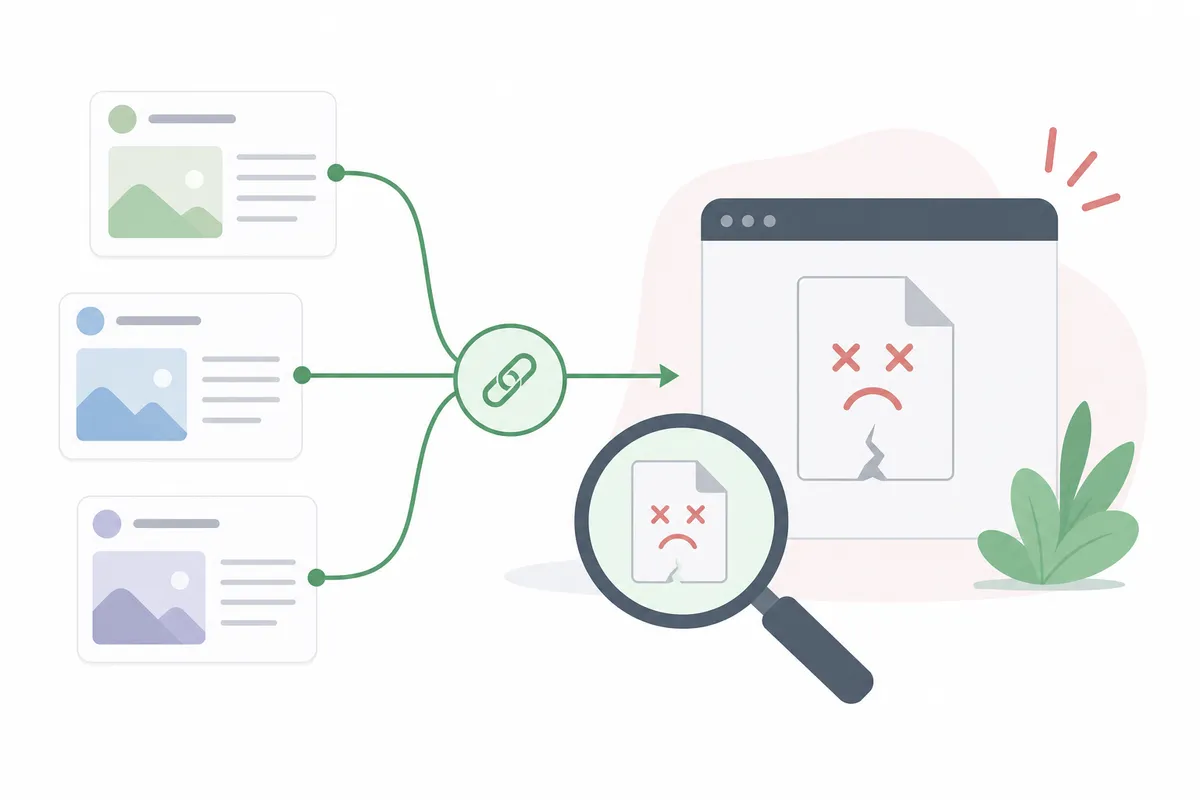
GA4 nie ma wbudowanego sposobu na oznaczenie backlinku prowadzącego do martwej strony, ponieważ błąd 404 generuje własną sesję, w której standardowy raport nie pokazuje żadnego problemu z referrerem. Żeby je wyłapać, połącz GA4 z raportem Indeksowanie stron (Page indexing) w Search Console, który wymienia adresy URL zwracające błędy, i porównaj te ścieżki z eksportem Najczęściej linkowanych stron.
Każdy adres URL, który pojawia się na obu listach, czyli ma linki przychodzące i błąd skanowania, traci wartość linków z każdym dniem, w którym pozostaje zepsuty. Rozwiązaniem jest zwykle przekierowanie 301 do najbliższego działającego odpowiednika, a nie zbiorcze przekierowanie na stronę główną, które marnuje konkretną tematyczną trafność, na jaką wskazywał oryginalny link.
Oznacz linki, które kontrolujesz, parametrami UTM
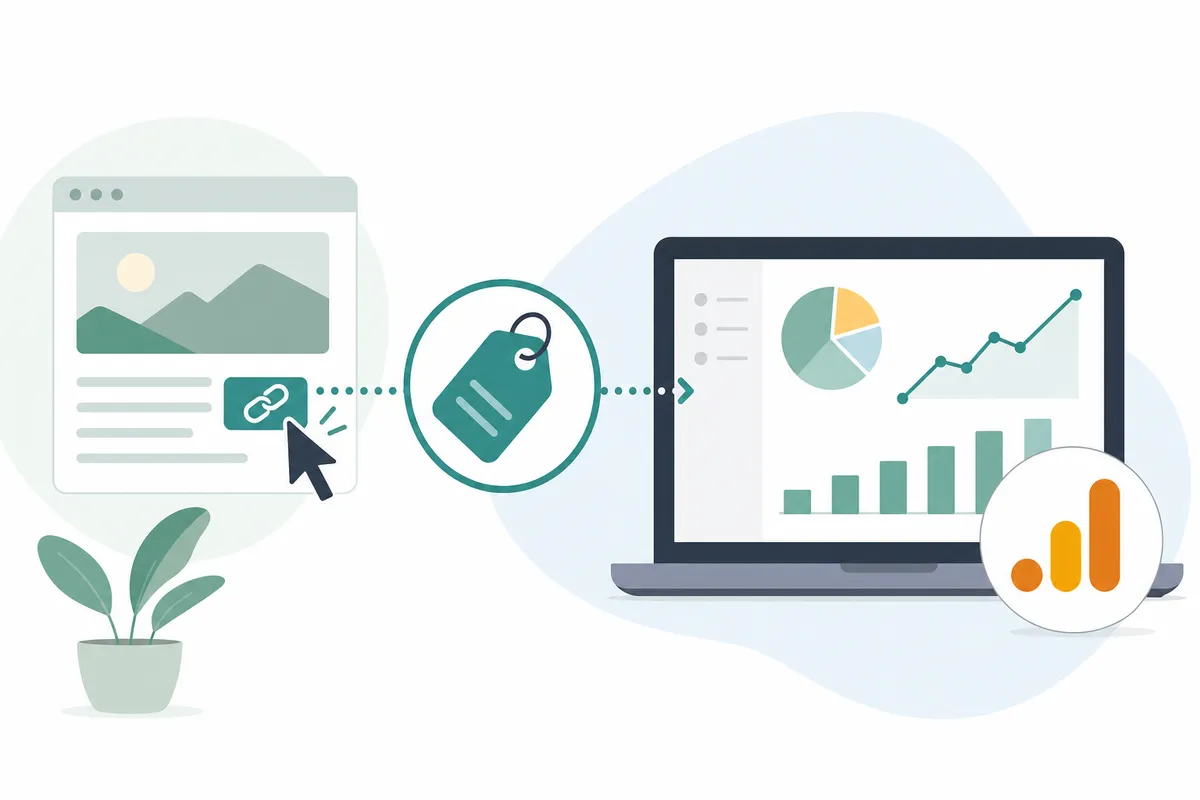
Każdy link, nad którym masz kontrolę – wpisy gościnne, wpisy w katalogach, strony partnerów – powinien zawierać parametry UTM (utm_source, utm_medium, utm_campaign). Oznaczony link pojawia się pod własną kombinacją źródło/medium zamiast pod gołym „referral", co pozwala go mierzyć, nawet jeśli gdzieś po drodze HTML-owy referrer strony docelowej zostanie obcięty.
Nie oznaczaj linków, których nie kontrolujesz. Link, który inna witryna dodała organicznie, bez żadnej koordynacji z tobą, powinien pozostać nieoznaczony, żeby w twoim raporcie pojawiał się naturalnie jako ruch z polecających.
Usuń fałszywe i spamowe odesłania z raportu
Nie każdy wiersz w twoim raporcie odesłań to prawdziwy backlink. Zanim wyciągniesz wnioski, trzeba odfiltrować kilka kategorii.
Samoodesłania i jak je zatrzymać
Ruch z samoodesłań wygląda jak sesja, która przyszła z twojej własnej domeny. Zwykle bierze się z jednej z trzech przyczyn: strony docelowej bez tagu GA4, sesji między subdomenami, której GA4 nie połączył, albo niepoprawnego tagowania między domenami w procesie zakupu lub rejestracji. Każda z nich zawyża liczbę sesji i przypisuje prawdziwe wizyty do „backlinków", które nigdy nie były linkami.
Zewnętrzne operatory płatności
Gdy klient zostaje przekierowany do operatora płatności i z powrotem, GA4 może zapisać drogę powrotną jako nową sesję z odesłania. To nie jest backlink, a pozostawienie jej w raporcie sprawi, że dostawca płatności będzie wyglądał na jedną z twoich najważniejszych domen odsyłających.
Spam i ruch-widmo z odesłań
Spam referrerów to ruch wysyłany przez boty do twojej usługi GA4 wyłącznie po to, żebyś odwiedził adres URL spamera, czasem z linkiem afiliacyjnym, który przynosi prowizję, jeśli w niego klikniesz. Niektórzy właściciele witryn zgłaszają, że boty lub fałszywy ruch stanowiły nawet 90% ich ruchu z polecających w danym miesiącu, co przypomina, żeby podchodzić z podejrzliwością do nieznanych domen, zanim cokolwiek z nimi zrobisz.
| Wskaźnik | Sygnał spamu | Prawdopodobna przyczyna | Co zrobić |
|---|---|---|---|
| Współczynnik odrzuceń | Równy lub bliski 100% | Ruch botów, nigdy prawdziwa wizyta | Wyklucz domenę |
| Średni czas trwania sesji | 00:00:00 | Brak prawdziwego zachowania człowieka | Wyklucz domenę |
| Nowe sesje | Równe lub bliskie 100% | Ruch-widmo bez powracających odwiedzających | Wyklucz domenę |
| Nazwa domeny | Losowy ciąg znaków alfanumerycznych | Zautomatyzowana sieć spamu | Wyklucz domenę |
| Zdarzenia kluczowe | Zawsze zero przy dużym wolumenie | Fałszywy ruch, brak intencji zakupowej | Wyklucz domenę |
Jak dodać niechciane odesłania w GA4
Przejdź do Administratora (Admin), potem do Strumieni danych (Data Streams) i wybierz swój strumień internetowy. Otwórz tag Google, kliknij Configure tag settings, potem Show all, a następnie List unwanted referrals. Dodaj każdą domenę, którą chcesz wykluczyć. Możesz dopasowywać według opcji Contains, Equals, Begins with, Ends with lub Regex; trzymaj się prostych rozwiązań, chyba że dobrze znasz wyrażenia regularne, bo jeden błędny wzorzec może po cichu wykluczyć też prawdziwy ruch.
Dlaczego GA4 nie pokazuje backlinków albo pokazuje ich znacznie mniej, niż się spodziewasz
Czysty raport odesłań nie zawsze dowodzi, że nie masz backlinków. Kilka rzeczy może całkowicie ukryć prawdziwy link przed GA4.
| Powód | Dlaczego to się dzieje | Rozwiązanie |
|---|---|---|
| Nikt nie kliknął w link | GA4 zapisuje tylko ruch, nie wykrywanie linków | Sprawdź zamiast tego raport Linki w Search Console |
| Tag się nie uruchomił | Baner zgody zablokował śledzenie albo brakuje tagu | Sprawdź Tag Assistant na stronie docelowej |
| Referrer został obcięty | Polityka strict-origin-when-cross-origin w przeglądarce | Opieraj się na danych na poziomie domeny, a nie pełnych adresów URL |
| Zbyt krótki zakres dat | Ruch z polecających jest nierówny | Pobierz 90 dni lub więcej |
| Został zaklasyfikowany jako inny kanał | Oznaczony link z własnym UTM nadpisuje „referral" | Sprawdź Źródło/medium sesji, a nie tylko grupę kanałów |
| Odwiedzający skorzystał z asystenta AI | Odpowiedź czatu zacytowała cię bez klasycznego referrera HTML | Sprawdź logi serwera albo dedykowany raport ruchu z AI |
Ten ostatni wiersz zdarza się coraz częściej. W miarę jak coraz więcej osób szuka informacji przez asystentów AI zamiast klikać w tradycyjny wynik wyszukiwania, niektóre cytowania nigdy nie generują referrera, który GA4 potrafi odczytać. Ten trend szerzej opisuje artykuł rola wyszukiwarek AI we współczesnym SEO: jak pozostać widocznym w 2026 roku.
Nofollow, sponsorowany czy UGC: czego żadne z narzędzi ci nie powie
Ani GA4, ani Search Console nie oznacza linku według jego atrybutu rel. Link może być nofollow, sponsorowany albo tworzony przez użytkowników (UGC), a oba raporty pokażą go dokładnie tak samo jak w pełni śledzony link redakcyjny.
Aby to sprawdzić, obejrzyj kod źródłowy strony, która linkuje, i poszukaj rel="nofollow", rel="sponsored" lub rel="ugc" w pobliżu znacznika anchora albo przepuść adres URL przez dedykowane narzędzie do sprawdzania linków. Ma to znaczenie, bo strona pełna linków nofollow nadal może przysyłać ci prawdziwych, zaangażowanych odwiedzających w GA4, a jednocześnie niewiele wnosić do tego, jak wyszukiwarki oceniają twoją witrynę.
Zamień dane o odesłaniach w decyzje dotyczące link buildingu
Gdy raport jest już czysty, użyj go do zdecydowania, gdzie poświęcić kolejny czas na outreach, zamiast tylko podziwiać liczby.
| Co widzisz w GA4 | Co to zwykle oznacza | Kolejny krok |
|---|---|---|
| Dużo sesji, wysokie zaangażowanie, jedna domena | Link i twoja treść naprawdę do siebie pasują | Zaproponuj tej samej witrynie drugi, głębszy link |
| Dużo sesji, prawie zerowe zaangażowanie | Niedopasowanie tematu między witryną-donorem a twoją stroną | Zaktualizuj tekst anchora albo trafność strony docelowej |
| Odesłanie z mocnymi zdarzeniami kluczowymi | To twój najcenniejszy typ backlinku | Poznaj odbiorców witryny-donora i znajdź więcej podobnych |
| Kilka odesłań, ten sam typ treści | Wzorzec wart powtórzenia | Twórz więcej treści w tym formacie |
| Brak ruchu z odesłań z znanych backlinków | Link istnieje, ale nikt w niego nie klika | Zmień położenie linku albo poproś o lepsze umiejscowienie |
Treści wizualne mają tendencję do nieproporcjonalnie częstego pojawiania się w tym trzecim wierszu. Zasób stworzony po to, by go udostępniać i osadzać, jak wykres z danymi czy oryginalny diagram, często zdobywa linki, których zwykły artykuł nigdy nie zdobędzie; format opisuje artykuł infografika dla SEO: jak zamienić wizualizacje w backlinki. Gdy już wiesz, co działa, skaluj to powtarzalnym procesem, opisanym w artykule jak budować backlinki dla gwałtownego wzrostu SEO: 5 kroków.
Wyrób sobie miesięczny nawyk sprawdzania backlinków w Google Analytics i Search Console
Pojedyncze sprawdzenie mówi ci prawie nic. Miesięczny nawyk pokazuje, czy twój profil linków rośnie, stoi w miejscu, czy po cichu się psuje.
| Częstotliwość | Zadanie | Gdzie to zrobić | Potrzebny czas |
|---|---|---|---|
| Co miesiąc | Pobierz 90-dniowy raport odesłań | GA4, Pozyskiwanie ruchu | 10 minut |
| Co miesiąc | Wyeksportuj Najczęściej linkujące witryny i Najczęściej linkowane strony | Google Search Console | 10 minut |
| Co miesiąc | Porównaj oba eksporty pod kątem zgodności i luk | Arkusz kalkulacyjny | 15 minut |
| Co miesiąc | Zaktualizuj listę niechcianych odesłań | GA4, Strumienie danych | 5 minut |
| Co kwartał | Sprawdź backlinki konkurenta pod kątem nowych okazji | Bing Webmaster Tools | 20 minut |
Dodaj do zakładek ten poradnik: jak sprawdzić backlinki w Google Analytics (i czego to nie pokaże), żeby następny przegląd zajął dziesięć minut, a nie godzinę ponownego uczenia się ścieżek w menu.
Powiąż miesięczne sprawdzanie z szerszym kalendarzem treści, zamiast robić je w izolacji. Nawyk budowania linków działa najlepiej obok udokumentowanego planu, takiego jak ten z artykułu jak zaplanować content marketing w 6 krokach (na prawdziwym przykładzie). Liczy się też lokalny wymiar, jeśli twoje linki mają pochodzić od firm i publikacji z twojej okolicy, co opisuje artykuł jak trafić na pierwszą stronę Google w twoim mieście bez reklam.
Czy wszystkie swoje backlinki znajdziesz w Google Analytics? Szczera odpowiedź
Żadne pojedyncze darmowe narzędzie nie da ci kompletnej listy. GA4 pokazuje tylko klikane linki. Search Console pokazuje próbkę tego, co Google zaindeksowało, z limitem 100 000 wyeksportowanych wierszy i grupowaniem według kanonicznego adresu URL. Bing Webmaster Tools dodaje widok konkurencji z zupełnie innego indeksu. Każde z nich uczciwie przyznaje, że obejmuje tylko część obrazu.
Jeśli twój profil linków jest niewielki, GA4 plus Search Console naprawdę wystarczą. Jeśli aktywnie budujesz linki na dużą skalę albo porównujesz się z konkurentami mającymi setki domen odsyłających, płatne narzędzie z większym, stale aktualizowanym indeksem zaczyna być warte swojej ceny, głównie ze względu na kompletność i śledzenie historii, a nie dlatego, że GA4 robi coś źle. A jeśli liczba linków jest dla ciebie ważniejsza niż to, dokąd prowadzą, przeczytaj ile backlinków potrzebuję, żeby się wypozycjonować? Prawdziwa liczba, zanim zaczniesz gonić za wolumenem dla samego wolumenu.
Najczęściej zadawane pytania
Czy Google Analytics pokaże mi pełną listę moich backlinków?
Nie. GA4 pokazuje tylko ruch z polecających, czyli linki, w które ktoś faktycznie kliknął. Pełniejszą (choć nadal próbkową) listę linków znalezionych przez Google znajdziesz w raporcie Linki w Google Search Console.
Dlaczego GA4 pokazuje mniej odesłań, niż się spodziewam?
Typowe przyczyny to krótki zakres dat, brakujący lub zablokowany tag GA4 na stronie docelowej, polityka referrera w przeglądarce, która obcina pełny adres URL, albo link, w który nikt jeszcze nie kliknął, mimo że istnieje.
Czy Google Search Console pokazuje każdy backlink do mojej witryny?
Nie. Google zaznacza, że raport Linki to próbka, a nie kompletna lista. Grupuje też linki według kanonicznego adresu URL i nigdy nie wskazuje, czy link jest nofollow.
Czy mogę za darmo sprawdzić backlinki konkurenta?
Tak. Bing Webmaster Tools pokazuje backlinki dowolnej domeny po założeniu darmowego konta, bez weryfikacji. Ahrefs i Semrush oferują też ograniczone, darmowe sprawdzanie backlinków domen konkurencji.
Czy operator wyszukiwania link: w Google nadal jest wiarygodnym sposobem na znalezienie backlinków?
Nie. John Mueller z Google odradzał poleganie na operatorze link: już w styczniu 2017 roku i od tamtej pory nie jest on niezawodny. Użyj zamiast niego raportu Linki w Search Console albo wyszukiwania niepodlinkowanych wzmianek o marce.
Wykonaj swoje pierwsze 90-dniowe sprawdzenie backlinków w tym tygodniu
Otwórz swoją usługę GA4, przełącz Pozyskiwanie ruchu na Źródło/medium sesji i wyszukaj „referral". Ten dziesięciominutowy przegląd pokaże ci, jak sprawdzić backlinki w Google Analytics bez zgadywania, a połączenie go z raportem Linki w Search Console zamyka większość luki między nimi. Jeśli chcesz, żeby ktoś jeszcze spojrzał na to, co twój profil linków faktycznie robi dla twoich pozycji, porozmawiaj z zespołem i przejdź przez przykładowy raport zbudowany w ten sam sposób.
Źródła
O autorze
SearchBlueprint zbadał temat, napisał i ocenił ten artykuł za pomocą procesu tworzenia treści, z którego nasi klienci korzystają na własnych stronach. Ocena w stopce autora to wynik, jaki nasz silnik treści nadał tej stronie przed publikacją. Nic tutaj nie jest sprawdzane ręcznie i właśnie o to chodzi: to wynik pracy produktu, opublikowany tam, gdzie każdy może go zweryfikować.