Cara Mengedit Google Business Profile: Kolom, Langkah, dan Waktu Tunggu
Oleh Toy Wen Da, Salah Satu Pendiri · Diperbarui · 6 menit baca
Diterjemahkan dari artikel asli berbahasa Inggris. Baca dalam bahasa Inggris
Untuk mengedit Google Business Profile, masuklah ke akun Google yang mengelolanya, cari nama bisnis Anda di Google atau buka aplikasi Maps, pilih listing Anda, lalu pilih "Edit profile." Dari sana Anda bisa memperbarui jam buka, alamat, telepon, foto, dan layanan secara langsung. Namun, kolom sensitif seperti nama atau kategori bisa memicu peninjauan sebelum perubahan tayang.

Siapa yang bisa mengedit Google Business Profile
Pastikan tingkat izin Anda sebelum mengubah apa pun. Google membagi akses Business Profile menjadi tiga peran, dan hanya dua di antaranya yang boleh mengedit.
| Peran | Bisa mengedit profil? | Yang bisa dilakukan | Contoh penggunaan |
|---|---|---|---|
| Owner (pemilik) | Ya | Kendali penuh: mengedit kolom apa pun, menambah atau menghapus manajer, menghapus listing | Pendiri bisnis atau admin utama |
| Manager (manajer) | Ya | Mengedit sebagian besar kolom, membalas ulasan, memposting pembaruan | Kepala pemasaran, agensi, atau staf |
| Site manager | Tidak | Akses hanya-lihat untuk sebagian laporan; tidak bisa mengedit detail profil | Visibilitas internal terbatas, bukan untuk penyuntingan sehari-hari |
Jika Anda baru saja ditambahkan sebagai pemilik atau manajer, Google bisa membutuhkan waktu hingga 14 hari untuk memberi Anda opsi edit langsung yang lengkap di Search dan Maps. Business Profile Manager tetap berfungsi selama masa itu, jadi Anda tidak terkunci, hanya diarahkan lewat pintu yang berbeda.
Cara mengedit Google Business Profile langkah demi langkah
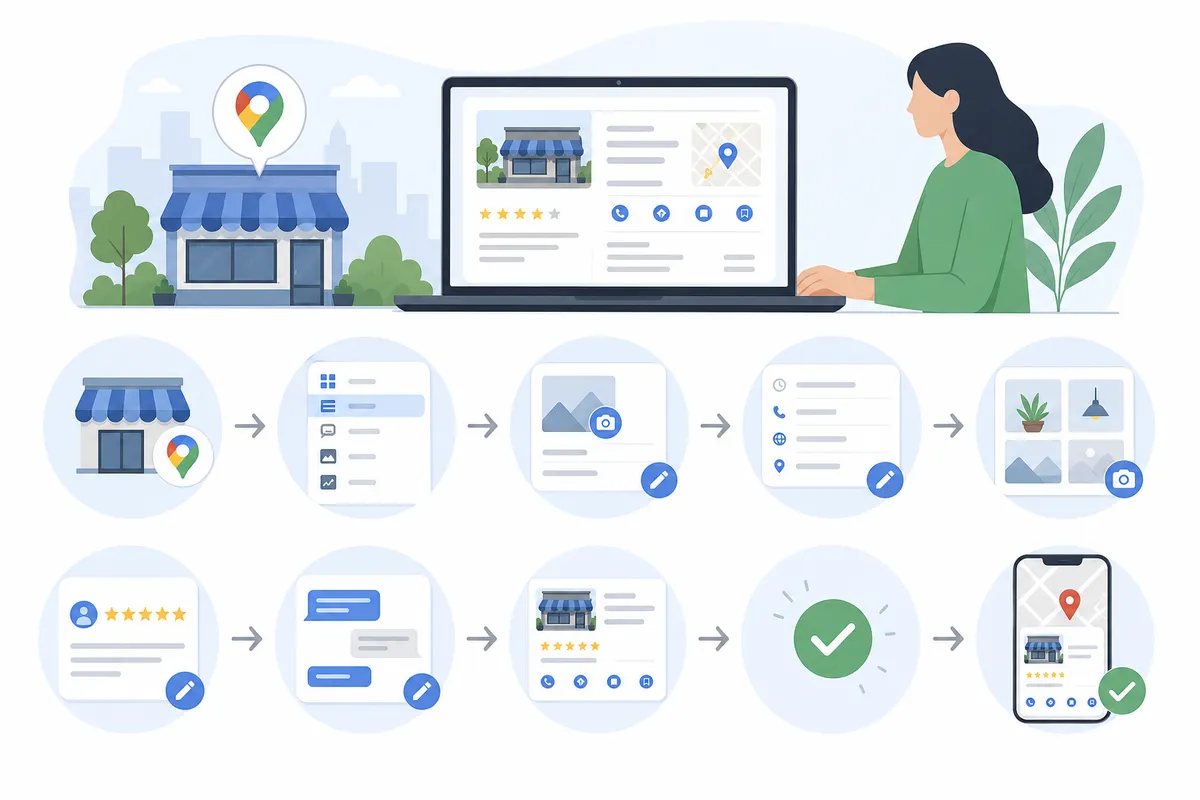
Prosesnya hampir sama di semua perangkat, hanya titik masuknya yang berbeda.
Di desktop (Google Search)
- Masuk ke akun Google yang terhubung dengan profil Anda.
- Cari nama bisnis Anda yang persis di Google, atau cari "my business."
- Klik View profile jika profil tidak terbuka otomatis.
- Di menu di atas hasil pencarian, pilih Edit profile, Promote, atau Customers.
- Perbarui bagian yang relevan (Business info, Hours, Photos, atau Services) lalu simpan.
Di Android atau iPhone (aplikasi Google Maps)
- Buka aplikasi Google Maps dan masuk ke akun Google yang sama.
- Ketuk ikon profil Anda di kanan atas, lalu pilih Business Profile Anda.
- Pilih Edit atau Add photo, lalu pilih kolom yang ingin Anda ubah.
- Simpan pembaruan. Sebagian besar perubahan di ponsel tersinkron dengan cara yang sama seperti di desktop.
Menggunakan Business Profile Manager
Jika Anda manajer baru yang masih dalam masa tunggu 14 hari, atau mengelola beberapa lokasi, Business Profile Manager adalah jalur cadangannya. Di sinilah Anda juga menandai lokasi sebagai "permanently closed" atau membukanya kembali, hal yang tidak bisa Anda lakukan langsung lewat Search dan Maps.
Yang bisa Anda ubah sendiri

Tidak semua kolom berperilaku sama saat Anda mengedit Google Business Profile. Sebagian pembaruan tayang dalam hitungan menit, sementara yang lain ditandai untuk ditinjau karena memengaruhi cara pelanggan menemukan atau memercayai listing Anda.
| Kolom | Cara mengeditnya | Risiko peninjauan |
|---|---|---|
| Jam buka (reguler atau hari libur) | Edit profile > Hours | Rendah, diperbarui hampir seketika |
| Nomor telepon | Edit profile > Business info | Rendah |
| Foto dan menu | Edit profile > Photos | Rendah |
| Alamat | Edit profile > Business info | Sedang, bisa memicu pemeriksaan verifikasi, terutama untuk pindah lokasi sepenuhnya |
| Nama bisnis | Edit profile > Business info | Sedang hingga tinggi, Google memeriksa konsistensi nama dengan sumber luar |
| Kategori utama | Edit profile > Business info | Sedang, perubahan kategori memengaruhi pencarian tempat Anda muncul |
| Atribut (jenis pembayaran, aksesibilitas, pilihan bersantap) | Edit profile > About | Rendah |
Menjaga kolom-kolom ini tetap mutakhir itu penting. Google menyatakan bahwa sebagian besar orang yang melakukan pencarian lokal di ponsel akan mengunjungi bisnis terkait dalam sehari, sehingga alamat yang usang atau nomor telepon yang salah punya biaya nyata. Jika yang perlu dibenahi adalah kategori Anda, panduan tentang memperbaiki kategori Google Business Profile dengan cepat ini menjelaskan langkah reklasifikasinya secara rinci.
Mengapa sebagian edit memakan waktu lebih lama
Google meninjau perubahan tertentu sebelum menayangkannya karena perubahan itu sering menjadi jalur spam dan pembajakan listing. Orang asing yang mengganti nama toko Anda atau memindahkan pin Anda ke seberang kota bisa menimbulkan kerugian nyata, sehingga edit nama, alamat, dan kategori diperiksa paling ketat. Dokumentasi pencarian Google sendiri menekankan bahwa informasi bisnis yang akurat dan konsisten membantu sistem pencarian dan pengguna memercayai suatu hasil, dan itu salah satu alasan pemeriksaan ini ada (lihat Google Search Central).
Jika listing Anda baru saja hilang sepenuhnya dari Maps atau Search, edit saja tidak akan memperbaikinya, karena biasanya ada masalah lain. Ulasan tentang mengapa Google Business Profile menghilang dan apa yang harus dilakukan ini membahas penyebab yang paling umum.
Opsi berisiko lebih rendah untuk kolom sensitif
Beberapa manajer melaporkan bahwa menggunakan tombol "Suggest an edit" di Google Maps, bukan mengedit di dalam akun pemilik atau manajer mereka sendiri, membuat perubahan kategori dan detail disetujui dengan cepat tanpa mempertaruhkan verifikasi listing. Ini bukan jaminan resmi, tetapi bisa menjadi alternatif yang masuk akal jika Anda khawatir perubahan nama atau kategori akan mengganggu listing terverifikasi yang sudah susah payah Anda dapatkan.
Pertanyaan yang sering diajukan
Bagaimana cara mengakses Google Business Profile saya untuk melakukan perubahan?
Masuk ke akun Google yang terhubung dengan listing, lalu cari nama bisnis Anda yang persis di Google, atau buka Google Maps dan ketuk ikon profil Anda. Pilih "View profile," lalu "Edit profile" untuk mencapai setiap bagian yang bisa diedit.
Bagaimana cara mengedit Google Business Profile saya di ponsel?
Buka aplikasi Google Maps di Android atau iPhone, masuk, ketuk ikon akun di kanan atas, buka Business Profile Anda, lalu pilih Edit. Kolom yang tersedia sama dengan yang Anda lihat di desktop.
Mengapa saya belum bisa mengedit Google Business Profile saya?
Jika Anda baru saja ditambahkan sebagai pemilik atau manajer, Google bisa membutuhkan waktu hingga 14 hari untuk membuka edit langsung di Search dan Maps. Gunakan Business Profile Manager selama masa itu, karena langsung bisa dipakai.
Apakah site manager bisa mengedit Google Business Profile?
Tidak. Site manager adalah peran hanya-lihat, dan hanya akun dengan izin pemilik atau manajer yang dapat mengubah detail profil di Search dan Maps.
Apakah mengedit nama atau alamat bisnis saya akan membuat listing ditangguhkan?
Itu bisa memicu pemeriksaan verifikasi ulang, bukan penangguhan langsung, terutama untuk pindah alamat sepenuhnya atau nama yang tidak cocok dengan catatan luar. Mengubah atribut, jam buka, atau foto berisiko jauh lebih rendah.
Jadwalkan profil Anda secara rutin, bukan sekadar perbaikan sekali jalan
Satu putaran edit tidak menyelesaikan pekerjaan. Jam buka, kategori, dan foto menjadi usang begitu ada yang berubah di bisnis, dan listing yang basi diam-diam kehilangan pencarian lokal yang paling penting. Hubungi tim kami dan lihat seperti apa contoh laporan SEO untuk profil seperti milik Anda.
Sumber Daya / Referensi
Bacaan terkait: How to Manage Multiple Locations in business.google.com.
Bacaan terkait: How to Delete a Google Business Profile (And When Not To).
Bacaan terkait: Google Business Profile Logo: Add, Replace, or Fix It Fast.
Sumber
Tentang penulis
SearchBlueprint meriset, menulis, dan menilai artikel ini dengan pipeline konten yang digunakan pelanggan kami di situs mereka sendiri. Skor pada baris penulis adalah nilai yang diberikan mesin konten kami pada halaman ini sebelum diterbitkan. Tidak ada yang ditinjau secara manual di sini, dan itulah intinya: ini adalah hasil produk kami, dipublikasikan agar siapa pun dapat memeriksanya.