Logo Google Business Profile: Tambah, Ganti, atau Perbaiki dengan Cepat
Oleh Toy Wen Da, Salah Satu Pendiri · · 8 menit baca
Diterjemahkan dari artikel asli berbahasa Inggris. Baca dalam bahasa Inggris
Logo Google Business Profile Anda adalah gambar bulat kecil di samping nama bisnis Anda di Penelusuran (Search), Maps, dan balasan ulasan. Untuk mengubahnya, buka bagian foto di profil Anda, pilih opsi logo, lalu unggah gambar persegi berukuran minimal 250 x 250 piksel. Sebagian besar pembaruan tayang dalam waktu satu hari.
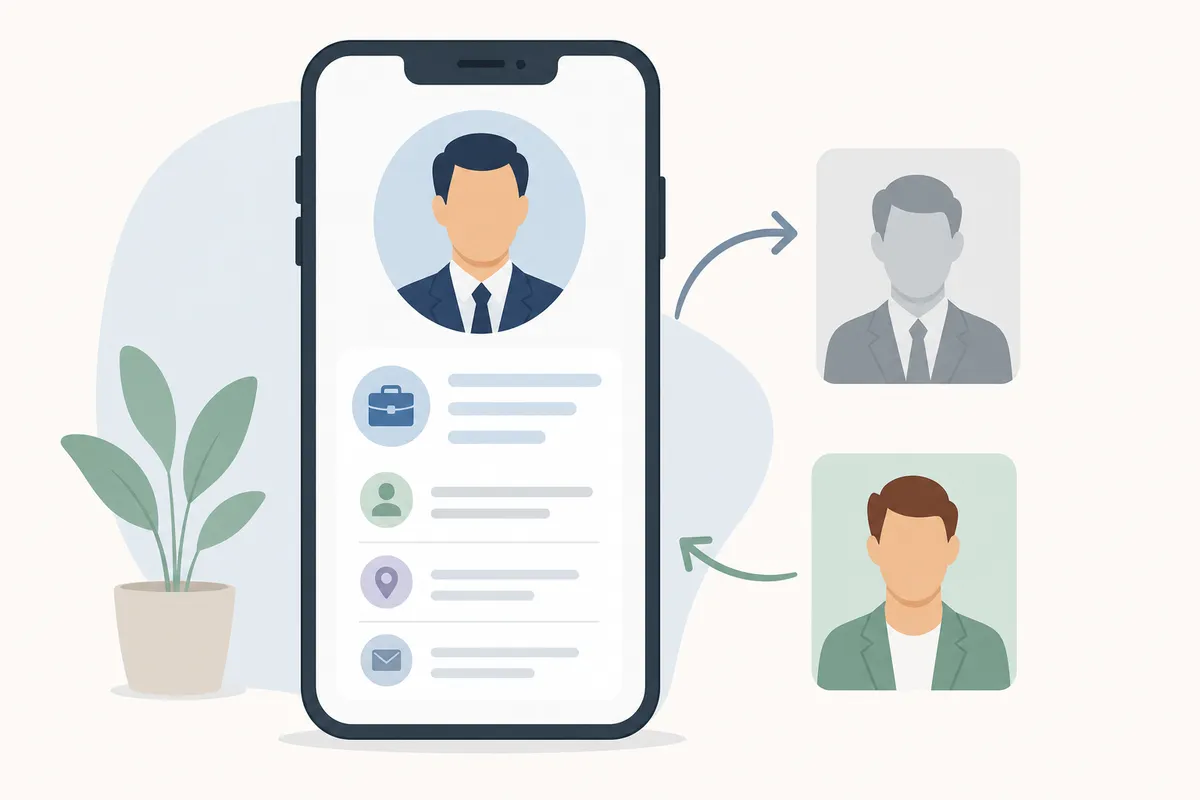
Memperbaikinya untuk Satu Listing vs. Mengelolanya dalam Skala Besar
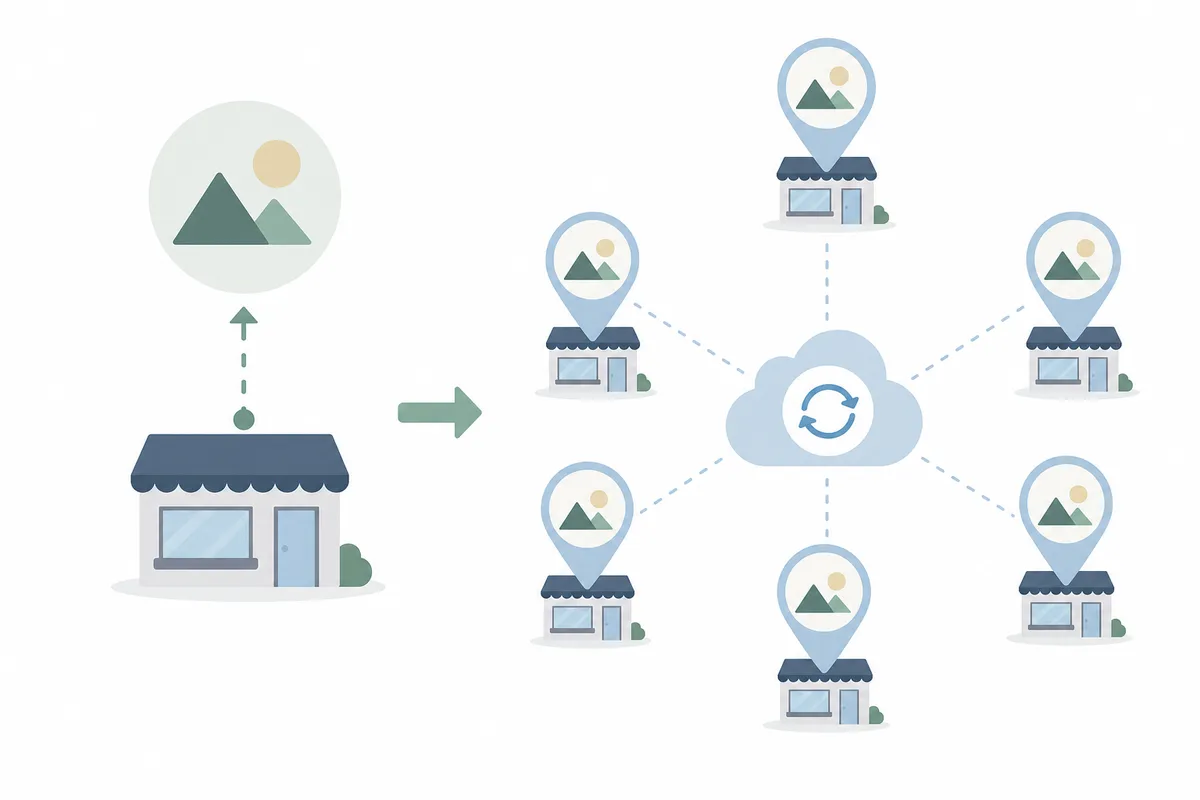
Jika Anda mengganti logo untuk satu toko, fitur foto bawaan Google Business Profile sudah cukup. Mengunggahnya hanya butuh dua menit dan tidak ada yang perlu dilanggani. Masalah mulai muncul saat Anda mengelola beberapa lokasi, jaringan waralaba, atau profil klien dari bisnis lain, dan perlu memastikan setiap logo benar-benar tayang, bukan sekadar sudah menekan tombol unggah.
Fitur SEO lokal SearchBlueprint melacak perubahan Google Business Profile bersama bagian lain dari kehadiran penelusuran lokal sebuah lokasi: peringkat, keakuratan listing, dan sinyal lain yang ikut bergerak seiring pembaruan logo. Jika Anda sudah memantau rank grid dan halaman lokasi untuk klien, ada baiknya melihat perubahan profil dalam tampilan yang sama, alih-alih masuk ke Google secara terpisah untuk setiap lokasi.
Cara Mengubah Logo Google Business Profile, Langkah demi Langkah
Prosesnya ada di dalam alat foto profil bisnis Anda, bukan di layar edit umum. Berikut jalur yang berlaku saat ini.
Langkah 1: Masuk ke Akun yang Tepat
Buka Google Penelusuran atau Google Maps saat Anda masuk dengan akun Google yang mengelola bisnis Anda. Ketik nama bisnis Anda, atau cari "my business", dan kartu profil Anda akan muncul. Jika Anda belum memiliki akses, Anda perlu mengklaim atau meminta kepemilikan sebelum dapat mengubah logo.
Langkah 2: Buka Bagian Foto
Dari Business Profile Anda, pilih Foto (Photos). Di Google Maps, ketuk Lainnya (More), lalu Foto (Photos). Anda akan melihat kategori untuk foto sampul, logo, foto tim, dan lainnya. Logo punya slot sendiri karena Google memperlakukannya berbeda dari foto bisnis biasa.
Langkah 3: Unggah File Logo
Pilih opsi logo lalu Tambahkan foto (Add photo). Pilih file persegi yang memenuhi spesifikasi berikut:
| Persyaratan | Minimum | Disarankan |
|---|---|---|
| Dimensi | 250 x 250 px | 720 x 720 px |
| Ukuran file | , | Di bawah 5 MB |
| Format | JPG atau PNG | PNG dengan latar transparan atau polos |
| Bentuk | Persegi | Persegi, dengan elemen utama di tengah |
Letakkan bagian penting logo Anda di tengah. Google memotongnya menjadi lingkaran saat ditampilkan, sehingga teks atau ikon yang berada di dekat tepi sering kali terpotong.
Langkah 4: Tunggu Peninjauan
Setelah diunggah, gambar berstatus Pending selagi Google memeriksanya berdasarkan pedoman foto. Setelah itu statusnya berubah menjadi Live atau Not approved. Tidak ada waktu proses yang pasti. Sebagian logo tayang dalam hitungan menit, yang lain butuh satu atau dua hari, terutama tepat setelah profil baru diverifikasi.
Langkah 5: Pastikan Tampilannya Benar
Setelah tayang, cari nama bisnis Anda dari perangkat lain atau jendela penyamaran (incognito). Pastikan logo tampil dengan benar di Penelusuran maupun Maps, karena tampilannya bisa tertinggal sedikit di antara keduanya.
Jika Anda juga memperbarui kolom lain pada saat yang sama, seperti alamat, jam buka, atau kategori, ada baiknya Anda tahu berapa lama perubahan tersebut biasanya muncul. Uraian tentang pengeditan kolom Google Business Profile dan penundaannya ini membahas mana yang diperbarui seketika dan mana yang melalui peninjauan.
Mengapa Logo Google Business Profile Anda Tidak Muncul
Logo yang hilang atau tersangkut hampir selalu berasal dari salah satu dari beberapa penyebab. Periksa semuanya sebelum menganggap ada yang rusak di pihak Google.
| Gejala | Kemungkinan Penyebab | Yang Harus Dilakukan |
|---|---|---|
| Logo tidak pernah muncul setelah diunggah | File di bawah 250 x 250 px, atau format salah | Ekspor ulang sebagai PNG atau JPG persegi berukuran 720 x 720 px |
| Status tersangkut di "Pending" | Keterlambatan peninjauan yang wajar | Tunggu hingga satu atau dua hari sebelum mengunggah ulang |
| Status menunjukkan "Not approved" | Logo melanggar kebijakan foto (watermark, terlalu banyak teks, buram) | Unggah gambar yang lebih bersih, hanya berisi logo, tanpa teks atau filter tambahan |
| Logo lama terus muncul kembali | Cache di Penelusuran atau Maps | Hapus cache atau periksa dari perangkat/browser lain |
| Logo tampil di Maps tetapi tidak di Penelusuran | Keterlambatan sinkronisasi antartampilan | Beri waktu 24–48 jam sebelum memecahkan masalah lebih lanjut |
| Profil sama sekali tidak menampilkan opsi logo | Profil belum diverifikasi atau kepemilikan belum dikonfirmasi | Selesaikan verifikasi terlebih dahulu |
Kesalahan Umum dalam Menggunakan Logo GBP
Sebagian besar masalah logo bukan masalah teknis. Masalahnya muncul karena logo diperlakukan seperti foto sampul atau materi promosi. Beberapa pola ini sering terulang:
- Mengunggah spanduk lebar, bukan file persegi. Google memotongnya dengan canggung atau langsung menolaknya.
- Menambahkan teks, slogan, atau info kontak di dalam gambar logo. Ini dianggap konten promosi dan sering ditandai sebagai "not approved".
- Memakai hasil ekspor beresolusi rendah yang diambil dari favicon situs web atau avatar media sosial. File seperti ini jarang lolos batas minimum 250 x 250 px dengan baik.
- Menyamakan logo dengan foto sampul. Foto sampul adalah gambar spanduk lebar (disarankan sekitar 1024 x 575 px), sedangkan logo adalah ikon persegi kecil. Keduanya diunggah di slot yang berbeda.
- Mengunggah ulang berkali-kali saat file masih pending. Ini mengatur ulang antrean peninjauan, bukan mempercepatnya.
- Mengabaikan status "Not approved". Google tidak selalu menjelaskan alasannya. Hapus filter, teks, dan bingkai, lalu coba versi logo yang polos.
Jika seluruh listing Anda bermasalah di luar urusan logo, misalnya hilang sepenuhnya dari Penelusuran, ditandai, atau ditangguhkan, itu masalah terpisah yang lebih serius. Panduan tentang mengapa Google Business Profile menghilang ini menjelaskan penyebab yang biasa terjadi dan apa yang harus dilakukan sebelum Anda mengajukan permintaan pemulihan.
Mengelola Logo di Banyak Lokasi
Bisnis dengan satu lokasi dapat menangani semua ini secara manual dalam beberapa menit. Agensi dan merek dengan banyak lokasi menghadapi masalah yang berbeda: puluhan atau ratusan profil, masing-masing perlu pembaruan logo yang sama setelah rebranding, tanpa cara mudah untuk memastikan mana yang benar-benar berhasil.
Pada skala itu, unggahan manual lewat antarmuka Google tidak lagi praktis. Bisnis yang memiliki sumber daya developer terkadang memakai Google Business Profile API untuk mengirim pembaruan foto secara terprogram ke banyak lokasi sekaligus, alih-alih mengeklik satu per satu profil. Penjelasan tentang Google Business Profile API ini membahas fungsinya dan cara mendapatkan akses, yang penting jika Anda sedang menimbang antara pembaruan manual dan pendekatan otomatis.
Kapan Alat Bawaan Sudah Cukup, dan Kapan Tidak
Jujurlah pada diri sendiri soal skala sebelum mencari alat tambahan.
Alat gratis Google sudah cukup jika:
- Anda memperbarui satu profil bisnis.
- Ini perubahan sekali saja, bukan sesuatu yang sering Anda ulangi.
- Anda sudah memiliki akses langsung sebagai pemilik atau manajer.
- Anda tidak perlu melacak status persetujuan di banyak listing.
Anda membutuhkan sesuatu yang lebih jika:
- Anda mengelola profil klien di beberapa lokasi atau waralaba.
- Anda perlu bukti bahwa logo yang diunggah benar-benar tayang, bukan sekadar sudah dikirim.
- Perubahan logo harus berjalan bersamaan dengan pekerjaan SEO lokal lainnya, seperti peringkat, halaman lokasi, dan pemantauan ulasan, dalam satu dasbor, bukan login yang tersebar.
- Anda mengoordinasikan rebranding di seluruh jaringan listing dengan tenggat waktu.
Untuk kasus satu lokasi, memang tidak ada alasan untuk berpikir terlalu rumit. Untuk kasus agensi, memadukan proses unggah Google dengan sistem yang melacak apa yang berubah, di mana, dan apakah sudah tayang akan menghemat bolak-balik memeriksa setiap profil secara manual.
Pertanyaan yang sering diajukan
Berapa ukuran logo Google Business Profile?
Google mensyaratkan minimal 250 x 250 piksel, tetapi gambar persegi sekitar 720 x 720 piksel terlihat lebih tajam di layar beresolusi tinggi. Jaga ukuran file di bawah 5 MB dan dalam format JPG atau PNG.
Mengapa logo Google Business Profile saya tidak muncul?
Penyebab yang paling umum adalah file di bawah ukuran minimum, gambar yang tidak disetujui karena ditandai memuat teks atau watermark, atau keterlambatan peninjauan yang wajar. Periksa status foto di bagian Foto (Photos). Statusnya akan tertulis Pending, Live, atau Not approved.
Bisakah saya memakai gambar persegi panjang sebagai logo?
Tidak. Slot logo mensyaratkan gambar persegi, karena Google menampilkannya dalam potongan melingkar di samping nama bisnis Anda. Spanduk persegi panjang sebaiknya masuk ke slot foto sampul.
Berapa lama logo baru akan muncul?
Bervariasi. Sebagian logo tayang dalam hitungan menit, sementara yang lain menunggu peninjauan selama satu atau dua hari, terutama pada profil yang baru diverifikasi. Google tidak menjamin jangka waktu tertentu.
Apakah logo Google Business Profile sama dengan foto sampul?
Tidak. Logo adalah ikon persegi kecil yang tampil di samping nama bisnis Anda. Foto sampul adalah gambar spanduk yang lebih besar di bagian atas profil Anda, biasanya berukuran sekitar 1024 x 575 piksel.
Selesaikan dan Centang Masalahnya
Masalah logo Google Business Profile biasanya bisa diatasi dalam lima menit: file persegi, dimensi yang benar, diunggah lewat bagian Foto, dan menunggu sebentar untuk persetujuan. Jika Anda lebih suka melihat foto, peringkat, dan visibilitas lokal listing Anda secara bersamaan, bukan memeriksanya satu per satu, Talk to the team dan minta contoh laporan untuk profil bisnis Anda.
Sumber
Tentang penulis
SearchBlueprint meriset, menulis, dan menilai artikel ini dengan pipeline konten yang digunakan pelanggan kami di situs mereka sendiri. Skor pada baris penulis adalah nilai yang diberikan mesin konten kami pada halaman ini sebelum diterbitkan. Tidak ada yang ditinjau secara manual di sini, dan itulah intinya: ini adalah hasil produk kami, dipublikasikan agar siapa pun dapat memeriksanya.