Tăng tốc trang với WPEngine: Cách sửa chính xác, từng bước
Tác giả Toy Wen Da, Đồng sáng lập · Cập nhật · 9 phút đọc
Bản dịch từ bài gốc tiếng Anh. Đọc bản tiếng Anh
Muốn tăng tốc trang với WP Engine, trước hết bạn cần biết chính xác trang nào đang chậm và chậm vì đâu. Hãy sửa ngay trong WP Engine User Portal bằng cách xóa cache và bật CDN, rồi để Smart Plugin Manager giữ cho các plugin luôn được cập nhật. Hãy làm vậy trước khi động đến bất kỳ plugin bên thứ ba nào, vì phần lớn cách khắc phục nằm ngay trong những thiết lập bạn đã có.

Trước khi thay đổi bất cứ điều gì, hãy chạy công cụ miễn phí Website Speed Test và dán đúng URL mà bạn thấy chậm. Công cụ trả về điểm Lighthouse cùng các chỉ số đang kéo trang xuống, chẳng hạn hình ảnh dung lượng lớn hoặc script chặn tải trang. Phản hồi đầu tiên chậm từ máy chủ cũng hiện ra ở đó. Kết quả cho bạn biết cách sửa nào trong hướng dẫn này áp dụng cho trang của bạn, nên bạn không phải đoán mò.
Điều gì thực sự làm chậm một trang trên WP Engine

Dịch vụ hosting của WP Engine loại bỏ nhiều "thủ phạm" quen thuộc. Site chạy trên tài nguyên riêng thay vì các máy chủ dùng chung đông đúc, caching diễn ra ở phía máy chủ và nén Gzip được bật mặc định. Phần còn lại hầu như luôn là thứ do bạn hoặc một plugin thêm vào bên trên.
Những thủ phạm phổ biến nhất là hình ảnh nặng, chưa tối ưu và các plugin tải script trên mọi trang. Theme gọi nhiều tệp CSS và JavaScript riêng lẻ thay vì gộp lại cũng xuất hiện thường xuyên, cũng như đoạn mã chặn kết xuất (render-blocking) trong phần đầu trang. Đó đều là các vấn đề trong cách xây dựng trang, đặt trên một hosting vốn nhanh.
Tốc độ trang là một tín hiệu xếp hạng đã được xác nhận, dù chỉ ở mức khiêm tốn. Để hiểu đầy đủ hơn tốc độ tác động đến thứ hạng bao nhiêu, hãy đọc phân tích này về tốc độ trang như một yếu tố xếp hạng, giúp bạn quyết định nên dành bao nhiêu thời gian để săn từng mili giây.
Nguyên nhân thường gặp và nơi khắc phục
Web.dev, nguồn tài liệu về hiệu suất của chính Google, khuyến nghị giữ Time to First Byte dưới 0,8 giây, một mốc tham chiếu hữu ích cho hàng đầu tiên trong bảng dưới đây.
| Triệu chứng | Nguyên nhân có thể | Nơi khắc phục | Ai xử lý |
|---|---|---|---|
| Time to First Byte chậm | Mã plugin hoặc theme lỗi thời chạy các truy vấn nặng | Trang caching của WP Engine / cập nhật plugin | Bạn, thông qua Smart Plugin Manager |
| Dung lượng trang lớn (hình ảnh) | Ảnh tải lên chưa tối ưu hoặc quá lớn | Plugin tối ưu hình ảnh (ví dụ: Smush) | Bạn |
| Chậm trên di động, bình thường trên máy tính | Không có CDN, hoặc CDN không phân phối tài nguyên theo khu vực | Nút bật/tắt CDN trong User Portal | Bạn |
| Bị gắn cờ "Eliminate render-blocking resources" | Theme tải các tệp CSS/JS riêng lẻ thay vì gộp lại | Thiết lập theme hoặc plugin hiệu suất như NitroPack | Bạn hoặc nhà phát triển |
| Lỗi máy chủ khi lưu lượng tăng đột biến | Chạm giới hạn tài nguyên của gói dịch vụ | WP Engine Site Monitoring / nâng cấp gói | Bộ phận hỗ trợ của WP Engine |
Sửa ngay trong WP Engine: từng bước

Các bước này giúp bạn hoàn thành phần lớn việc tăng tốc trang với WP Engine mà không cần cài thêm gì. Hãy làm lần lượt theo thứ tự.
Bước 1: xóa cache trước
Hãy xóa mọi lớp cache từ mục caching trong WP Engine User Portal trước khi chẩn đoán bất cứ điều gì. Cache cũ có thể khiến trang trông chậm trong bài kiểm tra, dù phiên bản đang chạy thực tế đã nhanh hơn. Hãy lặp lại thao tác này sau mỗi thay đổi bên dưới, vì nếu không, phiên bản cũ trong cache sẽ che mất tiến triển của bạn.
Bước 2: bật CDN
WP Engine tặng khách hàng mới Cloudflare làm CDN mà không tính thêm phí. Nếu CDN chưa được kích hoạt trên site của bạn, hãy bật nó từ mục CDN của User Portal. CDN phân phối hình ảnh, CSS và JavaScript từ một máy chủ gần khách truy cập thay vì từ nơi bản cài WordPress của bạn thực sự đặt, nhờ đó giảm thời gian tải cho những người ở xa máy chủ gốc.
Bước 3: để Smart Plugin Manager lo việc cập nhật
Plugin lỗi thời là nguồn gây mã chậm và rủi ro bảo mật khá phổ biến. Smart Plugin Manager là công cụ tự động cập nhật plugin và theme của WP Engine, và tài liệu của chính WP Engine xác nhận công cụ này tự động khôi phục (rollback) nếu một bản cập nhật gây lỗi. Hãy bật nó từ khu vực quản lý plugin của User Portal để bạn không phải cập nhật thủ công trên từng site mình quản lý.
Bước 4: bắt buộc dùng HTTPS
Nếu chứng chỉ SSL của bạn đã hoạt động (WP Engine cung cấp miễn phí một chứng chỉ cho mỗi tên miền), hãy bật Force HTTPS trong User Portal. Đây chủ yếu không phải là cách tăng tốc. Nó loại bỏ các lỗi nội dung hỗn hợp (mixed content) làm chậm quá trình hiển thị, và hỗ trợ HTTPS như một tín hiệu xếp hạng, điều mà Google đã xác nhận từ năm 2014.
Bước 5: sửa chính trang đó
Khi các thiết lập hosting đã ổn, phần việc còn lại hầu như luôn nằm trên chính trang. Hãy nén hình ảnh và trì hoãn (defer) các script không quan trọng, rồi loại bỏ mọi plugin tải CSS hoặc JavaScript trên những trang không cần đến chúng. NitroPack kết hợp caching, rút gọn mã và tối ưu hình ảnh trong một plugin, nếu bạn không muốn quản lý riêng từng phần. Nếu lớp này còn mới với bạn, hướng dẫn từng bước này về cách tăng tốc độ trang trong WordPress đi qua các cách sửa ở cấp plugin chi tiết hơn so với một hướng dẫn tập trung vào hosting.
Một lưu ý: WP Engine không cho phép một số plugin caching cũ, trong đó có WP Super Cache, vì nền tảng đã xử lý caching ở phía máy chủ. Một plugin caching xung đột chồng lên lớp caching của chính WP Engine có thể làm site chậm đi thay vì nhanh hơn.
Khi nào công cụ của WP Engine là đủ, và khi nào thì không
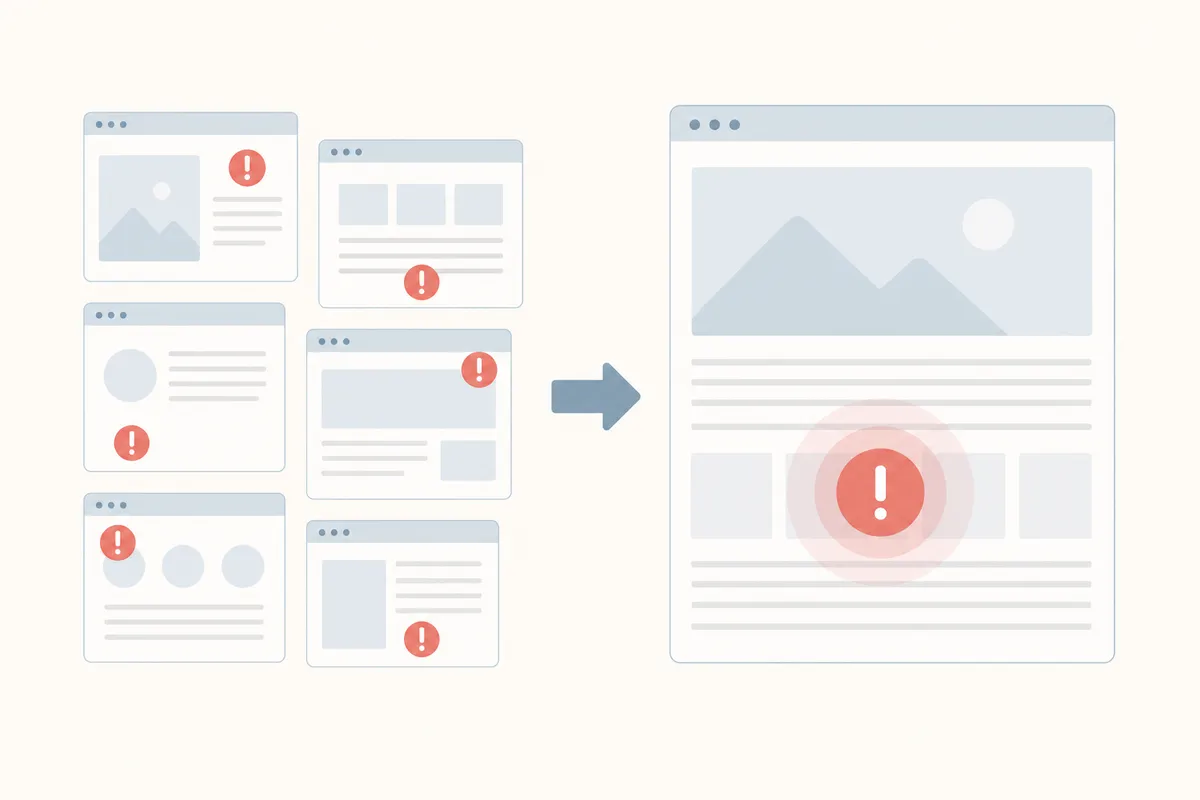
Bảng điều khiển tích hợp sẵn giải quyết được những vấn đề thực sự, nhưng đó chưa phải toàn bộ công việc.
Phạm vi và tần suất lặp lại quyết định điều này
Nếu vấn đề nằm ở toàn site (chưa bật CDN, plugin lỗi thời khắp nơi, caching cấu hình sai), thì các thiết lập trong User Portal ở trên thực sự là đủ. Đó là những cách sửa ở cấp máy chủ cho các vấn đề ở cấp máy chủ, và chỉ mất vài phút để áp dụng.
Ngược lại, vấn đề có thể nằm ở một URL duy nhất, chẳng hạn một trang sản phẩm, một landing page có video hero hoặc một bài blog đầy ảnh chụp màn hình chưa nén. Các thiết lập cấp máy chủ sẽ không cải thiện được nhiều cho trang đó, vì sự chậm chạp nằm ngay trong nội dung của nó.
| Tình huống | Công cụ tích hợp sẵn của WP Engine có đủ không? | Nên làm gì thay thế |
|---|---|---|
| Cả site có cảm giác chậm, CDN đang tắt | Có, bật CDN và xóa cache thường là xử lý được | Kiểm tra lại sau khi xóa cache |
| Một landing page có video hero hoặc nhiều ảnh lớn | Không, đây là vấn đề dung lượng trang | Nén media, lazy-load phần bên dưới màn hình đầu tiên |
| Chậm lại lặp đi lặp lại sau mỗi lần cập nhật plugin | Một phần, Smart Plugin Manager ngăn được phần lớn tình trạng này về sau | Rà soát xem plugin cụ thể nào làm tăng dung lượng |
| Site vượt qua các bước kiểm tra của chính WP Engine nhưng vẫn bị điểm Lighthouse thấp | Không, thiết lập hosting và mã front-end là hai lớp khác nhau | Chạy Website Speed Test miễn phí trên đúng URL đó và làm theo kết quả nó tìm ra |
| Tốc độ trang ổn, nhưng trang vẫn không lên thứ hạng | Hoàn toàn không phải vấn đề tốc độ | Kiểm tra cấu trúc on-page và các tín hiệu nội dung, không phải hosting |
Hàng cuối cùng rất quan trọng vì tốc độ chỉ là một đầu vào của thứ hạng. Nếu một trang tải nhanh mà vẫn kém hiệu quả, hãy xem tiếp đến cấu trúc và nội dung của nó. Công cụ kiểm tra SEO on-page miễn phí của chúng tôi chấm điểm một trang theo từ khóa của nó và chỉ ra những gì còn thiếu ngoài tốc độ, chẳng hạn tiêu đề và độ sâu nội dung. Để xem danh sách đầy đủ hơn các đòn bẩy on-page, những kỹ thuật SEO on-page này cho thấy còn điều gì khác giúp đẩy một trang lên cao hơn trong kết quả tìm kiếm.
Những sai lầm thường gặp khi theo đuổi việc tăng tốc trang

- Cài thêm plugin caching thứ hai chồng lên caching của chính WP Engine là sai lầm phổ biến nhất. WP Engine xử lý caching ở phía máy chủ, nên thêm WP Super Cache hoặc một plugin tương tự chỉ tạo ra xung đột chứ không mang lại lợi ích.
- Chỉ kiểm tra trang chủ rồi cho rằng cả site đã ổn. Một trang chủ nhanh không nói lên điều gì về landing page có nhiều lưu lượng nhất hay bài blog chậm nhất của bạn.
- Chạy theo điểm Lighthouse hoàn hảo thay vì các chỉ số ảnh hưởng đến khách truy cập thật. Điểm 100/100 ít quan trọng hơn việc giảm thời gian tải từ 6 giây xuống 2 giây trên những trang mà mọi người thực sự truy cập đầu tiên.
- Xem tốc độ là cách sửa độc lập cho thứ hạng. Một trang nhanh nhưng nội dung mỏng hoặc thiếu trọng tâm từ khóa vẫn sẽ không lên hạng. Phân tích này về sai lầm tốc độ website gây hại cho SEO và tỷ lệ chuyển đổi giải thích cách một site chậm âm thầm làm mất cả thứ hạng lẫn chuyển đổi.
- Bỏ qua việc kiểm tra lại. Hãy xóa cache và kiểm tra lại sau mỗi thay đổi, vì một trang cũ nằm trong cache sẽ dẫn đến kết luận sai về điều gì đã có hiệu quả.
Hướng dẫn của web.dev từ Google về Core Web Vitals xem tốc độ là một phần của bức tranh trải nghiệm trang rộng hơn. Logic tương tự cũng áp dụng khi xem xét SEO on-page một cách tổng thể. Tổng quan tính năng SEO on-page của chúng tôi bao quát tiêu đề và các thẻ heading cùng với các tín hiệu về tốc độ và cấu trúc trên mỗi trang.
Câu hỏi thường gặp
WP Engine có tự động làm cho site của tôi nhanh không, hay tôi vẫn cần tối ưu?
WP Engine tự động xử lý caching phía máy chủ và nén Gzip, đồng thời cung cấp tài nguyên hosting riêng. Phần nặng ở front-end vẫn do bạn quản lý: hình ảnh, script và mã theme.
CDN miễn phí trên WP Engine có thật sự là Cloudflare không?
Có. Khách hàng mới của WP Engine nhận Cloudflare làm CDN mà không tính thêm phí, và CDN này phân phối các tài nguyên tĩnh của site từ những máy chủ gần từng khách truy cập hơn.
Tăng tốc trang trên WP Engine có cải thiện thứ hạng Google của tôi không?
Có thể có ích, vì tốc độ là một tín hiệu xếp hạng đã được xác nhận, nhưng chỉ ở mức khiêm tốn so với mức độ liên quan của nội dung và các liên kết. Hãy xem một trang nhanh hơn là gỡ bớt một lực cản đối với thứ hạng, chứ không phải một cú hích được đảm bảo.
Tại sao site của tôi vẫn chậm dù WP Engine báo caching đã bật?
Caching giúp ích cho các lượt truy cập lặp lại và thời gian phản hồi của máy chủ. Hình ảnh lớn, plugin cồng kềnh và theme nặng nằm ngay trên trang, nên cache không hề tác động đến chúng.
Tôi có nên dùng plugin như NitroPack chồng lên hosting của WP Engine không?
Thường là có, cho những phần WP Engine không tự động hóa: nén hình ảnh, rút gọn mã và lazy loading. Chỉ cần tránh chồng thêm plugin caching thứ hai, vì WP Engine đã cache ở phía máy chủ rồi.
Chạy kiểm tra, rồi sửa những gì nó tìm ra
Hãy bắt đầu với Website Speed Test miễn phí trên đúng trang đang chậm thay vì trang chủ. Xử lý lần lượt từng vấn đề trong danh sách được gắn cờ. Phần lớn sẽ đưa bạn quay lại một thiết lập trong WP Engine User Portal hoặc một hình ảnh quá lớn.
Việc tăng tốc trang với WP Engine chưa hoàn tất cho đến khi cả thiết lập hosting lẫn chính trang đó đều đã được kiểm tra. Nếu bạn muốn có thêm một góc nhìn nữa về những gì đang kìm hãm một trang ngoài riêng tốc độ, hãy trao đổi với đội ngũ của chúng tôi. Bạn sẽ nhận được một báo cáo mẫu cho thấy trang đang mất lợi thế ở đâu.
Nguồn tham khảo
Về tác giả
SearchBlueprint nghiên cứu, viết và chấm điểm bài viết này bằng quy trình nội dung mà khách hàng của chúng tôi đang dùng trên website của họ. Điểm số ở phần tác giả là điểm công cụ nội dung của chúng tôi chấm cho trang này trước khi đăng. Không có bước duyệt thủ công nào ở đây, và đó là chủ đích: đây là kết quả thật của sản phẩm, được đăng công khai để ai cũng có thể kiểm chứng.