Chuyển hướng 301 trên Shopify: Cách sửa link hỏng trong 5 phút
Tác giả Toy Wen Da, Đồng sáng lập · Cập nhật · 6 phút đọc
Bản dịch từ bài gốc tiếng Anh. Đọc bản tiếng Anh
Chuyển hướng 301 (301 redirect) đưa người mua và công cụ tìm kiếm từ một URL cũ sang URL mới vĩnh viễn, nhờ vậy một trang bị xóa hoặc đổi tên sẽ không dẫn đến lỗi 404. Trong Shopify, bạn thiết lập chuyển hướng ngay trong trang quản trị bằng cách ghép đường dẫn cũ với đường dẫn mới. Với một link hỏng, việc này mất chưa đến năm phút.
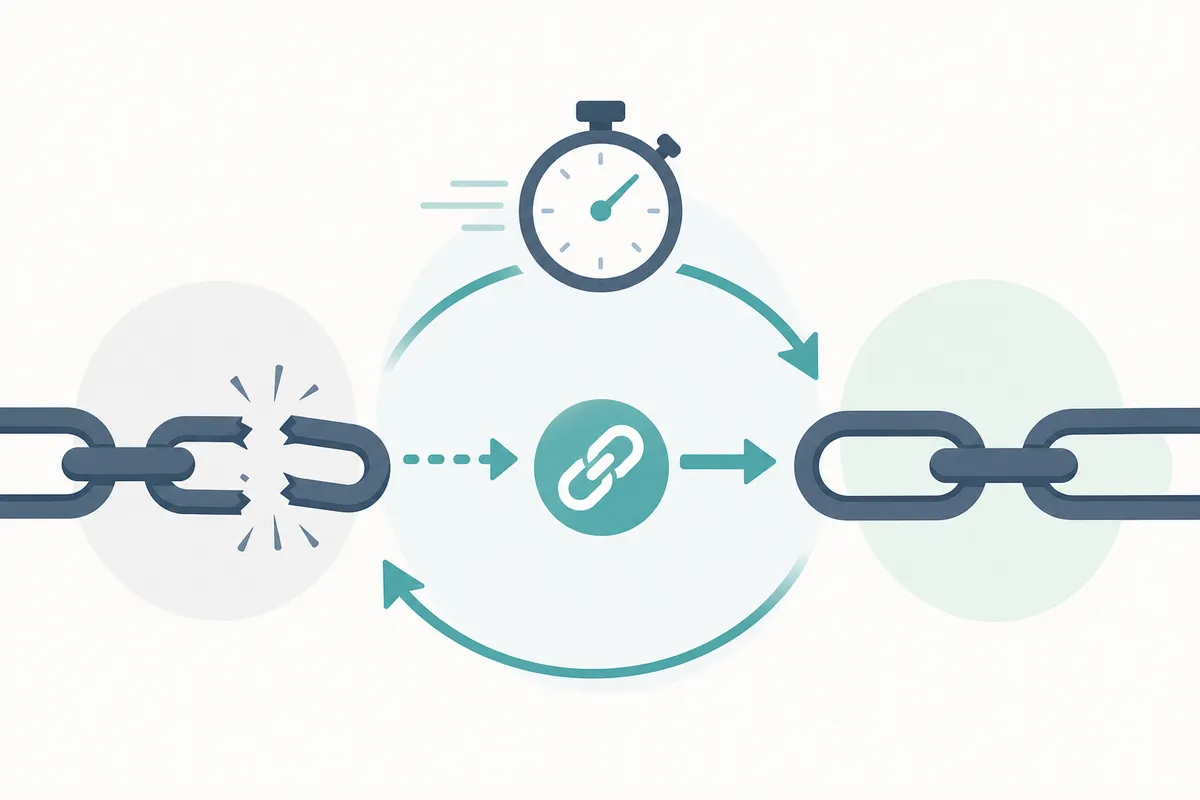
Trước khi thay đổi bất cứ điều gì, hãy chạy URL qua Redirect Checker miễn phí của SearchBlueprint. Công cụ cho bạn biết Shopify đã chuyển hướng link cũ chưa, chuỗi chuyển hướng kết thúc ở đâu, và phản hồi là 301 thực sự hay chỉ là loại yếu hơn như 302. Chỉ vài giây là bạn biết có cần sửa gì không.
Cách thiết lập chuyển hướng 301 trên Shopify, từng bước
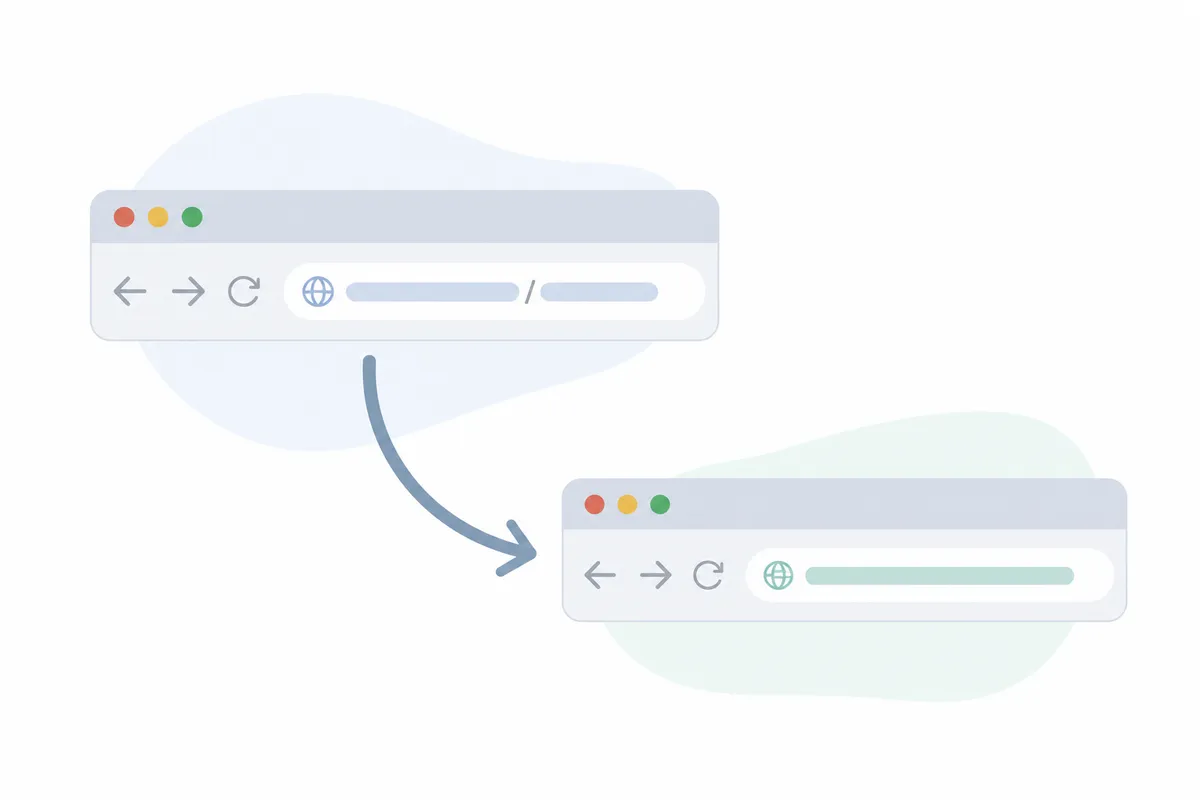
Bước 1: Tìm đường dẫn cũ và mới
Mở link hỏng trong trình duyệt và sao chép toàn bộ phần nằm sau tên miền. Nếu URL cũ là yourstore.com/pages/contacts thì đường dẫn bạn cần là /pages/contacts. Làm tương tự với trang mà bạn muốn đưa khách truy cập đến, chẳng hạn /pages/contact-us.
Bước 2: Tạo chuyển hướng trong trang quản trị Shopify
Vào Online Store > Navigation, rồi bấm View redirects (các giao diện cũ hiển thị mục này là URL Redirects). Bấm Create URL redirect, dán đường dẫn cũ vào ô "Redirect from" và đường dẫn mới vào ô "Redirect to", sau đó lưu lại.
Bước 3: Kiểm tra
Mở URL cũ trong cửa sổ ẩn danh của trình duyệt. Bạn sẽ được đưa đến trang mới ngay lập tức, không có màn hình trung gian nào hiện ra. Nếu gặp lỗi 404 hoặc bị lặp vòng, hãy kiểm tra xem bạn đã nhập đường dẫn chứ không phải URL đầy đủ có https://yourstore.com ở phía trước, vì Shopify chỉ nhận đường dẫn tương đối.
Nếu bạn cũng đang dọn dẹp SEO trên trang, hãy xử lý các thiết lập trong hướng dẫn SEO cho Shopify của chúng tôi trong cùng một lượt, vì chuyển hướng và thay đổi metadata thường đi liền với nhau sau khi cấu trúc lại trang.
Khi nào công cụ tích hợp của Shopify là đủ, và khi nào thì không
Công cụ chuyển hướng gốc của Shopify làm tốt việc mà nó được tạo ra để làm: một số ít thay đổi URL lẻ tẻ. Nó bắt đầu hụt hơi khi quy mô lớn dần, hoặc khi chuyển hướng phải trụ vững qua một thay đổi lớn hơn, như đổi hẳn tên miền.
Một URL so với toàn bộ website
Nếu bạn xóa một sản phẩm hoặc đổi tên một trang, trang quản trị là đủ. Nếu bạn chuyển từ nền tảng khác sang, gộp các cửa hàng, hoặc cấu trúc lại mẫu URL (ví dụ chuyển mọi bài blog từ /blog/ sang /blogs/news/), thì việc nhập từng chuyển hướng một trở nên không thực tế khi vượt quá vài chục URL.
Một lần sửa so với vấn đề lặp lại
Một link hỏng đơn lẻ chỉ là việc sửa một lần. Khi lỗi 404 liên tục xuất hiện trong Google Search Console hết tuần này sang tuần khác, bạn đang gặp một quy luật lặp lại, thường do giao diện tạo URL khác với website cũ của bạn, hoặc do một bộ sưu tập bị sắp xếp lại theo lịch. Hãy sửa tận gốc thay vì vá từng chuyển hướng một.
| Tình huống | Công cụ gốc của Shopify | Cách tốt hơn |
|---|---|---|
| Một trang bị đổi tên hoặc xóa | Hoạt động tốt, mất vài phút trong trang quản trị | Không cần thay đổi |
| Chuyển cửa hàng sang tên miền mới | Tự động hoạt động | Bật "Redirect all traffic to this domain" trong phần cài đặt Domains, thao tác này tạo sẵn các chuyển hướng 301 cho mọi URL cũ cùng một lúc |
| Chuyển từ nền tảng khác như WordPress hoặc Wix (hàng trăm URL) | Quá chậm nếu làm từng cái một | Nhập hàng loạt bằng CSV qua Online Store > Navigation > Import redirects |
| Lỗi 404 lặp lại do cấu trúc bộ sưu tập thay đổi | Chỉ xử lý triệu chứng, không xử lý nguyên nhân | Sửa mẫu URL hoặc thiết lập giao diện gây ra lỗi, rồi chuyển hướng một lần |
| Cần chuyển hướng theo quy tắc hoặc ký tự đại diện (ví dụ: mọi URL nằm dưới một đường dẫn) | Không hỗ trợ sẵn | Một ứng dụng chuyển hướng từ Shopify App Store |
Những người dùng trên diễn đàn Shopify Community đã chuyển cả tên miền xác nhận rằng tùy chọn "Redirect all traffic to this domain" tự động tạo các chuyển hướng 301: domainA.com/products/item trở thành domainB.com/products/item mà không cần ánh xạ thủ công. Bước mà nhiều người hay bỏ qua là gửi việc chuyển đổi qua công cụ đổi địa chỉ (change-of-address) của Google Search Console để Google biết cần chuyển giao tín hiệu xếp hạng. Tài liệu của Google về chuyển website có thay đổi URL trình bày quy trình này chi tiết hơn.
Các lỗi thường gặp khiến chuyển hướng 301 trên Shopify không hoạt động
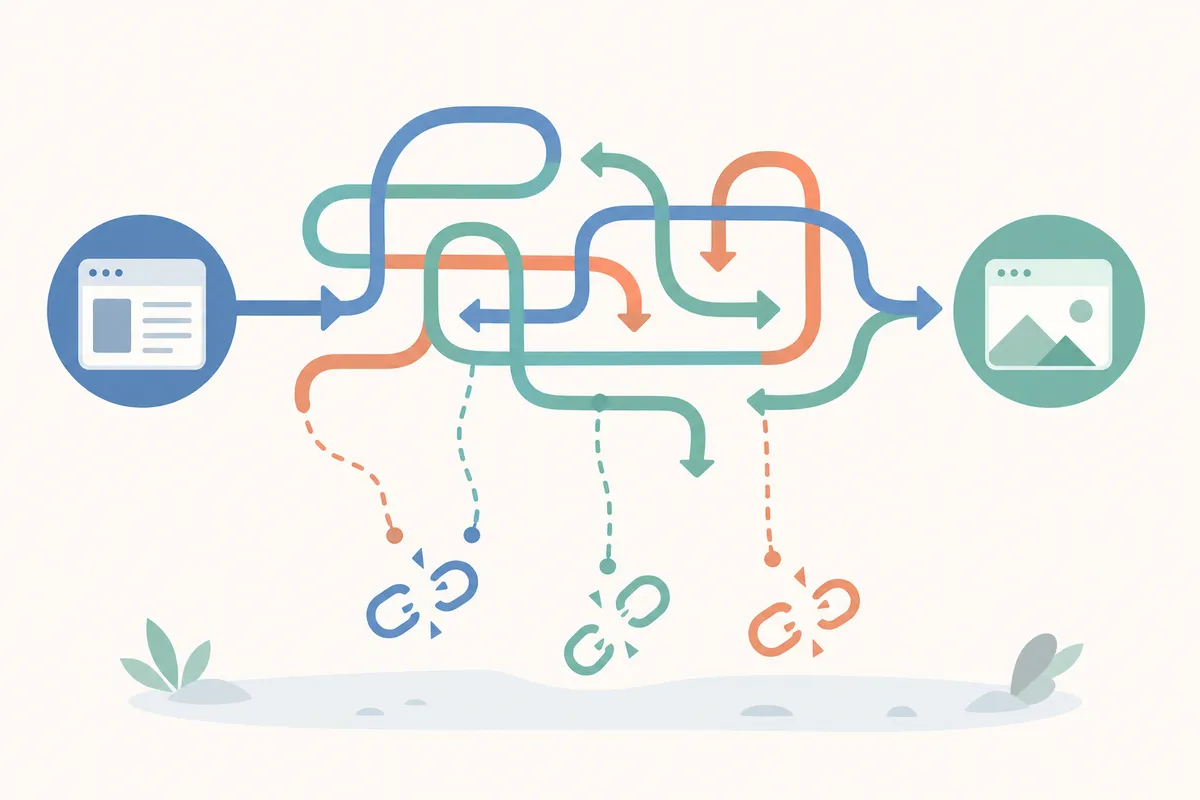
- Ô chuyển hướng của Shopify cần
/pages/old-page, không phảihttps://yourstore.com/pages/old-page, và URL đầy đủ thường chỉ thất bại một cách âm thầm. - Chuyển hướng nối tiếp A → B → C làm tăng số bước, khiến trang tải chậm hơn và có thể làm loãng giá trị SEO mà bạn đang cố giữ, vì vậy hãy trỏ URL cũ thẳng đến đích cuối cùng.
- Nếu phần điều hướng, bài blog hoặc các khối giao diện của bạn vẫn liên kết đến đường dẫn cũ, chuyển hướng vẫn hoạt động nhưng mỗi lượt bấm đều phải qua thêm một bước. Hãy cập nhật các link đó thay vì trông chờ chuyển hướng bắt hộ.
- Chuyển cả một danh mục về trang chủ tránh được lỗi 404 nhưng không cho Google biết gì về mức độ liên quan. Trang khớp nhất là đích đến tốt hơn.
- Chuyển hướng ở cấp tên miền tự động xử lý các đường dẫn hiện có, nhưng nội dung bạn thêm sau khi chuyển sẽ cần ánh xạ riêng nếu cấu trúc đã thay đổi.
Nếu bạn đang cân nhắc xem chuyển hướng có đáng để đánh đổi rủi ro SEO hay không, bài viết của chúng tôi về cách chuyển hướng 301 mà không mất thứ hạng sẽ giải thích điều gì thực sự được chuyển giao và điều gì không.
Câu hỏi thường gặp
Chuyển hướng 301 trên Shopify có làm giảm thứ hạng SEO của tôi không?
Không, một chuyển hướng 301 được cấu hình đúng là cách chuẩn để giữ tín hiệu xếp hạng khi URL thay đổi. Vấn đề chỉ xuất hiện khi chuyển hướng đi qua nhiều bước, trỏ đến những trang không liên quan, hoặc tồn tại nhiều năm trong khi lẽ ra đã phải có cách sửa triệt để.
Chuyển hướng 301 trên Shopify mất bao lâu để hiển thị trên Google?
Shopify áp dụng chuyển hướng cho lưu lượng truy cập thực ngay lập tức. Việc cập nhật chỉ mục của Google là một quá trình riêng, và bạn có thể phải chờ từ vài ngày đến vài tuần, tùy tần suất URL đó được thu thập dữ liệu.
Tôi có thể nhập hàng loạt chuyển hướng trong Shopify không?
Có. Trong Online Store > Navigation > View redirects có tùy chọn nhập, chấp nhận tệp CSV gồm hai cột: đường dẫn cũ và đường dẫn mới. Đây là lựa chọn thực tế cho các đợt chuyển đổi có hơn vài chục URL.
Chuyển hướng 301 trên Shopify khác gì với việc chỉ kết nối một tên miền mới?
Kết nối tên miền chỉ thay đổi nơi cửa hàng của bạn hiện diện. Việc bật "Redirect all traffic to this domain" trong phần cài đặt tên miền mới là thứ tạo ra các chuyển hướng 301, mỗi chuyển hướng ứng với một đường dẫn trên tên miền cũ và đường dẫn tương ứng trên tên miền mới.
Tại sao chuyển hướng Shopify của tôi vẫn báo lỗi 404?
Thường là do đường dẫn cũ được nhập sai định dạng, chuyển hướng chưa được lưu, hoặc trình duyệt của bạn đang lưu bộ nhớ đệm một phản hồi cũ. Hãy kiểm tra trong cửa sổ ẩn danh, và xác nhận rằng ô "Redirect from" khớp chính xác với đường dẫn của URL bị hỏng, kể cả dấu gạch chéo ở cuối.
Sửa link, rồi kiểm tra lại
Hãy mở trang quản trị Shopify ngay bây giờ, tạo chuyển hướng cho URL đang bị hỏng, rồi chạy lại URL đó qua Redirect Checker để xác nhận nó dẫn gọn gàng đến đích qua một chuyển hướng 301 duy nhất. Nếu bạn có nhiều hơn một vài link hỏng, hoặc muốn có bức tranh đầy đủ về những yếu tố khác đang làm tụt thứ hạng của bạn, hãy trao đổi với đội ngũ của chúng tôi và nhận một báo cáo mẫu về chính xác những gì có thể sửa trên cửa hàng của bạn.
Tài liệu tham khảo
Nguồn tham khảo
Về tác giả
SearchBlueprint nghiên cứu, viết và chấm điểm bài viết này bằng quy trình nội dung mà khách hàng của chúng tôi đang dùng trên website của họ. Điểm số ở phần tác giả là điểm công cụ nội dung của chúng tôi chấm cho trang này trước khi đăng. Không có bước duyệt thủ công nào ở đây, và đó là chủ đích: đây là kết quả thật của sản phẩm, được đăng công khai để ai cũng có thể kiểm chứng.