Przyspieszenie strony na WPEngine: dokładna naprawa krok po kroku
Autor: Toy Wen Da, Współzałożyciel · Zaktualizowano · 9 min czytania
Przetłumaczono z angielskiego oryginału. Przeczytaj po angielsku
Przyspieszenie strony na WP Engine zaczyna się od ustalenia, która dokładnie strona działa wolno i dlaczego. Napraw ją w WP Engine User Portal: wyczyść cache i włącz CDN, a potem pozwól Smart Plugin Managerowi pilnować aktualizacji wtyczek. Zrób to, zanim ruszysz jakąkolwiek wtyczkę zewnętrzną, bo większość poprawek kryje się w ustawieniach, które już masz.

Zanim cokolwiek zmienisz, uruchom bezpłatny Website Speed Test i wklej dokładny adres URL, który wydaje ci się wolny. Narzędzie zwraca wyniki Lighthouse oraz wskaźniki, które ciągną stronę w dół, takie jak duże obrazy czy blokujące skrypty. Widać tam też wolną pierwszą odpowiedź serwera. Wynik podpowiada, która poprawka z tego poradnika dotyczy twojej strony, więc nie musisz zgadywać.
Co naprawdę spowalnia stronę na WP Engine

Hosting WP Engine eliminuje wielu zwykłych podejrzanych. Witryny działają na dedykowanych zasobach zamiast na zatłoczonych serwerach współdzielonych, cache działa po stronie serwera, a kompresja Gzip jest domyślnie włączona. To, co zostaje, to prawie zawsze coś, co dodałeś ty albo jakaś wtyczka.
Najczęstsi winowajcy to ciężkie, nieoptymalizowane obrazy i wtyczki ładujące skrypty na każdej stronie. Często pojawia się też motyw, który wywołuje wiele plików CSS i JavaScript zamiast je łączyć, podobnie jak kod blokujący renderowanie w nagłówku strony. To problemy z budową strony na szybkim hostingu.
Szybkość strony jest potwierdzonym czynnikiem rankingowym, choć niewielkim. Pełniejszy obraz tego, jak bardzo wpływa na pozycje, znajdziesz w tym omówieniu szybkości strony jako czynnika rankingowego, które pomoże ci zdecydować, ile czasu warto poświęcić na gonienie za milisekundami.
Najczęstsze przyczyny i miejsca, w których je naprawisz
Web.dev, własne źródło Google o wydajności, zaleca utrzymywanie Time to First Byte poniżej 0,8 sekundy, co jest przydatnym punktem odniesienia dla pierwszego wiersza poniżej.
| Objaw | Prawdopodobna przyczyna | Gdzie to naprawić | Kto naprawia |
|---|---|---|---|
| Wolny Time to First Byte | Przestarzały kod wtyczki lub motywu wykonujący ciężkie zapytania | Strona cache w WP Engine / aktualizacje wtyczek | Ty, przez Smart Plugin Manager |
| Duży rozmiar strony (obrazy) | Nieoptymalizowane lub zbyt duże pliki | Wtyczka do optymalizacji obrazów (np. Smush) | Ty |
| Wolno na telefonie, dobrze na komputerze | Brak CDN albo CDN nie serwuje zasobów regionalnie | Przełącznik CDN w User Portal | Ty |
| Oznaczenie „Eliminate render-blocking resources" | Motyw ładuje pliki CSS/JS osobno zamiast połączonych | Ustawienia motywu lub wtyczka wydajnościowa, np. NitroPack | Ty lub programista |
| Błędy serwera przy skokach ruchu | Osiągnięcie limitów zasobów w ramach planu | WP Engine Site Monitoring / zmiana planu na wyższy | Wsparcie WP Engine |
Napraw to w WP Engine: krok po kroku

Dzięki tym krokom załatwisz większość przyspieszenia strony na WP Engine bez instalowania czegokolwiek. Przechodź przez nie po kolei.
Krok 1: najpierw wyczyść cache
Zanim zaczniesz diagnozę, wyczyść wszystkie warstwy cache w sekcji cache w WP Engine User Portal. Nieaktualny cache może sprawić, że strona w teście wygląda na wolną, choć wersja na żywo już się poprawiła. Powtarzaj to po każdej zmianie poniżej, bo inaczej zbuforowana stara wersja zasłoni ci postępy.
Krok 2: włącz CDN
WP Engine daje nowym klientom Cloudflare jako CDN bez dodatkowych kosztów. Jeśli nie jest jeszcze aktywny w twojej witrynie, włącz go w sekcji CDN w User Portal. CDN serwuje obrazy, CSS i JavaScript z serwera położonego blisko odwiedzającego, a nie tam, gdzie fizycznie stoi twoja instalacja WordPressa, co skraca czas ładowania dla osób oddalonych od serwera źródłowego.
Krok 3: pozwól Smart Plugin Managerowi robić aktualizacje
Przestarzałe wtyczki to częste źródło wolnego kodu i ryzyka dla bezpieczeństwa. Smart Plugin Manager to zautomatyzowane narzędzie WP Engine do aktualizacji wtyczek i motywów, a dokumentacja WP Engine potwierdza, że automatycznie cofa zmiany, jeśli aktualizacja coś zepsuje. Włącz go w obszarze zarządzania wtyczkami w User Portal, żebyś nie musiał ręcznie gonić za aktualizacjami we wszystkich prowadzonych witrynach.
Krok 4: wymuś HTTPS
Jeśli twój certyfikat SSL jest aktywny (WP Engine zapewnia jeden bezpłatnie na domenę), włącz Force HTTPS w User Portal. To nie jest przede wszystkim poprawka szybkości. Zamyka problemy z mieszaną zawartością, które spowalniają renderowanie, i wspiera HTTPS jako czynnik rankingowy, co Google potwierdził już w 2014 roku.
Krok 5: popraw samą stronę
Gdy ustawienia hostingu są ogarnięte, pozostała praca niemal zawsze dotyczy samej strony. Skompresuj obrazy i odrocz niekrytyczne skrypty, a potem usuń każdą wtyczkę, która ładuje CSS lub JavaScript na stronach, które jej nie potrzebują. NitroPack łączy cache, minifikację kodu i optymalizację obrazów w jednej wtyczce, jeśli wolisz nie zarządzać każdym elementem osobno. Jeśli ta warstwa jest dla ciebie nowa, ten poradnik krok po kroku o zwiększaniu szybkości strony w WordPressie omawia poprawki na poziomie wtyczek dokładniej, niż pozwala na to poradnik skupiony na hostingu.
Jedno ostrzeżenie: WP Engine nie dopuszcza niektórych starszych wtyczek cache, w tym WP Super Cache, ponieważ platforma sama obsługuje cache po stronie serwera. Konfliktująca wtyczka cache nałożona na własną warstwę WP Engine może spowolnić witrynę zamiast ją przyspieszyć.
Kiedy własne narzędzia WP Engine wystarczą, a kiedy nie
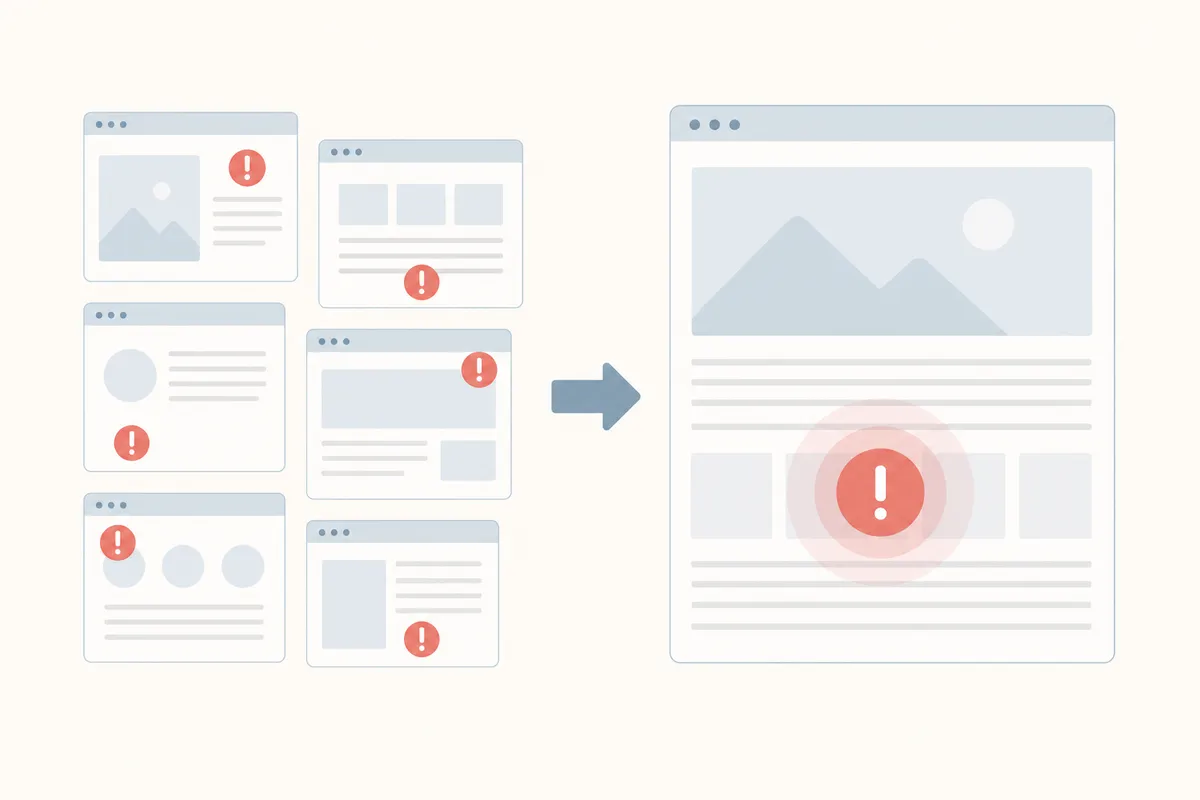
Wbudowany panel naprawia realne problemy, ale to nie jest cała robota.
O wszystkim decyduje zakres i powtarzalność
Jeśli problem dotyczy całej witryny (brak włączonego CDN, przestarzałe wtyczki wszędzie, źle skonfigurowany cache), ustawienia User Portal opisane wyżej naprawdę wystarczą. To poprawki na poziomie hostingu dla problemów na poziomie hostingu i zajmują minuty.
Problem może jednak dotyczyć jednego adresu URL, na przykład strony produktu, strony docelowej z wideo w nagłówku albo wpisu na blogu pełnego niespakowanych zrzutów ekranu. Ustawienia na poziomie hostingu niewiele poprawią na takiej stronie, bo wolne działanie siedzi w jej zawartości.
| Sytuacja | Czy wbudowane narzędzia WP Engine wystarczą? | Co zrobić zamiast tego |
|---|---|---|
| Cała witryna wydaje się wolna, CDN był wyłączony | Tak, włączenie CDN i wyczyszczenie cache zwykle to naprawia | Przetestuj ponownie po wyczyszczeniu cache |
| Jedna strona docelowa z wideo w nagłówku lub wieloma dużymi obrazami | Nie, to problem wagi strony | Skompresuj media, włącz lazy loading poniżej pierwszego ekranu |
| Powtarzające się spowolnienie po każdej aktualizacji wtyczki | Częściowo, Smart Plugin Manager zapobiega większości takich przypadków na przyszłość | Sprawdź, która konkretna wtyczka dokłada wagi |
| Witryna przechodzi własne kontrole WP Engine, ale nadal ma słaby wynik w Lighthouse | Nie, ustawienia hostingu i kod front-endu to różne warstwy | Uruchom bezpłatny Website Speed Test na dokładnym adresie URL i pracuj na podstawie jego ustaleń |
| Szybkość strony jest w porządku, ale strona nadal nie plasuje się wysoko | To w ogóle nie problem szybkości | Sprawdź strukturę strony i sygnały treści, a nie hosting |
Ostatni wiersz jest ważny, bo szybkość to tylko jeden z czynników wpływających na pozycje. Jeśli strona ładuje się szybko, ale nadal wypada słabo, przyjrzyj się jej strukturze i treści. Nasz bezpłatny skaner SEO on-page ocenia stronę względem jej słowa kluczowego i wskazuje, czego brakuje poza szybkością, na przykład tytułów i głębi treści. Pełniejszą listę dźwigni on-page znajdziesz w tych technikach SEO on-page, które pokazują, co jeszcze wypycha stronę wyżej w wynikach.
Najczęstsze błędy w pogoni za przyspieszeniem strony

- Instalowanie drugiej wtyczki cache na wierzchu własnego cache WP Engine to najczęstszy pojedynczy błąd. WP Engine obsługuje cache po stronie serwera, więc dodanie WP Super Cache lub podobnej wtyczki powoduje konflikty zamiast zysków.
- Testowanie strony głównej i założenie, że cała witryna jest naprawiona. Szybka strona główna nic nie mówi o twojej najchętniej odwiedzanej stronie docelowej ani o najwolniejszym wpisie na blogu.
- Gonienie za idealnym wynikiem Lighthouse zamiast za wskaźnikami, które wpływają na prawdziwych odwiedzających. Wynik 100/100 znaczy mniej niż skrócenie czasu ładowania z 6 do 2 sekund na stronach, na które ludzie faktycznie trafiają.
- Traktowanie szybkości jako samodzielnego sposobu na pozycje. Szybka strona z ubogą treścią lub bez skupienia na słowie kluczowym nadal nie będzie się plasować. To omówienie błędu szybkości strony, który szkodzi SEO i konwersjom wyjaśnia, jak wolna witryna po cichu kosztuje cię zarówno pozycje, jak i konwersje.
- Pomijanie ponownego testu. Po każdej zmianie wyczyść cache i przetestuj ponownie, bo nieaktualna zbuforowana strona prowadzi do błędnych wniosków o tym, co zadziałało.
Wytyczne Google web.dev dotyczące Core Web Vitals przedstawiają szybkość jako jeden element szerszego obrazu doświadczenia ze strony. Ta sama logika dotyczy przeglądu SEO on-page jako całości. Nasz przegląd funkcji SEO on-page obejmuje tytuły i nagłówki obok sygnałów szybkości i struktury na każdej stronie.
Najczęściej zadawane pytania
Czy WP Engine automatycznie sprawia, że moja witryna jest szybka, czy nadal muszę ją optymalizować?
WP Engine automatycznie obsługuje cache po stronie serwera i kompresję Gzip oraz zapewnia dedykowane zasoby hostingowe. Waga front-endu nadal leży po twojej stronie: obrazy, skrypty i kod motywu.
Czy bezpłatny CDN w WP Engine to naprawdę Cloudflare?
Tak. Nowi klienci WP Engine otrzymują Cloudflare jako swój CDN bez dodatkowych kosztów, a on serwuje statyczne zasoby twojej witryny z serwerów położonych bliżej każdego odwiedzającego.
Czy przyspieszenie strony na WP Engine poprawi moje pozycje w Google?
Może pomóc, ponieważ szybkość jest potwierdzonym czynnikiem rankingowym, ale to czynnik niewielki w porównaniu z trafnością treści i linkami. Szybszą stronę traktuj jako usunięcie hamulca dla pozycji, a nie gwarantowany skok.
Dlaczego moja witryna wydaje się wolna, mimo że WP Engine pokazuje, że cache jest włączony?
Cache pomaga przy powrotnych wizytach i czasie odpowiedzi serwera. Duże obrazy, rozdęte wtyczki i ciężki motyw siedzą na samej stronie, więc cache nigdy ich nie dotyka.
Czy powinienem używać wtyczki takiej jak NitroPack na wierzchu hostingu WP Engine?
Często tak, do rzeczy, których WP Engine nie automatyzuje: kompresji obrazów, minifikacji kodu i lazy loadingu. Tylko nie dokładaj drugiej wtyczki cache, bo WP Engine już buforuje po stronie serwera.
Uruchom test, a potem napraw to, co znajdzie
Zacznij od bezpłatnego Website Speed Test na dokładnie tej stronie, która wydaje się wolna, a nie na stronie głównej. Przechodź po liście oznaczonych problemów po jednym. Większość odeśle cię do ustawienia w WP Engine User Portal albo do jednego zbyt dużego obrazu.
Przyspieszenie strony na WP Engine nie jest skończone, dopóki nie sprawdzisz zarówno ustawień hostingu, jak i samej strony. Jeśli chcesz, żeby ktoś jeszcze spojrzał na to, co hamuje stronę poza samą szybkością, porozmawiaj z zespołem. Dostaniesz przykładowy raport pokazujący, gdzie strona traci pozycje.
Źródła
O autorze
SearchBlueprint zbadał temat, napisał i ocenił ten artykuł za pomocą procesu tworzenia treści, z którego nasi klienci korzystają na własnych stronach. Ocena w stopce autora to wynik, jaki nasz silnik treści nadał tej stronie przed publikacją. Nic tutaj nie jest sprawdzane ręcznie i właśnie o to chodzi: to wynik pracy produktu, opublikowany tam, gdzie każdy może go zweryfikować.