Czym jest CMS? System zarządzania treścią – wyjaśnienie
Autor: Toy Wen Da, Współzałożyciel · Zaktualizowano · 16 min czytania
Przetłumaczono z angielskiego oryginału. Przeczytaj po angielsku
Czym właściwie jest oprogramowanie CMS, czyli system zarządzania treścią? Pozwala tworzyć, edytować i publikować strony internetowe bez pisania kodu, a zarządzaną treść oddziela od projektu graficznego i infrastruktury serwerowej, która kryje się pod spodem. Gdy logujesz się do WordPressa, Shopify lub Wix, żeby dodać wpis, korzystasz właśnie z takiego systemu.

To ważniejsze, niż może się wydawać. Wybrana platforma decyduje o tym, jak szybko ładują się twoje strony, jak łatwo zmienisz tag tytułu i ile będzie kosztować naprawienie problemu w przyszłości. Jeśli się pomylisz, przez lata będziesz obchodzić jej ograniczenia.
Czym właściwie jest CMS?

System zarządzania treścią to warstwa oprogramowania między tobą a kodem twojej strony. Zamiast edytować surowe pliki HTML na serwerze, pracujesz w edytorze: wpisujesz nagłówek, przeciągasz obraz, klikasz „publikuj”. Resztą zajmuje się CMS: przechowuje treść, formatuje ją zgodnie z projektem strony i wyświetla każdemu, kto ją odwiedzi.
Zanim pojawiły się systemy CMS, aktualizacja strony oznaczała pobranie plików z serwera, ręczną edycję HTML-a, sprawdzenie, czy nie zepsułeś żadnego linku, i wgranie wszystkiego z powrotem. To wolne, a jeśli nie jesteś programistą, także ryzykowne. CMS całkowicie eliminuje ten etap.
HubSpot szacuje, że ponad 80 milionów stron internetowych działa już na jakiejś formie CMS-a. Taka skala wynika stąd, że prawie żadna firma nie chce zatrudniać programisty za każdym razem, gdy trzeba zmienić jedno zdanie na stronie głównej.
CMS zazwyczaj daje ci:
- Edytor wizualny lub tekstowy do pisania i formatowania treści
- Bibliotekę multimediów na obrazy, filmy i dokumenty
- Szablony, które sterują układem i wyglądem
- Konta użytkowników z różnymi poziomami uprawnień
- Wtyczki lub rozszerzenia, które dodają funkcje bez własnego kodu
Jak działa CMS: CMA i CDA
Każdy system zarządzania treścią składa się z dwóch połączonych części. Gdy je zrozumiesz, reszta artykułu stanie się jasna.
Aplikacja do zarządzania treścią (CMA)
CMA to część, z którą naprawdę masz styczność. To panel, w którym się logujesz, otwierasz edytor i piszesz stronę. Gdy pogrubiasz słowo, wstawiasz link albo wgrywasz zdjęcie, korzystasz z CMA. Ukrywa ona kod źródłowy, więc nigdy nie musisz go oglądać.
Tutaj zarządzasz też ustawieniami, które nie wyglądają na „pisanie”: zmieniasz adres URL, instalujesz wtyczkę albo dostosowujesz strukturę bezpośrednich odnośników. Wszystko odbywa się przez interfejs, w którym się klika, a nie w edytorze tekstu pełnym kodu.
Aplikacja do dostarczania treści (CDA)
CDA działa w tle. Gdy klikniesz „publikuj”, bierze to, co wpisałeś w CMA, składa gotową stronę i wysyła ją na działającą witrynę, żeby mogli ją zobaczyć odwiedzający. Przechowuje też twoją treść w bazie danych, dzięki czemu nic nie ginie, a strony ładują się szybko na żądanie.
Nigdy nie korzystasz z CDA bezpośrednio, po prostu widzisz efekt. Szybka, czysta CDA oznacza szybko ładujące się strony. Źle zbudowana oznacza, że odwiedzający czekają, a wyszukiwarki też zauważają to opóźnienie.
Rodzaje platform CMS
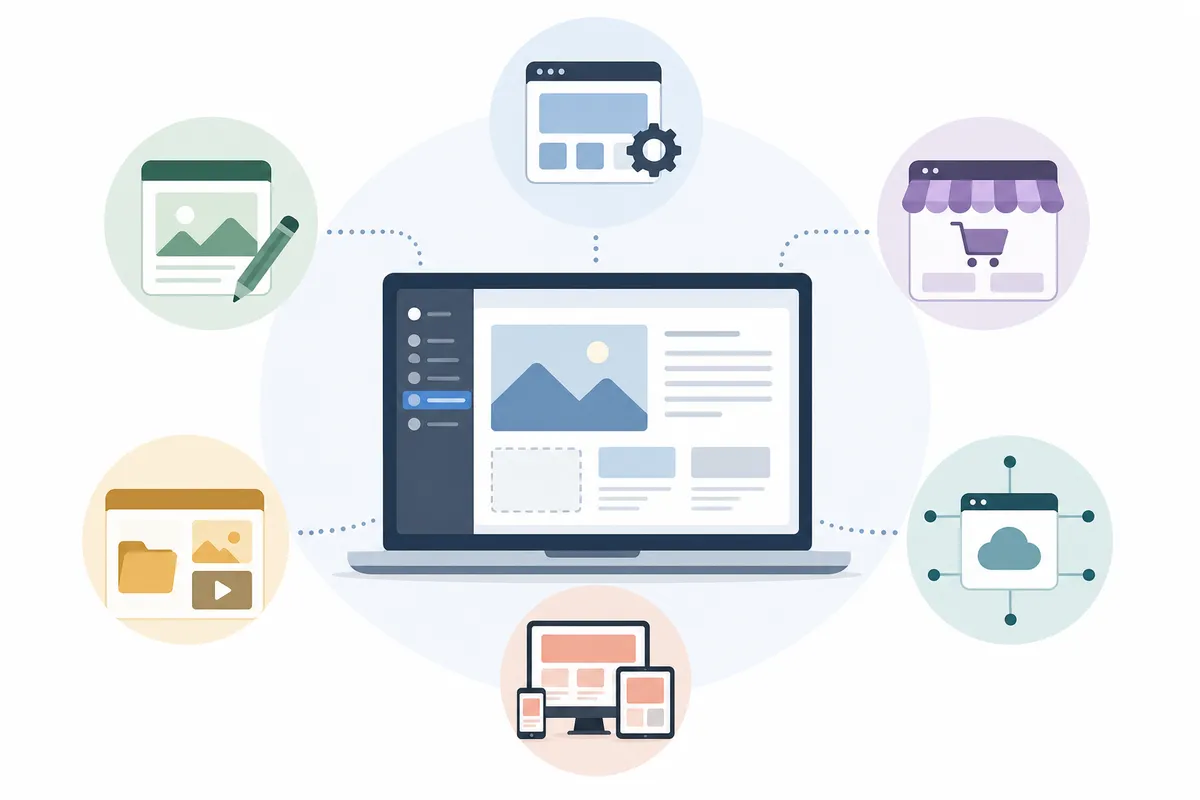
Nie każdy CMS jest zbudowany tak samo, a różnice wpływają zarówno na budżet, jak i na poziom kontroli. Ogólnie platformy dzielą się na trzy kategorie, do tego dochodzi nowsza architektura, o której warto wiedzieć.
| Typ | Jak działa | Dla kogo | Typowe koszty |
|---|---|---|---|
| Open source | Kod źródłowy jest publiczny; każdy może go modyfikować | Firmy z pewnym wsparciem technicznym lub programistą pod telefonem | Oprogramowanie jest darmowe, ale często płacisz za hosting, konfigurację techniczną, własne szablony, wtyczki i szkolenie pracowników |
| Własnościowy | Zbudowany i należący do jednej firmy, stworzony pod twoją konkretną stronę | Firmy, które chcą rozwiązania na zamówienie ze wsparciem dostawcy | Opłaty licencyjne oraz miesięczne lub roczne opłaty za aktualizacje, wsparcie i dostosowanie |
| SaaS (oprogramowanie jako usługa) | W całości hostowany przez dostawcę; logujesz się i korzystasz | Firmy, które chcą mieć wszystko – hosting, aktualizacje, wsparcie – w jednym abonamencie | Abonament miesięczny lub roczny, zwykle zależny od przestrzeni dyskowej, transferu danych lub funkcji |
| Headless CMS | Treścią zarządza się oddzielnie od sposobu jej wyświetlania, a dostarcza się ją przez API | Zespoły, które publikują te same treści na stronie, w aplikacji i w innych kanałach | Bardzo różne; często cena zależy od użycia lub liczby użytkowników, a do zbudowania front-endu potrzeba dodatkowego czasu programisty |
Zanim uznasz, że „darmowy” znaczy „najtańszy”, warto wiedzieć kilka rzeczy. Oprogramowanie open source nic nie kosztuje przy pobraniu, ale ukryte koszty – hosting, poprawki bezpieczeństwa, programista do wszystkiego, co niestandardowe – szybko rosną, jeśli nie masz własnej pomocy technicznej. Platforma SaaS wlicza większość tego w jeden abonament, dlatego na początku często wygląda na droższą, ale dla małego zespołu może być tańsza w ogólnym rozrachunku.
Jeśli porównujesz dwie konkretne platformy, to zestawienie pokazujące, ile naprawdę kosztuje WordPress w porównaniu z Squarespace omawia pozycje kosztów, które większość porównań pomija, takie jak ceny wtyczek i opłaty za migrację.
Przykład z obliczeniami: ile naprawdę kosztują trzy platformy CMS w ciągu trzech lat
Tabele porównawcze pokazują kategorie, nie dolary. Oto przykład z obliczeniami dla małej firmy ze stroną na 15 podstron, blogiem i sklepem internetowym z 50 produktami – takim układem, który każe wątpić w etykietę „darmowy” przy oprogramowaniu open source.
WordPress z własnym hostingiem + WooCommerce: host przyjazny programistom kosztuje 25–40 USD miesięcznie (900–1440 USD przez trzy lata), motyw premium to jednorazowo 60–90 USD, a wtyczki WooCommerce potrzebne do magazynu, płatności i SEO (Yoast lub Rank Math, wtyczka do kopii zapasowych, wtyczka zabezpieczająca) zwykle dokładają 200–400 USD rocznie, czyli 600–1200 USD przez trzy lata. Do tego freelancer do początkowej konfiguracji i okazjonalnych poprawek, realnie 500–1500 USD przez trzy lata dla właściciela bez wiedzy technicznej. Razem: mniej więcej 2060–4230 USD przez trzy lata, bez opłat za obsługę płatności, które przy większości bramek WooCommerce wynoszą 2,9% + 0,30 USD za transakcję.
Shopify: plan Basic kosztuje 39 USD miesięcznie (1404 USD przez trzy lata), a plan Grow, na który większość sklepów przechodzi, gdy potrzebuje lepszych raportów i niższych opłat transakcyjnych, kosztuje 105 USD miesięcznie (3780 USD przez trzy lata). Aplikacje do SEO, opinii i e-maili zwykle dokładają 30–80 USD miesięcznie (1080–2880 USD przez trzy lata). Nie ma osobnego kosztu hostingu ani wtyczki zabezpieczającej, bo to wszystko jest w cenie. Razem: mniej więcej 2480–6660 USD przez trzy lata, plus własna obsługa płatności Shopify (2,9% + 0,30 USD, bez opłaty, jeśli korzystasz wyłącznie z Shopify Payments).
Squarespace: plan Business kosztuje 33 USD miesięcznie (1188 USD przez trzy lata), a plan Commerce 36 USD miesięcznie (1296 USD przez trzy lata), oba rozliczane rocznie. Rozszerzeń jest znacznie mniej niż w sklepach z aplikacjami WordPressa czy Shopify, dzięki czemu koszty dodatków pozostają niskie, zwykle poniżej 300 USD przez trzy lata, ale oznacza to też, że część zadań SEO i automatyzacji, które gdzie indziej załatwia instalacja wtyczki, wymaga obejścia lub programisty.
Schemat powtarza się w większości takich porównań: open source wygląda najtaniej w pozycji licencji, a po doliczeniu konfiguracji i utrzymania często ląduje w środku stawki, platformy SaaS wymieniają wyższy abonament na mniej niespodziewanych kosztów, a „właściwy” wybór zależy od tego, czy masz własne wsparcie techniczne, czy płacisz za każdą jego godzinę.
Popularne przykłady CMS-ów, na które się natkniesz
Większość firm wybiera z krótkiej listy znanych platform. Każda z nich nadaje się do innego rodzaju strony.
| Platforma | Typ | Najlepsza do | Mocne strony SEO |
|---|---|---|---|
| WordPress | Open source | Blogów, stron małych firm, dużych stron korporacyjnych | Ogromna biblioteka wtyczek, pełna kontrola nad tytułami/metadanymi/adresami URL, potężne wsparcie społeczności |
| Shopify | SaaS | Sklepów internetowych | Wbudowane pola SEO produktów, aplikacje do schema i map witryny |
| Wix | SaaS | Stron małych firm i portfolio | Edytor drag-and-drop z coraz lepszymi natywnymi ustawieniami SEO |
| Squarespace | SaaS | Małych stron stawiających na wygląd | Przejrzyste szablony, prostszy zestaw narzędzi SEO niż w WordPressie |
| Webflow | SaaS/hybryda | Projektantów, którzy chcą wizualnej kontroli i kodu na wyjściu | Mocne techniczne SEO po skonfigurowaniu, ale stroma krzywa uczenia się |
| Ghost | Open source | Autorów i wydawców, którzy chcą szybkiego, minimalnego edytora | Lekkie strony, czysty kod, mniej rozrastających się wtyczek, które spowalniają stronę |
| Drupal / Joomla | Open source | Złożonych, mocno dostosowanych stron | Duża elastyczność, ale dobre korzystanie wymaga prawdziwych umiejętności programistycznych |
WordPress pozostaje najczęściej używaną platformą z tej grupy i często wskazuje się go jako domyślny wybór dla stron, które traktują SEO priorytetowo: jest wystarczająco elastyczny, by obsłużyć zwykły blog lub dużą stronę korporacyjną, a więksi wydawcy polegają na nim od lat. Jeśli go wybierzesz, nasz przewodnik po ustawieniach SEO w WordPressie pokazuje, które domyślne ustawienia warto zmienić, zanim cokolwiek opublikujesz.
Warto zaznaczyć, że WordPress.com (wersja hostowana) i WordPress.org z własnym hostingiem to nie ten sam produkt. Mają wspólny edytor, ale różnią się dostępem do wtyczek, własnym kodem i kontrolą nad hostingiem. Jeśli korzystasz z wersji hostowanej, SEO w WordPress.com z zweryfikowaną publikacją omawia ustawienia, które działają tam inaczej.
Jeśli twoje potrzeby są naprawdę niewielkie – kilka statycznych stron, bez bloga, bez e-commerce – pełny CMS może być przesadą. Google Sites – wyjaśnienie: do czego naprawdę się nadaje warto przejrzeć, zanim zdecydujesz się na coś cięższego, niż potrzebujesz.
Autorzy, którzy chcą szybkiego narzędzia do publikacji bez rozbudowanych wtyczek i rozpraszaczy, często wybierają zamiast tego Ghosta. Nasz przewodnik po SEO w Ghost z zweryfikowaną publikacją omawia kilka ustawień, które trzeba sprawdzić nawet na minimalnej platformie.
Bezpieczeństwo i dostępność CMS-a: zastrzeżenia, które wykresy porównawcze pomijają

Każdy wykres porównawczy CMS-ów wymienia „bezpieczeństwo” jako pole do zaznaczenia. W praktyce profil ryzyka różni się między platformami na tyle, że warto go opisać, zanim się zdecydujesz.
W platformach open source więcej obowiązków spada na ciebie. Skanery bezpieczeństwa, takie jak Sucuri i Wordfence, konsekwentnie podają w swoich rocznych raportach o zagrożeniach, że zdecydowana większość zhakowanych stron WordPress została przejęta przez nieaktualną wtyczkę lub motyw, a nie przez sam rdzeń WordPressa. Coroczne ustalenia Wordfence od kilku lat wskazują nieaktualne wtyczki jako największy pojedynczy wektor ataku. To nie jest argument przeciwko WordPressowi, tylko za włączeniem automatycznych aktualizacji i usunięciem wtyczek, których już nie używasz, czym większość właścicieli stron nigdy się nie zajmuje.
Platformy SaaS przenoszą ten ciężar na dostawcę. Shopify, Squarespace i Wix same łatają swoją infrastrukturę, automatycznie obsługują certyfikaty SSL i nie są narażone na problem nagromadzenia wtyczek w ten sam sposób, bo ich „aplikacje” działają w bardziej izolowanym środowisku. Wadą jest to, że całkowicie polegasz na dostępności usługi i reakcji dostawcy na incydenty. Jeśli duży dostawca ma awarię podczas szczytowego weekendu zakupowego, jak to się zdarzało kilku w poprzednich latach, nic, co możesz zrobić po swojej stronie, nie przyspieszy naprawy.
Z szybkością strony jest podobnie. Raport HTTP Archive o technologiach i Core Web Vitals, który śledzi wydajność milionów stron w podziale na platformę, na której powstały, wielokrotnie wykazał, że strony zbudowane na CMS-ach z dużą ilością page builderów (w tym część motywów WordPress obciążonych kreatorami wizualnymi) rzadziej spełniają progi Core Web Vitals Google niż lżejsze platformy oparte na szablonach. Badania samego Google, opublikowane w Think with Google, wykazały, że 53% wizyt mobilnych jest porzucanych, jeśli strona ładuje się dłużej niż trzy sekundy, przez co rozdęcie strony przez CMS to problem rankingowy, a nie tylko kwestia komfortu odwiedzających.
Nic z tego nie oznacza, że jedna kategoria jest „bezpieczniejsza” od drugiej w sensie absolutnym. Oznacza to, że podczas oceny CMS-a pytanie nie powinno brzmieć tylko „czy obsługuje SSL”, ale „kto odpowiada za łatanie i jaka jest jego historia”.
Dlaczego firmy korzystają z CMS-a

Atrakcyjność to nie tylko „brak kodowania”. Dobry CMS zmienia sposób pracy zespołu, a nie tylko sposób budowania strony.
Bez programowania
Nie musisz znać HTML-a, CSS-a ani JavaScriptu, żeby opublikować stronę. Większość platform pozwala później dodać własny kod, jeśli chcesz mieć większą kontrolę, ale jest to opcjonalne, a nie wymagane, żeby uruchomić stronę.
Wiele osób może pracować nad stroną jednocześnie
CMS pozwala autorowi napisać wpis, redaktorowi go przejrzeć, a programiście dostosować szablon, i nikt nie wchodzi nikomu w drogę. Role i uprawnienia użytkowników ograniczają każdą osobę do tego, czego ma dotykać. Wspólny przepływ pracy pomaga też usprawnić proces tworzenia treści pod kątem sukcesu w SEO, bo nikt nie wysyła sobie plików mailem w tę i z powrotem.
Wbudowane narzędzia SEO
Większość platform CMS zawiera przynajmniej podstawowe pola SEO: tytuły meta, opisy meta, tekst alternatywny i czasem wbudowaną mapę witryny XML. Wtyczki i aplikacje rozszerzają to dalej, automatyzując na przykład podpowiedzi linkowania wewnętrznego czy znaczniki schema. Spora część tej rutynowej pracy może być teraz zautomatyzowana w całości – zobacz automatyzację treści w SEO: co zautomatyzować (a co zostawić człowiekowi), żeby sprawdzić, gdzie powinna przebiegać ta granica.
Szablony, które oszczędzają czas na projektowaniu
Gotowe, dostosowywalne szablony oznaczają, że nie zaczynasz od pustej strony. Redesigny są też szybsze, bo wymieniasz motyw, zamiast budować stronę od zera.
Czy CMS jest dobry dla SEO? Co sprawdzić, zanim się zdecydujesz
Tak, CMS jest zazwyczaj dobry dla SEO, ale tylko wtedy, gdy rzeczywiście daje ci kontrolę nad kilkoma sprawami, które mają znaczenie. Sama platforma się nie pozycjonuje; liczy się to, co możesz w niej edytować.
Kontrola nad elementami strony: tytuły, metatagi i nagłówki
Musisz móc edytować bez dotykania kodu:
- Tytuły stron i znaczniki nagłówków
- Tytuł meta i opis meta
- Tekst alternatywny obrazów i nazwy plików
- Slugi adresów URL
Większość platform bez problemu obsługuje tytuły stron i nagłówki. Opisy meta to częsty punkt zapalny: niektóre platformy CMS chowają to pole albo wymagają wtyczki, żeby je odsłonić. Sprawdź to, zanim wybierzesz platformę, a nie po fakcie.
Struktura adresów URL i architektura strony
Krótkie, opisowe adresy URL z docelowym słowem kluczowym łatwiej odczytać zarówno czytelnikom, jak i wyszukiwarkom. Niektóre platformy wymuszają podfolder kategorii w każdym adresie, czy tego chcesz, czy nie, co niepotrzebnie go wydłuża. Szukaj CMS-a, który pozwala w pełni kontrolować adres URL, a nie tylko końcowy slug.
Struktura strony ma równie duże znaczenie. CMS z elastycznymi kategoriami, tagami i ustawieniami menu ułatwia wyszukiwarkom skanowanie powiązanych stron i zrozumienie, jak się ze sobą łączą. Przejrzysta nawigacja i ścieżki nawigacyjne (breadcrumbs) pomagają zarówno robotom, jak i odwiedzającym odnaleźć drogę.
Szybkość strony, bezpieczeństwo i wtyczki
Szybkość strony jest czynnikiem rankingowym i to także tu wiele konfiguracji CMS po cichu zawodzi, zwykle przez zbyt wiele wtyczek, niezoptymalizowane obrazy albo brak pamięci podręcznej. Szukaj platformy (lub wtyczki cache nad nią), która obsługuje kompresję i cache'owanie bez dodatkowej pracy z twojej strony.
Bezpieczeństwo też się liczy, głównie dlatego, że zhakowana lub spowolniona strona obniża zarówno pozycje, jak i zaufanie użytkowników. Co najmniej upewnij się, że platforma domyślnie obsługuje SSL, oferuje uwierzytelnianie dwuskładnikowe i pozwala ustawiać poziomy dostępu według roli użytkownika.
Każda platforma ma własną listę ustawień wartych zmiany od razu. Nasza kolekcja przewodników SEO dla CMS-ów omawia konkretne zmiany, w odpowiedniej kolejności, dla WordPressa, Shopify, Webflow i kilku innych.
Jak wybrać odpowiedni CMS dla swojej firmy
Nie ma jednego „najlepszego” CMS-a, jest tylko ten, który pasuje do ilości twoich treści, biegłości technicznej i planów rozwoju. Użyj tego jako szybkiego filtra.
| Jeśli potrzebujesz... | Szukaj... | Platformy warte rozważenia |
|---|---|---|
| Prostego bloga lub strony małej firmy | Łatwej edycji, wbudowanych szablonów, niskiego kosztu konfiguracji | WordPress, Squarespace, Wix |
| Sklepu internetowego | Natywnego zarządzania produktami i magazynem, integracji płatności | Shopify, WordPress z WooCommerce |
| Rozbudowanego dostosowania wyglądu | Pełnej kontroli wizualnej, eksportu kodu | Webflow |
| Minimalnej, szybkiej publikacji | Przejrzystego edytora, lekkich stron | Ghost |
| Treści w wielu kanałach (strona, aplikacja i inne) | Dostarczania opartego na API, rozdzielonego front-endu | Headless CMS |
| Złożoności na skalę korporacyjną | Rozbudowanych uprawnień, własnych struktur danych | Drupal, własnościowa platforma korporacyjna |
Kilka pytań, które warto zadać, zanim cokolwiek wykupisz:
- Czy mogę edytować tytuły i opisy meta bez programisty?
- Czy obsługuje wtyczki lub aplikacje, których faktycznie będę potrzebować (SEO, formularze, analityka)?
- Co stanie się z moją treścią, jeśli później zechcę zmienić platformę?
- Czy jest aktywna społeczność lub zespół wsparcia, do którego mogę się zwrócić, gdy coś się zepsuje?
- Jaki jest realny całkowity koszt – hosting, wtyczki, szablony i wsparcie – a nie tylko cena z metki?
Gdy już wybierzesz platformę, prawdziwa praca polega na konsekwencji. Zbuduj kalendarz treści pod rozwój SEO w 5 krokach to praktyczny następny krok, który pomoże publikować zgodnie z planem po podjęciu decyzji o platformie.
Jak przenieść treści do nowego CMS-a bez utraty pozycji
Zmiana platformy to moment, w którym dzieje się większość szkód dla SEO związanych z decyzją o CMS-ie. Nie przez wybraną platformę, ale przez pospieszną przeprowadzkę ze starej. Metodyczna migracja trwa na początku dłużej i pozwala uniknąć większości spadku ruchu, który zwykle następuje po niedbałej.
- Przeskanuj i wyeksportuj obecną stronę, zanim cokolwiek ruszysz. Wykonaj pełne skanowanie (sprawdzi się Screaming Frog lub podobny crawler), żeby zebrać każdy działający adres URL, tag tytułu, opis meta i link wewnętrzny. To twoja mapa do kroku 4 i to właśnie pomijają ludzie w pośpiechu.
- Zbuduj nową stronę pod adresem testowym (staging) lub w subdomenie, nie na żywo. Odtwórz szablony, kategorie i strukturę nawigacji, zanim zaimportujesz choćby jedną stronę treści.
- Migruj treści partiami, a nie wszystko naraz, zaczynając od stron z największym ruchem. Porównaj każdą partię z wersją aktualną: formatowanie, obrazy, linki wewnętrzne, zanim przejdziesz do następnej.
- Przypisz każdemu staremu adresowi URL jego nowy odpowiednik i ustaw przekierowania 301. To krok, który chroni pozycje. Strona przeniesiona bez przekierowania traci nie tylko własną pozycję, ale też linki zwrotne, które do niej prowadzą, a wyszukiwarki traktują je jak martwy link, dopóki tego nie naprawisz.
- Utwórz ponownie mapę witryny XML na nowej platformie i prześlij ją ponownie w Google Search Console, razem z mapą przekierowań, żeby Google mógł skutecznie ponownie przeskanować stronę, zamiast odkrywać podstrony jedna po drugiej.
- Zostaw mapę przekierowań i stary hosting aktywne przez co najmniej 90 dni po starcie. Wyszukiwarki przetwarzają stronę stopniowo, a nie od razu, a przekierowanie 301, które przestaje działać, bo za wcześnie zrezygnowałeś z hostingu, niweczy pracę z kroku 4.
- Co tydzień przez pierwszy miesiąc sprawdzaj raporty pokrycia i skuteczności w Search Console. Skok liczby błędów 404 lub nagły spadek liczby zaindeksowanych stron to sygnał, że partia z kroku 3 nie została przeniesiona poprawnie.
Najczęstszy błąd nie jest techniczny, tylko dotyczy kolejności: firmy migrują treści najpierw, a przekierowania ustalają po starcie, kiedy wyszukiwarki zdążyły już zacząć ponownie skanować zepsute adresy URL. Wykonanie kroku 4 przed krokiem 6 jest niepodlegające negocjacjom, jeśli zależy ci na pozycjach.
Czy naprawdę potrzebujesz CMS-a?
Nie każda strona go potrzebuje. Jeśli aktualizujesz kilka statycznych stron raz na kilka miesięcy, CMS może być większym obciążeniem, niż jest wart. Prosty kreator stron albo kilka stron napisanych ręcznie może wystarczyć.
CMS zasługuje na swoje miejsce, gdy twoja strona często się zmienia: sklep internetowy ze zmieniającym się katalogiem, strona firmowa z ofertami aktualizowanymi regularnie, blog albo każda strona z taką ilością treści, że ręczne edycje stają się stratą czasu. Jeśli zaglądasz do strony co tydzień, a nie raz w roku, koszt konfiguracji szybko się zwraca.
Warto też oddzielić platformę od procesu. CMS ułatwia publikowanie, ale niczego za ciebie nie napisze. Opanowanie procesu tworzenia treści dla trwałego sukcesu w SEO ma tak samo duże znaczenie jak to, jakie oprogramowanie wybrałeś: świetny CMS bez strategii treści nadal da pusty blog.
Jeśli wciąż zastanawiasz się, czym właściwie jest CMS i jak jego dwie połowy, edytor i silnik dostarczania, do siebie pasują, warto do tego wrócić przed porównywaniem platform obok siebie, bo różnice między opcjami nabierają sensu dopiero wtedy, gdy ten fundament jest jasny.
Najczęściej zadawane pytania
Co oznacza skrót CMS?
CMS to skrót od content management system, czyli system zarządzania treścią. To oprogramowanie, które pozwala tworzyć, edytować i publikować treści na stronie przez panel, bez ręcznego pisania HTML, CSS czy JavaScriptu.
Czy WordPress to CMS?
Tak. WordPress to najczęściej używany system zarządzania treścią, obsługujący zarówno małe blogi, jak i duże strony korporacyjne. Jest open source, co oznacza, że samo oprogramowanie jest darmowe, choć za hosting, motywy i wtyczki zwykle się płaci.
Czy potrzebuję CMS-a do strony małej firmy?
Zwykle tak, jeśli twoje treści zmieniają się częściej niż kilka razy w roku: nowe oferty, wpisy na blogu czy zaktualizowane godziny otwarcia. Jeśli twoja strona to tylko kilka podstron, które rzadko się zmieniają, może wystarczyć prostszy kreator stron.
Jaka jest różnica między CMS-em a kreatorem stron internetowych?
Kreator stron (na przykład podstawowe narzędzie drag-and-drop) jest zwykle prostszy, ale bardziej ograniczony. CMS zazwyczaj oferuje więcej wtyczek, więcej możliwości dostosowania i większą kontrolę nad ustawieniami SEO, kosztem nieco stromszej krzywej uczenia się.
Czy CMS może zaszkodzić mojemu SEO?
Może, jeśli ogranicza dostęp do metatagów, wymusza niewygodną strukturę adresów URL albo domyślnie wolno się ładuje. Problemem nie jest sama platforma, tylko brak kontroli nad szczegółami, które wpływają na pozycje.
Zamień swój CMS w zasób SEO
Wybór systemu zarządzania treścią to dopiero pierwszy krok. To ustawienia, które zmieniasz w jego wnętrzu – tytuły, adresy URL, szybkość strony, struktura – naprawdę wpływają na pozycje. Większość platform ma to częściowo dobrze ustawione od razu i potrzebuje kilku świadomych poprawek, by zrobić resztę.
Teraz, gdy wiesz, czym jest CMS i jak wpływa na pozycje, jeśli chcesz zobaczyć dokładnie, gdzie twoja obecna konfiguracja CMS pomaga, a gdzie szkodzi widoczności w wyszukiwarce, porozmawiaj z zespołem i otrzymaj przykładowy raport, który pokazuje, co działa i co naprawić w pierwszej kolejności.
Zasoby / Źródła
Powiązane artykuły: 9 Best CMS for SEO in 2026 (Free and Paid Options).
Źródła
O autorze
SearchBlueprint zbadał temat, napisał i ocenił ten artykuł za pomocą procesu tworzenia treści, z którego nasi klienci korzystają na własnych stronach. Ocena w stopce autora to wynik, jaki nasz silnik treści nadał tej stronie przed publikacją. Nic tutaj nie jest sprawdzane ręcznie i właśnie o to chodzi: to wynik pracy produktu, opublikowany tam, gdzie każdy może go zweryfikować.