Przekierowanie 301 w Squarespace: ustawisz je w 5 minut
Autor: Toy Wen Da, Współzałożyciel · Zaktualizowano · 9 min czytania
Przetłumaczono z angielskiego oryginału. Przeczytaj po angielsku
Przekierowanie 301 w Squarespace na stałe kieruje użytkowników i wyszukiwarki ze starego adresu URL strony na nowy, dzięki czemu nikt nie trafia na nieistniejącą stronę. Ustawiasz je w Squarespace w sekcji Settings, w grupie Developer Tools, w panelu URL Mappings. Nie potrzebujesz do tego wtyczki ani kodu.
Jeśli to przekierowanie to element większych porządków, warto przy okazji sprawdzić resztę ustawień. Poradnik SearchBlueprint o optymalizacji SEO w Squarespace i o tym, które ustawienia poprawić najpierw omawia pozostałe ustawienia, którym warto się przyjrzeć, gdy stare linki prowadzą już do właściwych stron.
Jak ustawić przekierowanie 301 w Squarespace
Gdy wiesz, gdzie jest panel, to krótkie, mechaniczne zadanie. Większość poradników podaje pięć minut na jedno przekierowanie i to uczciwa wycena.
Krok 1: Znajdź panel URL Mappings
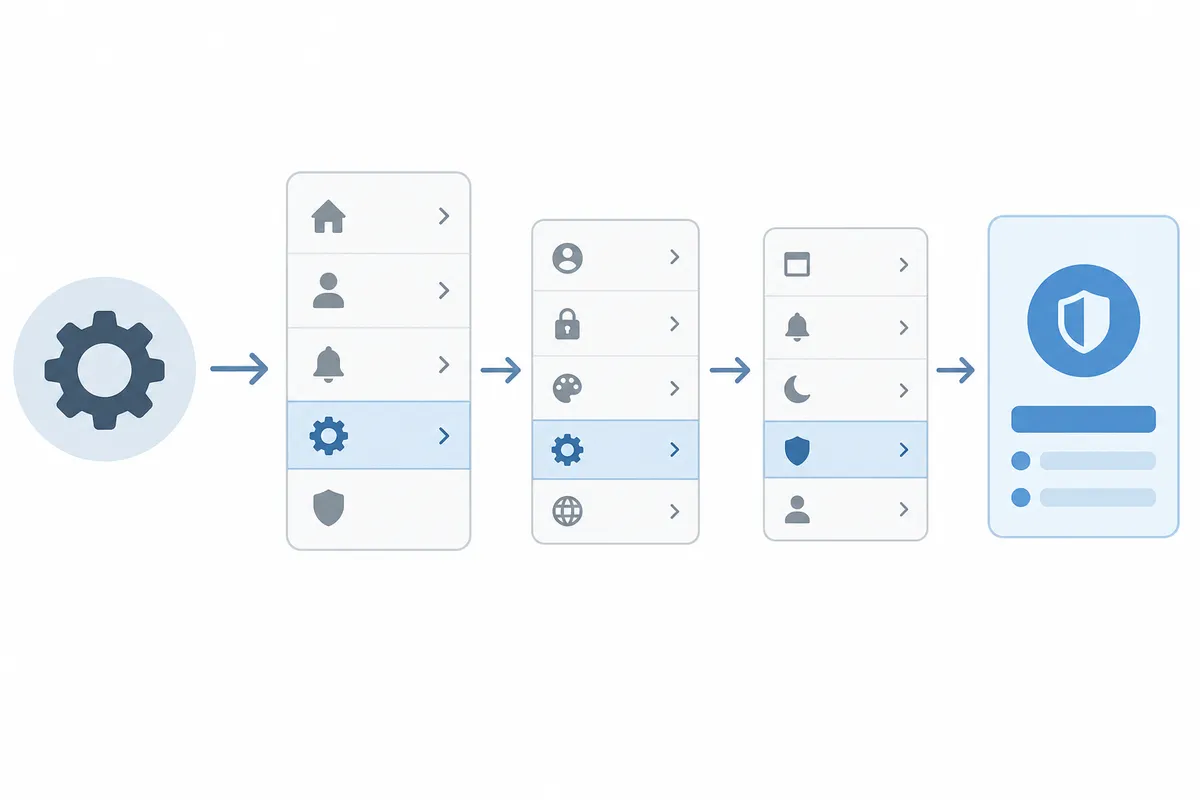
Przejdź do Settings, potem Developer Tools, a następnie URL Mappings. Jeśli uczyłeś się Squarespace jakiś czas temu, możesz pamiętać to miejsce jako Settings → Advanced → URL Mappings. Squarespace przebudował menu w 2023 roku i przeniósł przekierowania stron do grupy Developer Tools, gdzie to ustawienie jest do dziś. Nazwa „developer” może onieśmielać, ale do podstawowego przekierowania nie potrzebujesz żadnej znajomości programowania.
Krok 2: Zbierz stare i nowe adresy URL
Zanim ruszysz panel, zapisz sobie, czego potrzebujesz:
- ścieżkę strony, z której przekierowujesz, na przykład
/old-course - ścieżkę (lub pełny adres URL), do której przekierowujesz, na przykład
/new-course - informację, czy przeniesienie jest stałe (301), czy tymczasowe (302)
Krok 3: Napisz regułę przekierowania
W URL Mappings wpisz regułę według tego wzoru:
/old-url -> /new-url 301
Strzałka pośrodku to myślnik, po którym następuje znak większości. Wpisujesz je na zwykłej klawiaturze, a Squarespace odczytuje tę parę jako jeden znak strzałki. Prawdziwy przykład może wyglądać tak:
/weight-loss-tips -> /wellness-principles 301
Przekierowanie 301 w Squarespace może też prowadzić na stronę główną Twojego serwisu, jeśli jako cel wpiszesz pojedynczy ukośnik:
/old-page -> / 301
Może też wysyłać użytkowników poza Twój serwis, pod warunkiem że wpiszesz pełny adres:
/my-old-courses -> https://example-training-site.com/courses 301
Krok 4: Zapisz i przetestuj
Kliknij Save w lewym górnym rogu panelu. Następnie otwórz okno prywatne lub incognito zamiast zalogowanej sesji i wejdź na stary adres URL, żeby sprawdzić, czy prowadzi na nową stronę.
Przekierowania 301 i 302: którego potrzebuje Twoja strona
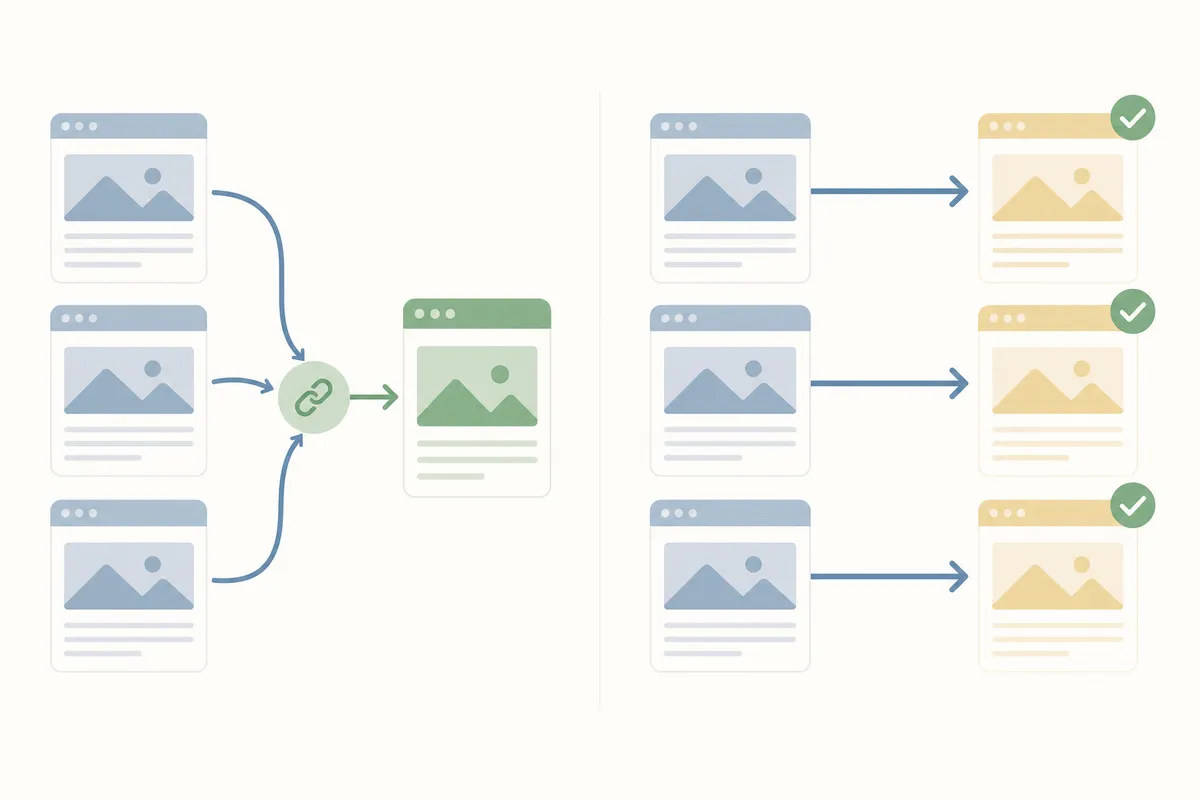
Kod statusu znaczy więcej, niż się wydaje. 301 mówi Google i przeglądarkom, że przeniesienie jest stałe, więc moc linków i pozycje przechodzą na nowy adres URL. 302 informuje, że przeniesienie jest tymczasowe, i wyszukiwarki zachowują w indeksie oryginalny adres URL. Zgadza się to z dokumentacją Google o przekierowaniach 301.
| Typ przekierowania | Znaczenie | Kiedy go użyć | Wpływ na SEO |
|---|---|---|---|
| 301 (Permanent) | Stara strona znikła na dobre | Usunąłeś lub połączyłeś stronę albo zmieniłeś jej adres URL | Przekazuje sygnały rankingowe na nowy adres URL |
| 302 (Temporary) | Stara strona wróci | Prace serwisowe, strona sezonowa albo lista oczekujących | Wyszukiwarki nadal indeksują oryginalny adres URL |
| Brak przekierowania | Stara strona po prostu zwraca błąd 404 | Chcesz, żeby użytkownicy zobaczyli błąd | Zrywa link; pogarsza komfort użytkowników i efektywność crawlowania |
Gdy nie masz pewności, wybieraj przekierowanie 301 w Squarespace zawsze wtedy, gdy stara strona nie wróci. Przekierowania 302 zostaw na naprawdę tymczasowe sytuacje, na przykład podmianę strony zapisów na stronę z listą oczekujących na czas premiery.
Wybranie złego kodu to jeden z łatwiejszych sposobów na utratę pozycji podczas porządków, zwłaszcza gdy przekierowywana strona faktycznie na coś się pozycjonuje. Poradnik SearchBlueprint o tym, jak zrobić przekierowanie 301 bez utraty pozycji, opisuje najważniejsze zasady działania.
Kiedy wbudowane narzędzie Squarespace wystarcza, a kiedy nie
Natywny panel URL Mappings w Squarespace naprawdę dobrze robi to, do czego go stworzono, choć nie pokrywa każdego przypadku.
Jeden adres URL czy cały serwis
Przy kilku stronach, takich jak przemianowana strona usługi, wycofany wpis na blogu albo strona pozostała po zmianie profilu firmy, wbudowany panel w zupełności wystarczy. Jest darmowy, szybki i działa w panelu, którego już używasz.
Problem zaczyna się przy skali. URL Mappings dopasowuje wyłącznie dokładne ścieżki i nie obsługuje wzorców z symbolami wieloznacznymi, więc nie napiszesz jednej reguły, która obejmie cały folder starych adresów URL. Jeśli migrujesz z innej platformy i musisz przemapować setki wpisów blogowych albo stron produktów, każdą regułę wpiszesz osobno. Konsultant Squarespace, który dokumentuje własną konfigurację, pisze, że jego lista mapowań ma ponad 100 wierszy, a panel nie ma obecnie możliwości dodawania komentarzy ani kategorii, które pomogłyby taką listę uporządkować. Niektórzy właściciele serwisów radzą sobie, wstawiając sztuczne wiersze-„nagłówki” pisane wielkimi literami jako nieformalne separatory sekcji. To ręczny trik i musisz dopilnować, żeby te wiersze nigdy nie pasowały do prawdziwego adresu URL w Twoim serwisie.
Jednorazowa poprawka czy powracający problem
Pojedynczy zepsuty link po zmianie nazwy strony to jednorazowa poprawka i natywne narzędzie radzi sobie z nią bez trudu. Powtarzający się schemat to już inny problem: na przykład zespół treści, który ciągle zmienia adresy URL, albo serwis, który regularnie importuje strony z innych miejsc. W takiej sytuacji lepiej sprawdzi się audyt, który wyłapuje zepsute linki, zanim się nagromadzą, niż łatanie przekierowań po kolei i po fakcie.
Jeśli zarządzasz serwisami na więcej niż jednej platformie, logika naprawy zepsutego linku jest podobna, ale menu się różnią. Instrukcja SearchBlueprint o naprawie zepsutego linku w WordPress przez przekierowanie 301 to przydatne porównanie, jeśli dzielisz pracę między klientów na Squarespace i na WordPress.
Jeśli rozważasz narzędzie zewnętrzne ponad natywnymi ustawieniami Squarespace, przeczytaj to porównanie wtyczek SEO do Squarespace, zanim cokolwiek dodasz. Squarespace ogranicza kod zewnętrzny bardziej niż WordPress, więc „po prostu zainstaluj wtyczkę” nie zawsze jest tu możliwe.
Typowe błędy, przez które przekierowanie w Squarespace nie działa
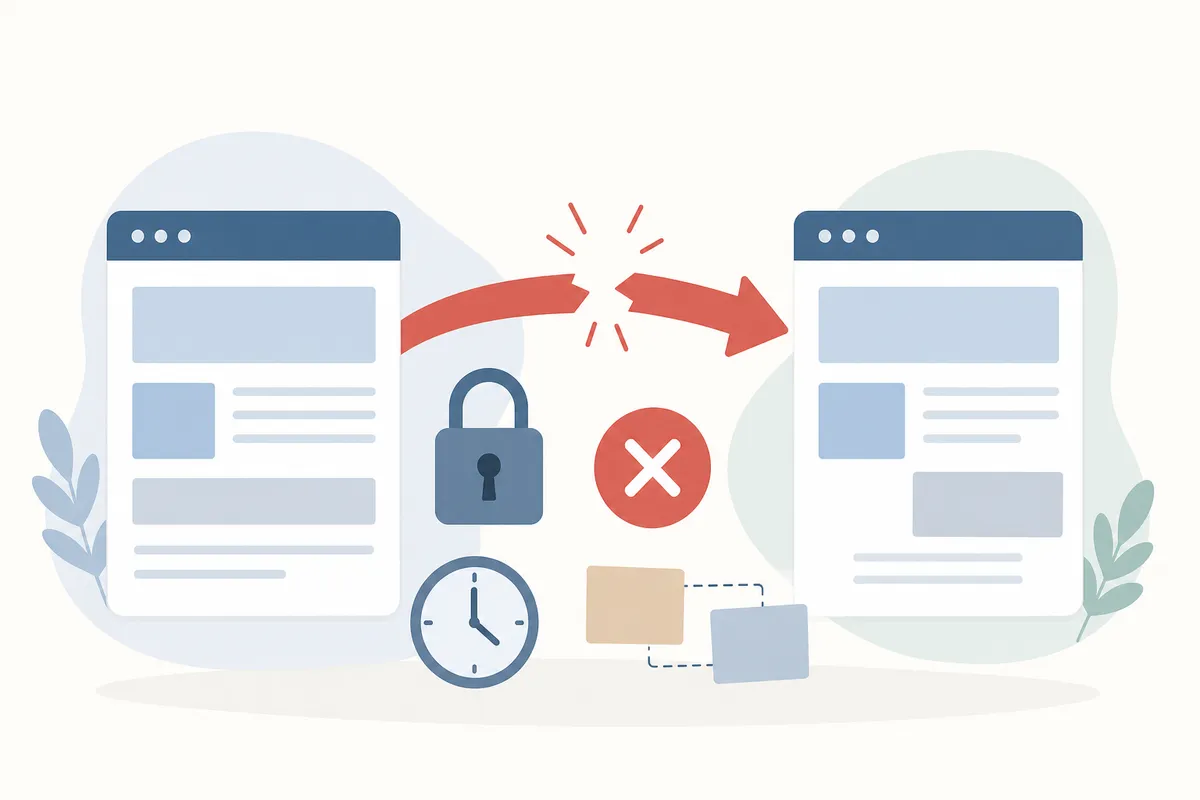
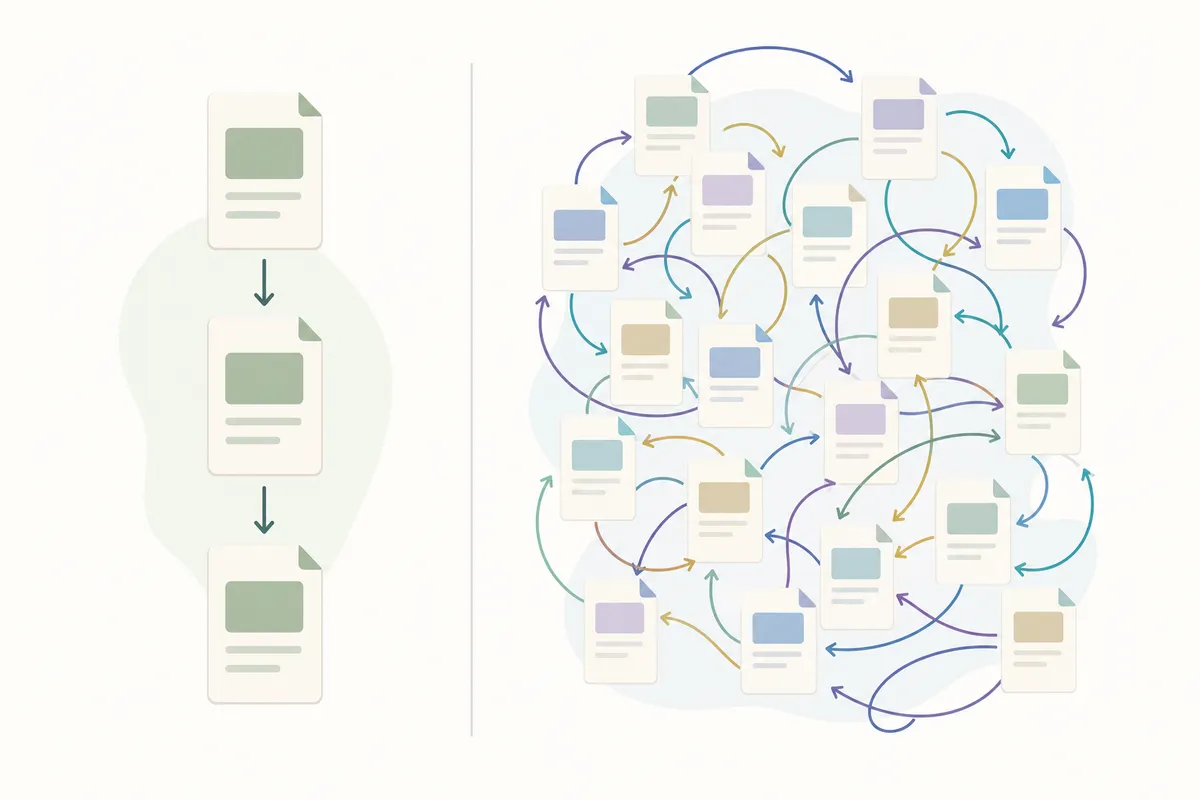
Większość problemów typu „moje przekierowanie nie działa” sprowadza się do krótkiej listy przyczyn.
| Błąd | Co zobaczysz | Jak to naprawić |
|---|---|---|
| Stara strona nadal działa | Stara strona ładuje się normalnie, przekierowanie nigdy się nie uruchamia | Wyłącz, cofnij publikację albo usuń starą stronę |
| Niezgodność wielkości liter | Przekierowanie zawodzi bez żadnego komunikatu | Dopasuj dokładną wielkość liter istniejących adresów URL; ścieżki pisane małymi literami wymagają reguł pisanych małymi literami |
| Test w ciągu 2 minut | Pojawia się strona 404 | Między próbami testowymi odczekaj kilka minut; to wbudowane zabezpieczenie przed pętlami |
| Konfliktujące reguły | Ładuje się niewłaściwa strona docelowa | Pamiętaj, że wiersze wyżej na liście URL Mappings mają pierwszeństwo przed tymi poniżej |
| Testowanie w zalogowanej sesji | Przekierowanie zachowuje się dziwnie albo wcale nie działa | Testuj w oknie prywatnym lub incognito zamiast w zalogowanej sesji administratora |
Najczęstsza wpadka to zapomnienie o wycofaniu starej strony. Reguła przekierowania może być zapisana poprawnie i mimo to wyglądać, jakby nic nie robiła, jeśli oryginalna strona nadal jest opublikowana i dostępna.
Jak przetestować przekierowanie i zadbać o swoje pozycje
Przy testowaniu przekierowania 301 w Squarespace ludzi potykają dwie rzeczy: pozostawanie zalogowanym i zbyt szybkie testy.
Zawsze testuj w oknie prywatnym lub incognito. Twoja zalogowana sesja administratora może zachowywać się inaczej niż to, co widzi zwykły użytkownik, przez co działające przekierowanie może wyglądać na zepsute. Potem odczekaj kilka minut między kolejnymi próbami na tym samym adresie URL, ponieważ Squarespace pokazuje stronę 404, jeśli wielokrotnie odpytujesz tę samą ścieżkę, jako zabezpieczenie przed pętlami przekierowań. Ten błąd 404 jest oczekiwanym zachowaniem i nic nie mówi o tym, czy Twoja reguła jest poprawna.
Do drugiej kontroli poza panelem Squarespace przepuść działający adres URL przez darmowy checker przekierowań, żeby prześledzić cały łańcuch. Powinien on kończyć się jednym przeskokiem na status 200, bez długiego łańcucha przekierowań po drodze.
Ten wysiłek opłaca się też w pozycjach. Wskazówki Google dotyczące crawlowania i indeksowania traktują przekierowania 301 jako właściwy sygnał stałego przeniesienia, a ten sygnał jest częścią mechanizmu, dzięki któremu wartość rankingowa przechodzi na nowy adres URL. Dokumentacja Google Search Central o przekierowaniach omawia także ten punkt. Zepsute lub brakujące przekierowanie utrudnia życie użytkownikom i może po cichu kosztować Cię pozycje, które zbudowała stara strona.
Najczęściej zadawane pytania
Ile trwa, zanim przekierowanie 301 w Squarespace zacznie działać?
Większość przekierowań zaczyna działać niemal od razu po kliknięciu Save. Jeśli test zaraz po zapisaniu pokazuje 404, odczekaj kilka minut, zanim spróbujesz ponownie: Squarespace blokuje szybko powtarzane żądania do tej samej ścieżki jako zabezpieczenie przed pętlami, przez co działające przekierowanie może przez chwilę wyglądać na zepsute.
Czy przekierowanie w Squarespace szkodzi moim pozycjom w SEO?
Poprawnie skonfigurowane przekierowanie 301 zasadniczo chroni pozycje, ponieważ informuje wyszukiwarki, że treść została przeniesiona na stałe. Spadki pozycji biorą się z całkowitego pominięcia przekierowania, użycia 302 tam, gdzie powinno być 301, albo z pozostawienia starej strony aktywnej obok nowej.
Czy mogę przekierować całą domenę w Squarespace na nową domenę?
Panel URL Mappings jest przeznaczony do przekierowań na poziomie stron i nie przekierowuje całej domeny. Przy pełnej zmianie domeny zwykle trzeba pracować na ustawieniach domeny i DNS, a obok nich ustawić przekierowania poszczególnych stron, ponieważ natywne narzędzie dopasowuje tylko konkretne ścieżki.
Dlaczego moje przekierowanie w Squarespace nie działa?
Najpierw sprawdź najczęstszych podejrzanych: stara strona może być nadal opublikowana albo wielkość liter może nie pasować do Twoich rzeczywistych adresów URL. Możesz też testować w zalogowanej sesji zamiast w oknie prywatnym albo powtarzać test w ciągu dwóch minut i trafiać na zabezpieczający błąd 404. Reguła w konflikcie, umieszczona wyżej w panelu URL Mappings, może nadpisać tę, którą właśnie dodałeś.
Jaka jest różnica między przekierowaniem 301 a 302 w Squarespace?
301 oznacza przeniesienie jako stałe i mówi wyszukiwarkom, żeby przekazały sygnały rankingowe na nowy adres URL. 302 oznacza je jako tymczasowe, co pasuje do stron sezonowych albo listy oczekujących na kurs, a wyszukiwarki zachowują oryginalny adres URL w indeksie, bo spodziewają się jego powrotu.
Sprawdź resztę przekierowań, skoro już tu jesteś
Naprawa jednego przekierowania 301 w Squarespace to praca na pięć minut. Znalezienie każdego starego adresu URL w Twoim serwisie, który po cichu zwraca 404, wymaga solidnego przejrzenia całej witryny, podobnie jak upewnienie się, że Twoje przekierowania przenoszą wartość rankingową, a jej nie tracą. Porozmawiaj z zespołem i poproś o przykładowy raport, żeby zobaczyć, jak wyglądają Twoje przekierowania i reszta konfiguracji SEO w Squarespace.
Materiały / Odnośniki
Źródła
O autorze
SearchBlueprint zbadał temat, napisał i ocenił ten artykuł za pomocą procesu tworzenia treści, z którego nasi klienci korzystają na własnych stronach. Ocena w stopce autora to wynik, jaki nasz silnik treści nadał tej stronie przed publikacją. Nic tutaj nie jest sprawdzane ręcznie i właśnie o to chodzi: to wynik pracy produktu, opublikowany tam, gdzie każdy może go zweryfikować.