Jak zarządzać wieloma lokalizacjami w business.google.com
Autor: Toy Wen Da, Współzałożyciel · Zaktualizowano · 7 min czytania
Przetłumaczono z angielskiego oryginału. Przeczytaj po angielsku
Wyszukiwanie frazy „business google com locations" zwykle oznacza, że jesteś w zakładce Lokalizacje (Locations) i próbujesz coś dodać, zweryfikować lub naprawić. Krótka odpowiedź: business.google.com pozwala zarządzać każdą lokalizacją stacjonarną i obszarem działania z jednego konta. Lokalizacje możesz dodawać pojedynczo albo zaimportować arkusz kalkulacyjny zbiorczo, gdy masz co najmniej 10 miejsc.
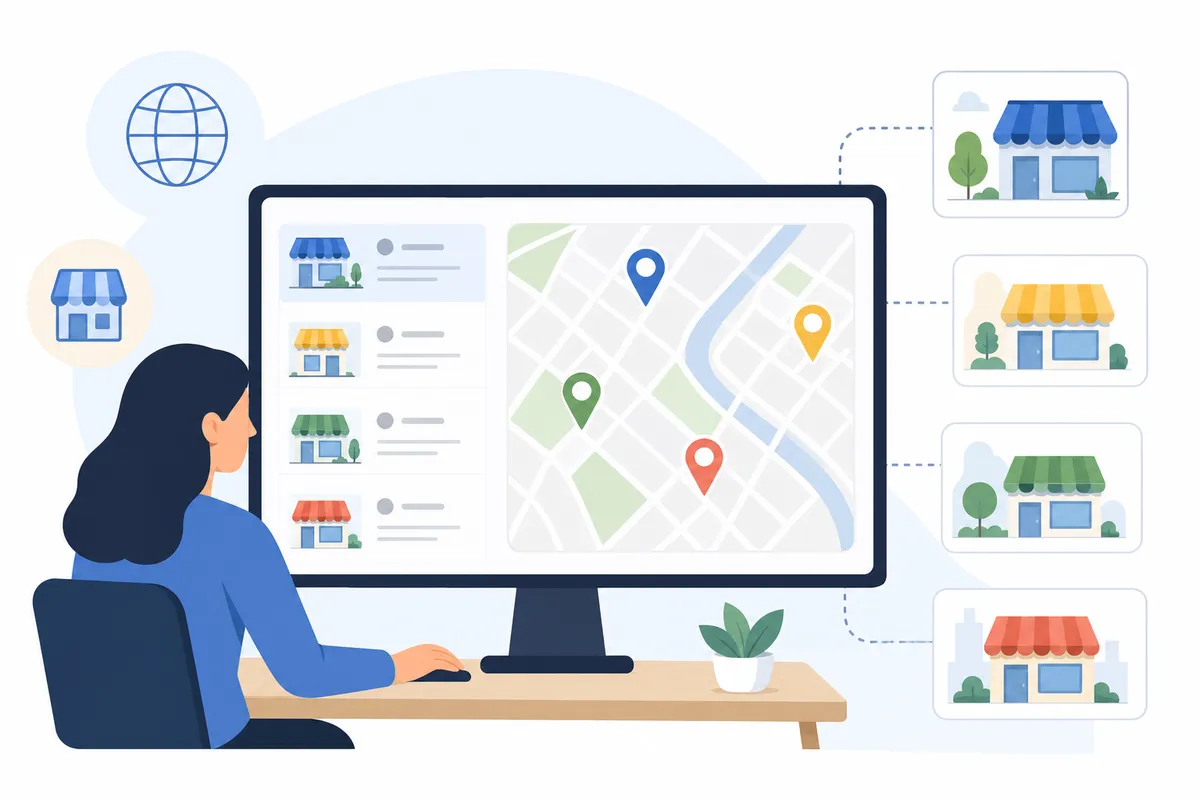
Do czego służy panel lokalizacji w business.google.com
Business.google.com to portal internetowy Google Business Profile, w którym tworzysz, weryfikujesz i edytujesz wizytówki widoczne w Mapach Google i w lokalnych wynikach wyszukiwania. Sekcja Lokalizacje to centrum dla każdego, kto zarządza więcej niż jednym adresem.
Sklep z jedną lokalizacją potrzebuje jednej nazwy, jednego adresu i jednego zestawu godzin otwarcia. Grupa restauracji, sieć klinik czy franczyza usług domowych dostaje coś bliższego konsoli zarządzania, w której przełączasz się między lokalizacjami, zbiorczo edytujesz atrybuty i śledzisz wyniki miejsce po miejscu.
Osoby wyszukujące „google business profile locations" zwykle próbują dodać nową lokalizację, naprawić wizytówkę z błędnymi informacjami albo ustalić, dlaczego jakaś lokalizacja w ogóle się nie wyświetla. Poniższe kroki obejmują każdy z tych przypadków.
Jak dodać nową lokalizację w business.google.com
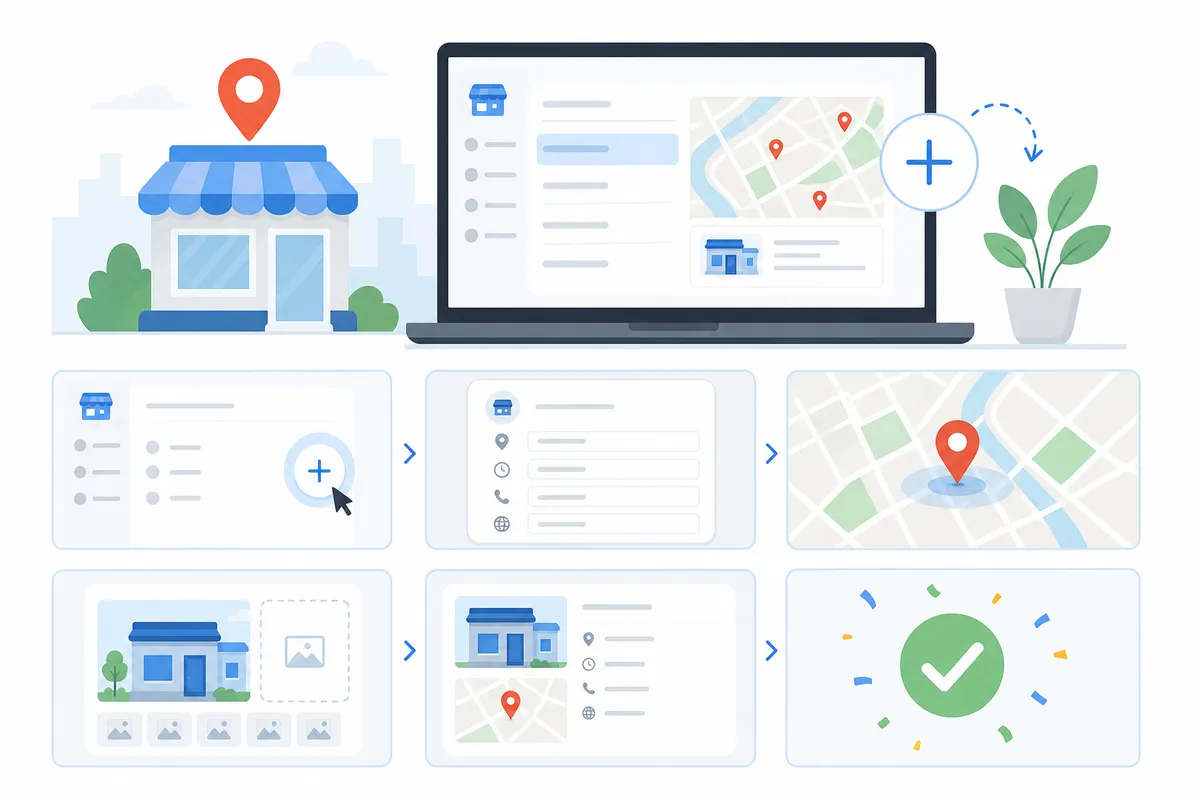
Proces zależy od liczby zarządzanych lokalizacji, a Google wyznacza granicę przy 10.
Dodawanie pojedynczej lokalizacji (łącznie mniej niż 10)
- Zaloguj się na business.google.com i otwórz swój istniejący profil.
- Kliknij menu „Add location" lub „Manage locations", zwykle w rogu panelu.
- Wybierz „Add single location".
- Wpisz nowy adres, numer telefonu, stronę internetową i kategorię firmy.
- Wyślij do weryfikacji.
Jeśli zarządzasz łącznie mniej niż 10 lokalizacjami, Google wymaga zweryfikowania każdej z nich osobno. Metoda zależy od Twojej kategorii i kraju: kartka pocztowa, telefon, e-mail lub wideo.
Zbiorcze dodawanie 10 lub więcej lokalizacji
Gdy przekroczysz próg 10 lokalizacji, ręczne wpisywanie przestaje być realne, a zbiorcze narzędzia Google powstały właśnie na taki przypadek:
- W menu Lokalizacje wybierz „Import locations" zamiast „Add single location".
- Pobierz przykładowy arkusz i plik referencyjny z atrybutami, które udostępnia Google.
- Dla każdego miejsca uzupełnij kod sklepu, nazwę firmy, pełny adres, sublokalizację, miejscowość, kod pocztowy i wszelkie istotne atrybuty.
- Prześlij wypełniony arkusz.
- Poproś o zbiorczą weryfikację z tego samego menu. Musisz podać nazwy lokalizacji, regiony i dane kontaktowe dla menedżera konta, z którym skontaktuje się Google.
Zbiorcza weryfikacja może potrwać dłużej niż indywidualna, ponieważ Google sprawdza własność dla całej partii, zanim ją zatwierdzi.
Weryfikacja każdej lokalizacji
Weryfikacja zamienia wersję roboczą wizytówki w aktywną. Cokolwiek edytujesz w sekcji lokalizacji w business.google.com, czy to godziny, zdjęcia, czy opisy, pozostaje ukryte przed publicznością, dopóki lokalizacja nie zostanie zweryfikowana.
| Metoda weryfikacji | Najlepsza dla | Typowy czas |
|---|---|---|
| Kartka pocztowa | Pojedyncze lokale, pierwsze profile | Od kilku dni do dwóch tygodni |
| Telefon | Kwalifikujące się kategorie z bezpośrednią linią firmową | Najszybsza, gdy jest dostępna |
| Firmy z obszarem działania i niektóre firmy internetowe | Od kilku minut do doby | |
| Wideo | Firmy oznaczone do dodatkowej weryfikacji | Zależy od przypadku |
| Weryfikacja zbiorcza/sieciowa | 10+ lokalizacji pod jedną marką | Dłuższa weryfikacja, obsługiwana jako partia |
Zanim wybierzesz metodę, sprawdź, które opcje Google faktycznie oferuje dla Twojej kategorii, bo nie każda metoda jest dostępna dla każdej firmy.
Przeglądanie lokalizacji i przełączanie się między nimi
Gdy kilka lokalizacji jest już zweryfikowanych, panel udostępnia przełącznik lokalizacji, czyli listę rozwijaną lub widok listy, w którym przechodzisz między profilami bez wylogowywania. Pokazuje też, które lokalizacje są opublikowane, zawieszone lub oczekują na weryfikację.
Zawieszona lokalizacja to najczęstsza skarga, z jaką agencje zgłaszają się w wątkach pomocy dotyczących lokalizacji w business.google.com. Zawieszenia zwykle wynikają z niezgodnych danych adresowych, kategorii niepasującej do firmy albo zduplikowanych wizytówek utworzonych przez poprzedniego właściciela lub przez źle działającą synchronizację z katalogiem. Comiesięczne sprawdzanie kolumny statusu dla każdej lokalizacji wychwytuje problem, zanim kosztuje cię widoczność.
Zarządzanie lokalizacjami na dużą skalę
Przy więcej niż pięciu czy sześciu lokalizacjach pojedyncze edycje przestają się skalować. Grupy firm i spójne dane profilu sprawiają, że większe konto da się ogarnąć.
Grupy firm i uprawnienia zespołu
Grupa firm to kontener Google na wiele lokalizacji w ramach jednego konta. Zamiast dawać każdemu członkowi zespołu główne dane logowania, przypisujesz rolę (właściciel, menedżer lub menedżer lokalizacji) do lokalizacji lub grupy. Agencje zarządzające portfolio klientów zwykle tworzą jedną grupę na klienta i zapraszają pracowników wyłącznie z dostępem na poziomie menedżera, dzięki czemu własność pozostaje przy kliencie.
Spójność profili we wszystkich lokalizacjach
Wyszukiwanie lokalne nagradza spójność. Każda lokalizacja potrzebuje:
- Zgodnej kategorii głównej w podobnych miejscach, żeby Google rozumiał, czym firma zajmuje się pod każdym adresem. Błąd w tym miejscu to jedna z najczęstszych przyczyn słabszych wyników wizytówek, co szerzej omawia ten poradnik o naprawianiu kategorii Google Business Profile.
- Aktualnych zdjęć o prawidłowych rozmiarach dla każdej wizytówki. Zdjęcia profilowe, okładkowe i zdjęcia lokalizacji mają określone wymagania co do wymiarów, opisane w tym zestawieniu rozmiarów zdjęć na 2026 rok.
- Regularnego publikowania wpisów, żeby każda lokalizacja wyglądała na aktywną. Większość zespołów z wieloma lokalizacjami publikuje albo zbyt rzadko, albo przestaje całkiem po pierwszym miesiącu, a ten schemat rozbiera na części poradnik o tym, co publikować i jak często.
Jeśli Twoja strona ma osobną podstronę dla każdej lokalizacji, oznacz każdą z nich danymi strukturalnymi LocalBusiness ze strony Schema.org. Takie oznaczenie pomaga Google powiązać Twoje strony lokalizacji z odpowiednim wpisem lokalizacji w business.google.com, co wzmacnia sygnały trafności dla każdego adresu.
Typowe problemy i rozwiązania
| Problem | Prawdopodobna przyczyna | Rozwiązanie |
|---|---|---|
| Nowa lokalizacja nie pojawia się w Mapach | Weryfikacja wciąż oczekuje lub została odrzucona | Sprawdź status weryfikacji w panelu; wyślij ponownie z dokładną prawną nazwą firmy i adresem |
| Zduplikowane wizytówki dla jednego adresu | Stara wizytówka nigdy nie została przejęta albo utworzył ją automatycznie katalog | Poproś o scalenie lub oznacz duplikat do usunięcia w business.google.com |
| Błędna kategoria w niektórych lokalizacjach | Import zbiorczy użył ogólnej kategorii w każdym wierszu | Edytuj kategorie osobno dla każdej lokalizacji; nie polegaj na jednej wartości z arkusza dla wszystkich miejsc |
| Pytania klientów pozostają bez odpowiedzi na dużą skalę | Nikt nie jest przypisany do monitorowania pytań i odpowiedzi dla każdej lokalizacji | Przypisz menedżera do każdej grupy lokalizacji i sprawdzaj co tydzień. Niemonitorowane pytania i odpowiedzi to znany problem kont z wieloma lokalizacjami, omówiony w tym poradniku o pytaniach i odpowiedziach w Business Profile |
| Błędne godziny w święta | Godziny specjalne ustawiono na poziomie grupy, nie lokalizacji | Aktualizuj godziny specjalne lokalizacja po lokalizacji, bo święta regionalne się różnią |
Czy możesz zarządzać tym sam, czy zająć się tym agencja?
Dwie do pięciu lokalizacji to realna liczba do samodzielnej obsługi. Panel jest zbudowany tak, by jeden właściciel poradził sobie z konfiguracją, weryfikacją i podstawowymi aktualizacjami bez pomocy z zewnątrz.
Powyżej tej liczby praca zmienia się z okazjonalnych edycji w stałe monitorowanie: pilnowanie zawieszeń, utrzymywanie spójnych kategorii i zdjęć, odpowiadanie na opinie i pytania dla każdego miejsca oraz śledzenie, które lokalizacje zamieniają wyszukiwania w wizyty. Agencja lub dedykowany proces lokalnego SEO zarabia tu na siebie, a powodem nie jest to, że panel jest trudny w obsłudze. Nikt po prostu nie ma czasu co tydzień ręcznie sprawdzać 40 wizytówek.
Najczęściej zadawane pytania
Ile lokalizacji może obsłużyć jedno konto business.google.com?
Nie ma opublikowanego sztywnego limitu dla pojedynczego konta, ale przy 10 lokalizacjach zmienia się sposób pracy. Poniżej tej liczby dodajesz i weryfikujesz każdą ręcznie. Przy 10 lub więcej Google oferuje import zbiorczy i weryfikację zbiorczą.
Czy mogę dodać lokalizację bez wcześniejszej weryfikacji?
Możesz utworzyć wersję roboczą wizytówki, ale nie pojawi się ona w Mapach Google ani w wynikach wyszukiwania, dopóki weryfikacja nie zostanie zakończona, więc zweryfikuj ją, zanim zaczniesz oczekiwać, że lokalizacja będzie widoczna.
Dlaczego jedna z moich lokalizacji ciągle jest oznaczona jako zawieszona?
Zawieszenia zwykle wynikają z niezgodności adresu, niewłaściwej kategorii albo zduplikowanej wizytówki konkurującej z prawdziwą. Porównaj zawieszony profil z danymi ze swojej licencji firmy i najpierw usuń duplikaty.
Czy wszystkie moje lokalizacje muszą mieć tę samą kategorię firmy?
Tylko jeśli oferują tę samą podstawową usługę. Kategoria opisuje to, co klienci znajdą pod konkretnym adresem, więc sklep flagowy i mniejszy punkt satelitarny mogą mieć różne kategorie, jeśli ich oferta naprawdę się różni.
Jaka jest różnica między grupą firm a grupą lokalizacji?
To ta sama funkcja pod różnymi nazwami. Google zmienił nazwę „location groups" na „business groups" w ostatnich aktualizacjach, a oba terminy opisują kontener, który zbiera wiele lokalizacji pod wspólnym zarządzaniem.
Wyciągnij więcej ze swoich lokalizacji
Jeśli nie masz pewności, czy Twoje obecne wizytówki są poprawnie skonfigurowane, najszybszym kolejnym krokiem jest druga opinia: zobacz, co faktycznie sprawdza przykładowy raport SEO, a potem uruchom taki raport dla własnych lokalizacji.
Zasoby / Źródła
Zobacz też: Jak dodać drugą lokalizację do Google Business Profile, krok po kroku.
Źródła
O autorze
SearchBlueprint zbadał temat, napisał i ocenił ten artykuł za pomocą procesu tworzenia treści, z którego nasi klienci korzystają na własnych stronach. Ocena w stopce autora to wynik, jaki nasz silnik treści nadał tej stronie przed publikacją. Nic tutaj nie jest sprawdzane ręcznie i właśnie o to chodzi: to wynik pracy produktu, opublikowany tam, gdzie każdy może go zweryfikować.