Sitemap Yoast: Temukan, Perbaiki, dan Kirimkan dengan Benar
Oleh Toy Wen Da, Salah Satu Pendiri · Diperbarui · 6 menit baca
Diterjemahkan dari artikel asli berbahasa Inggris. Baca dalam bahasa Inggris
Sitemap Yoast adalah file XML yang dibuat otomatis oleh Yoast SEO di yoursite.com/sitemap_index.xml. File ini mencantumkan konten yang dapat diindeks di situs WordPress Anda dan memberi tahu mesin pencari kapan setiap halaman terakhir berubah. Pastikan sitemap XML sudah diaktifkan di pengaturan Yoast, lalu buka URL tersebut di browser untuk melihat apa yang dilihat Google.

Mengapa sitemap layak dimiliki
Tanpa sitemap, Google harus menemukan halaman Anda dengan mengikuti tautan. Sebagian besar situs bisnis kecil punya celah dalam tautan internalnya, sehingga beberapa halaman yang berguna bisa lama tidak ditemukan. Sitemap memberikan daftarnya langsung kepada Google, sehingga konten baru lebih cepat ditemukan dan Anda bisa menentukan halaman mana saja yang masuk di dalamnya. Dengan menjauhkan URL sampah, Google juga menggunakan crawl budget-nya untuk halaman yang penting bagi Anda.
Sebelum membuka layar-layar Yoast sendiri, ada baiknya melihat URL Anda seperti yang dilihat crawler. XML Sitemap Generator gratis ini meng-crawl situs Anda dan langsung menghasilkan sitemap yang dapat diunduh. Membandingkannya dengan daftar dari Yoast adalah cara cepat untuk menemukan halaman yang hilang atau yang seharusnya tidak ada di sana.
Isi sitemap Yoast
Sitemap Yoast bukan satu file datar. Ini adalah halaman indeks yang mengarah ke sub-sitemap terpisah: satu untuk post, satu untuk halaman, dan satu untuk setiap taksonomi publik seperti kategori atau tag. Setiap entri mencantumkan sebuah URL dan tanggal terakhir diubah, dan kadang juga rujukan gambar. Mesin pencari membaca indeksnya, lalu meng-crawl setiap sub-sitemap secara bergiliran.
Mengapa pemisahan ini penting
File yang lebih kecil cepat diambil dan mudah di-crawl ulang oleh Google secara selektif. Saat Anda menerbitkan artikel blog baru, hanya sub-sitemap post yang perlu diperbarui, sehingga Google tidak perlu membaca ulang seluruh daftar URL Anda.
Di mana menemukan dan cara mengaktifkan sitemap Yoast
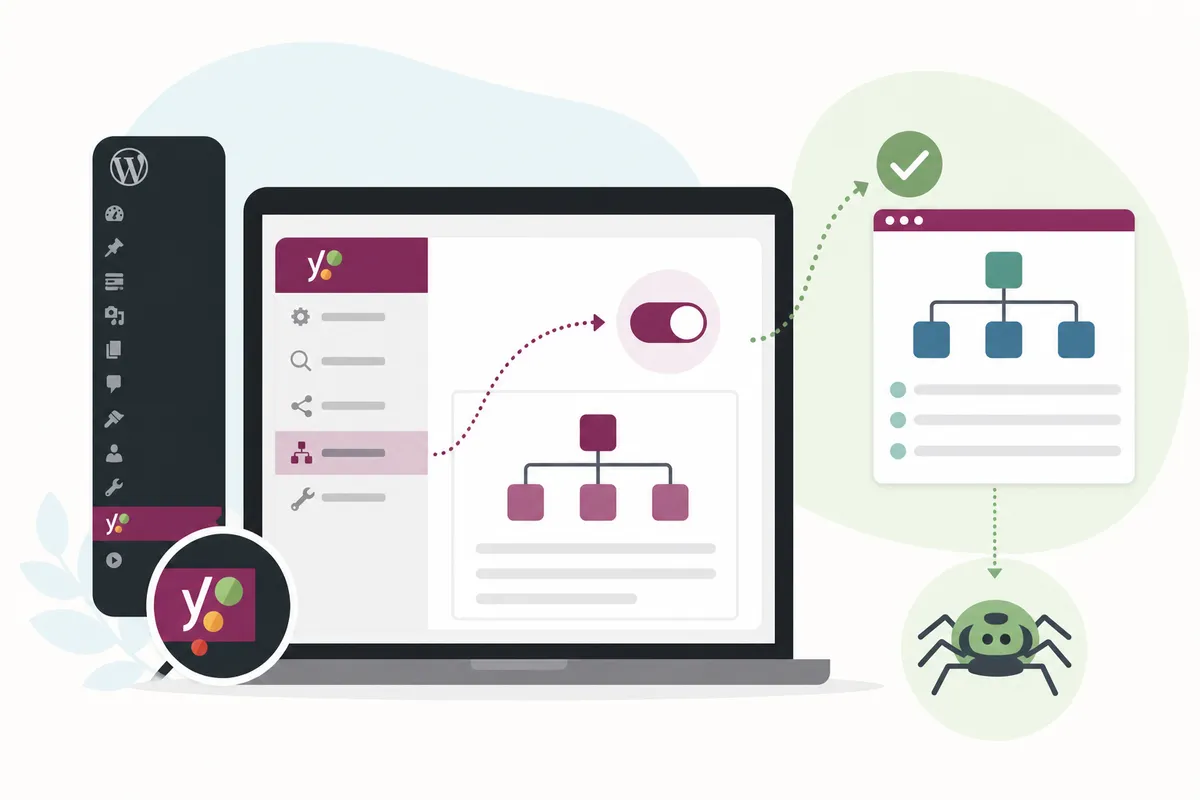
Berikut jalurnya, sesuai label menu plugin saat ini:
- Masuk ke dasbor WordPress Anda.
- Di bilah sisi kiri, klik SEO, lalu Settings.
- Klik tab Site features di bagian atas.
- Gulir ke bagian APIs dan temukan XML sitemaps.
- Aktifkan tombolnya. Tanda centang menandakan fitur sudah aktif.
- Klik Save changes di bagian bawah halaman.
- Klik "View the XML sitemap" di samping tombol tersebut untuk membukanya di tab baru.
Tautan itu membuka sitemap_index.xml. Jika Anda ingin melewati pengaturan, tempelkan URL beranda Anda ditambah /sitemap_index.xml di bilah alamat.
Memilih apa yang muncul di sitemap
Kembali ke SEO > Settings dan buka tab Content types. Setiap tipe post dan taksonomi memiliki tombol "Show in search results", dan mematikannya akan menghapus jenis konten itu dari hasil pencarian sekaligus dari sitemap. Yoast juga mengecualikan apa pun yang ditandai noindex, konten yang dilindungi kata sandi, draf, dan, pada situs dengan satu penulis, halaman arsip penulis.
Untuk situs bisnis kecil, tujuannya adalah daftar yang singkat dan bersih: halaman yang ingin Anda tampilkan lewat pencarian, dan tidak ada yang lain. Arsip tag, halaman penulis yang tipis isinya, dan URL bernilai rendah sejenisnya biasanya yang pertama dimatikan.
Sitemap Yoast vs. sitemap bawaan WordPress
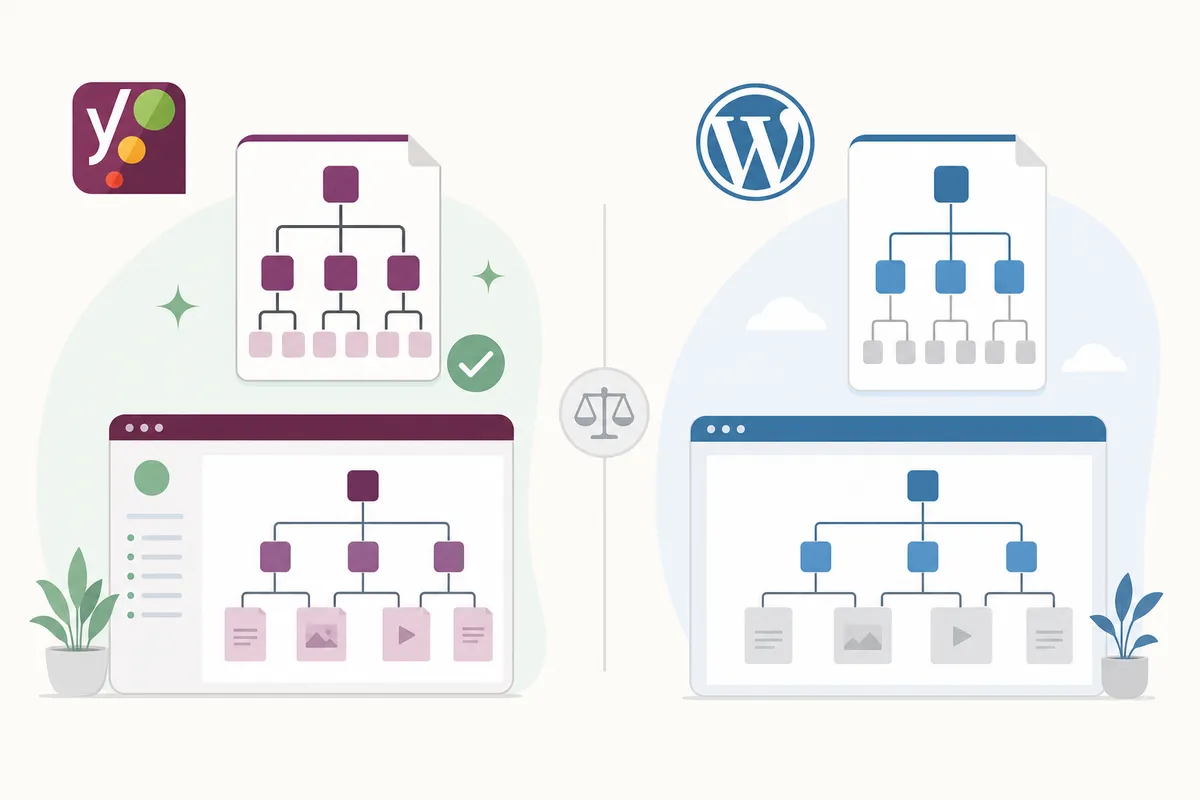
Setiap instalasi WordPress menyertakan sitemap dasar sejak versi 5.5 dirilis pada 2020. Memasang Yoast menonaktifkan sitemap inti itu dan menggantikannya, dan itulah perilaku yang Anda inginkan.
| Fitur | Sitemap Inti WordPress | Sitemap Yoast SEO |
|---|---|---|
| Menghormati tag "noindex" | Tidak, halaman noindex masih bisa muncul | Ya, otomatis disaring |
| Pengorganisasian file | Satu daftar datar | File indeks dengan sitemap terpisah untuk setiap jenis konten |
| Penanganan situs besar | Terbatas | Dibagi menjadi bagian berisi 1,000 URL per file |
| Pembaruan saat konten berubah | Dasar, lebih lambat mencerminkan perubahan | Otomatis, diperbarui saat Anda menerbitkan atau mengedit |
| Penyesuaian | Minimal | Aktifkan atau nonaktifkan jenis konten apa pun |
Jika suatu saat Anda menonaktifkan Yoast SEO, sitemap inti WordPress akan otomatis aktif kembali. Ingatlah hal ini sebelum Anda mengganti plugin SEO.
Mengirimkan sitemap Yoast ke Google Search Console
Mengaktifkan sitemap hanya bermanfaat jika Google tahu sitemap itu ada.
- Buka Google Search Console dan pilih properti Anda yang sudah terverifikasi.
- Di bilah sisi kiri, klik Sitemaps di bagian Indexing.
- Di kotak "Add a new sitemap", ketik
sitemap_index.xml. - Klik Submit.
- Muat ulang setelah beberapa menit dan pastikan statusnya Success.
Jika statusnya menunjukkan "Couldn't fetch" atau "Has errors", pastikan situs Anda dapat diakses publik dan XML sitemaps masih aktif di Yoast. Lalu kirim ulang setelah menunggu sekitar 24 jam, karena crawler Google tidak selalu memeriksa ulang secara instan.
Memeriksa bahwa sitemap berfungsi
Success di laporan Sitemaps hanya berarti Google sudah membaca filenya. Untuk gambaran yang sebenarnya, buka laporan Pages di bawah Indexing dan lihat URL Anda mana yang terindeks dan mana yang dikecualikan. Sitemap yang sehat menunjukkan tanggal terakhir dibaca yang terus maju dan jumlah URL yang ditemukan sesuai dengan halaman yang memang Anda maksudkan. Jika jumlahnya jauh lebih tinggi dari yang diharapkan, berarti URL sampah telah menyusup. Jika lebih rendah, kemungkinan ada jenis konten yang dimatikan.
Periksa kembali setelah perubahan besar, seperti desain ulang, sejumlah post baru, atau penyesuaian pengaturan, dan selebihnya sesekali saja.
Kapan alat bawaan WordPress sudah cukup, dan kapan tidak
Untuk satu URL bermasalah, seperti satu halaman yang tersangkut di "Couldn't fetch" atau tidak memiliki tanggal terakhir diubah, tampilan sitemap bawaan dan alat URL Inspection di Search Console biasanya sudah cukup. Aktifkan sitemap, kirim ulang, lalu lanjutkan pekerjaan Anda.
Jalur gratis bawaan ini tidak memadai dalam beberapa situasi:
- Error berulang di banyak URL biasanya menunjuk pada masalah server, cache, atau redirect yang tidak bisa diperbaiki oleh sitemap. Cache yang kedaluwarsa juga bisa menjelaskan mengapa post baru tidak langsung muncul di sitemap.
- Saat Anda mengaudit situs yang tidak Anda kendalikan, seperti milik klien atau pesaing, Anda sama sekali tidak bisa masuk ke WordPress. Pemeriksa sitemap mandiri memungkinkan Anda mengambil dan memeriksa sitemap XML publik mana pun tanpa akses ke plugin.
- Migrasi dan pergantian platform memerlukan perbandingan sitemap lama dengan yang baru untuk memastikan tidak ada yang terlewat.
- Situs kustom atau headless tanpa Yoast membuat Anda bekerja dari file
wp-sitemap.xmlmentah. Struktur dan pengaturan bawaannya berbeda, dan panduan membaca dan memperbaiki wp-sitemap.xml ini menjelaskannya langkah demi langkah.
Kesalahan umum yang perlu dihindari
- Menjalankan dua plugin sitemap sekaligus. Jika Yoast dan plugin SEO lain sama-sama membuat sitemap, Anda mendapat file yang saling bertentangan dan crawler yang bingung.
- Mengirim nama file yang salah. Namanya
sitemap_index.xml, dan mengirimsitemap.xmldi Search Console akan gagal. - Membiarkan arsip tag atau penulis tetap aktif padahal kontennya hanya sedikit yang unik, sehingga sitemap membengkak dengan halaman tipis.
- Menemukan halaman noindex di sitemap. Yoast menyaringnya, jadi jika ada yang muncul, periksa apakah plugin lain atau pengaturan tema menimpanya.
- Mengira "Success" berarti setiap halaman sudah terindeks. Laporan Sitemaps hanya memastikan Google membaca filenya.
- Lupa mengirim ulang setelah migrasi situs atau pergantian domain, sehingga Search Console tetap mengarah ke sitemap yang tidak lagi cocok dengan URL Anda.
FAQ sitemap Yoast
Di mana persisnya lokasi sitemap Yoast saya?
Di yoursite.com/sitemap_index.xml. Indeks ini menautkan ke sitemap terpisah untuk post, halaman, dan setiap taksonomi yang telah Anda aktifkan.
Mengapa sitemap saya menampilkan "Couldn't fetch" di Search Console?
Ini biasanya berarti crawler Google tidak dapat menjangkau file tersebut. Pastikan XML sitemaps diaktifkan di Yoast, hosting Anda tidak memblokir crawler, dan situs sedang online, lalu kirim ulang setelah sekitar 24 jam.
Apakah Yoast otomatis memperbarui sitemap saat saya menerbitkan konten baru?
Ya. Yoast memperbarui file sitemap yang terkait setiap kali Anda menerbitkan, mengedit, atau menghapus konten, sehingga Anda tidak perlu membuatnya ulang secara manual.
Bisakah saya menghapus jenis konten tertentu dari sitemap Yoast?
Bisa. Di SEO > Settings > Content types, matikan "Show in search results" untuk tipe post atau taksonomi yang tidak ingin Anda sertakan.
Apa bedanya sitemap Yoast SEO dengan robots.txt?
Sitemap mencantumkan halaman yang ingin Anda crawl dan indeks, sedangkan robots.txt memberi tahu crawler jalur mana yang harus dihindari. Yoast mengelola keduanya, tetapi fungsinya berlawanan.
Untuk detail teknis lebih dalam tentang standar sitemap, ikhtisar sitemap dari Google Search Central adalah rujukan yang andal.
Periksa sitemap Anda hari ini
Buka sitemap_index.xml di situs Anda sendiri dan pastikan isinya sesuai harapan, tanpa halaman noindex yang nyasar dan tanpa bagian yang hilang. Sitemap Yoast yang dikonfigurasi dengan benar dan dikirimkan ke Search Console adalah salah satu kemenangan tercepat yang bisa diraih situs WordPress. Untuk melihat bagaimana pengaturan teknis Anda yang lain dibandingkan dengannya, hubungi tim kami.
Sumber Daya / Referensi
Sumber
Tentang penulis
SearchBlueprint meriset, menulis, dan menilai artikel ini dengan pipeline konten yang digunakan pelanggan kami di situs mereka sendiri. Skor pada baris penulis adalah nilai yang diberikan mesin konten kami pada halaman ini sebelum diterbitkan. Tidak ada yang ditinjau secara manual di sini, dan itulah intinya: ini adalah hasil produk kami, dipublikasikan agar siapa pun dapat memeriksanya.