Peningkatan Kecepatan Halaman WP Engine: Perbaikan yang Tepat, Langkah demi Langkah
Oleh Toy Wen Da, Salah Satu Pendiri · Diperbarui · 9 menit baca
Diterjemahkan dari artikel asli berbahasa Inggris. Baca dalam bahasa Inggris
Peningkatan kecepatan halaman WP Engine dimulai dengan mencari tahu halaman mana yang lambat dan penyebabnya. Perbaiki di WP Engine User Portal dengan membersihkan cache dan mengaktifkan CDN, lalu biarkan Smart Plugin Manager menjaga plugin tetap mutakhir. Lakukan ini sebelum menyentuh satu pun plugin pihak ketiga, karena sebagian besar perbaikan ada di pengaturan yang sudah Anda miliki.

Sebelum mengubah apa pun, jalankan Website Speed Test gratis dan masukkan URL persis yang terasa lambat. Alat ini menampilkan skor Lighthouse beserta metrik yang menyeret kinerja halaman, seperti gambar besar atau skrip yang memblokir. Respons pertama server yang lambat juga terlihat di sana. Hasilnya menunjukkan perbaikan mana dalam panduan ini yang berlaku untuk halaman Anda, jadi Anda tidak perlu menebak-nebak.
Apa yang sebenarnya memperlambat halaman di WP Engine

Hosting WP Engine menghilangkan banyak penyebab yang biasa muncul. Situs berjalan dengan sumber daya khusus, bukan server bersama yang padat, caching berlangsung di sisi server, dan kompresi Gzip aktif secara default. Yang tersisa hampir selalu sesuatu yang Anda atau sebuah plugin tambahkan di atasnya.
Penyebab yang paling umum adalah gambar yang berat dan belum dioptimalkan, serta plugin yang memuat skrip di setiap halaman. Tema yang memanggil banyak file CSS dan JavaScript alih-alih menggabungkannya juga sering ditemukan, begitu pula kode yang memblokir render di header halaman. Ini adalah masalah pembuatan halaman di atas hosting yang cepat.
Kecepatan halaman adalah sinyal peringkat yang dikonfirmasi, meski pengaruhnya kecil. Untuk gambaran lebih lengkap tentang seberapa besar pengaruhnya pada peringkat, baca uraian tentang kecepatan halaman sebagai faktor peringkat ini, yang membantu Anda menentukan berapa banyak waktu yang layak dihabiskan untuk mengejar milidetik.
Penyebab umum dan tempat memperbaikinya
Web.dev, sumber daya kinerja resmi Google, merekomendasikan agar Time to First Byte tetap di bawah 0,8 detik, tolok ukur yang berguna untuk baris pertama di bawah ini.
| Gejala | Kemungkinan Penyebab | Tempat Memperbaiki | Diperbaiki Oleh |
|---|---|---|---|
| Time to First Byte lambat | Kode plugin atau tema yang usang menjalankan kueri berat | Halaman caching WP Engine / pembaruan plugin | Anda, melalui Smart Plugin Manager |
| Bobot halaman besar (gambar) | Unggahan yang belum dioptimalkan atau berukuran terlalu besar | Plugin optimasi gambar (mis., Smush) | Anda |
| Lambat di seluler, normal di desktop | Tidak ada CDN, atau CDN tidak menyajikan aset secara regional | Tombol CDN di User Portal | Anda |
| Ditandai "Eliminate render-blocking resources" | Tema memuat file CSS/JS secara terpisah alih-alih digabung | Pengaturan tema atau plugin kinerja seperti NitroPack | Anda atau pengembang |
| Error server saat lonjakan lalu lintas | Batas sumber daya tingkat paket tercapai | WP Engine Site Monitoring / upgrade paket | Dukungan WP Engine |
Perbaiki di WP Engine: langkah demi langkah

Langkah-langkah ini menyelesaikan sebagian besar peningkatan kecepatan halaman WP Engine tanpa perlu memasang apa pun. Kerjakan secara berurutan.
Langkah 1: bersihkan cache terlebih dahulu
Bersihkan setiap lapisan cache dari bagian caching di WP Engine User Portal sebelum Anda mendiagnosis apa pun. Cache yang basi bisa membuat halaman tampak lambat dalam pengujian padahal versi live sudah membaik. Ulangi ini setelah setiap perubahan di bawah, karena versi lama yang ter-cache akan menutupi kemajuan Anda.
Langkah 2: aktifkan CDN
WP Engine memberi pelanggan baru Cloudflare sebagai CDN tanpa biaya tambahan. Jika belum aktif di situs Anda, aktifkan dari bagian CDN di User Portal. CDN menyajikan gambar, CSS, dan JavaScript dari server yang dekat dengan pengunjung, bukan dari lokasi fisik instalasi WordPress Anda, sehingga waktu muat berkurang bagi pengunjung yang jauh dari server asal Anda.
Langkah 3: serahkan pembaruan kepada Smart Plugin Manager
Plugin yang usang adalah sumber umum kode lambat dan risiko keamanan. Smart Plugin Manager adalah alat pembaruan plugin dan tema otomatis dari WP Engine, dan dokumentasi WP Engine sendiri menegaskan bahwa alat ini melakukan rollback otomatis jika sebuah pembaruan merusak sesuatu. Aktifkan dari area pengelolaan plugin di User Portal agar Anda tidak perlu mengejar pembaruan secara manual di setiap situs yang Anda kelola.
Langkah 4: paksa HTTPS
Jika sertifikat SSL Anda aktif (WP Engine menyediakannya gratis untuk setiap domain), aktifkan Force HTTPS di User Portal. Ini bukan terutama perbaikan kecepatan. Langkah ini menutup masalah mixed-content yang memperlambat render, dan mendukung HTTPS sebagai sinyal peringkat, yang dikonfirmasi Google sejak 2014.
Langkah 5: perbaiki halamannya sendiri
Setelah pengaturan hosting beres, pekerjaan yang tersisa hampir selalu ada di halaman. Kompres gambar dan tunda skrip yang tidak kritis, lalu singkirkan plugin apa pun yang memuat CSS atau JavaScript di halaman yang tidak membutuhkannya. NitroPack menggabungkan caching, minifikasi kode, dan optimasi gambar dalam satu plugin jika Anda tidak ingin mengelola tiap bagian secara terpisah. Jika lapisan ini baru bagi Anda, panduan langkah demi langkah untuk meningkatkan kecepatan halaman di WordPress ini menjelaskan perbaikan di tingkat plugin lebih rinci daripada yang bisa dilakukan panduan yang berfokus pada hosting.
Satu peringatan: WP Engine melarang beberapa plugin caching lama, termasuk WP Super Cache, karena platform ini sudah menangani caching di sisi server. Plugin caching yang bentrok dengan lapisan milik WP Engine justru bisa memperlambat situs, bukan mempercepatnya.
Kapan alat bawaan WP Engine sudah cukup, dan kapan tidak
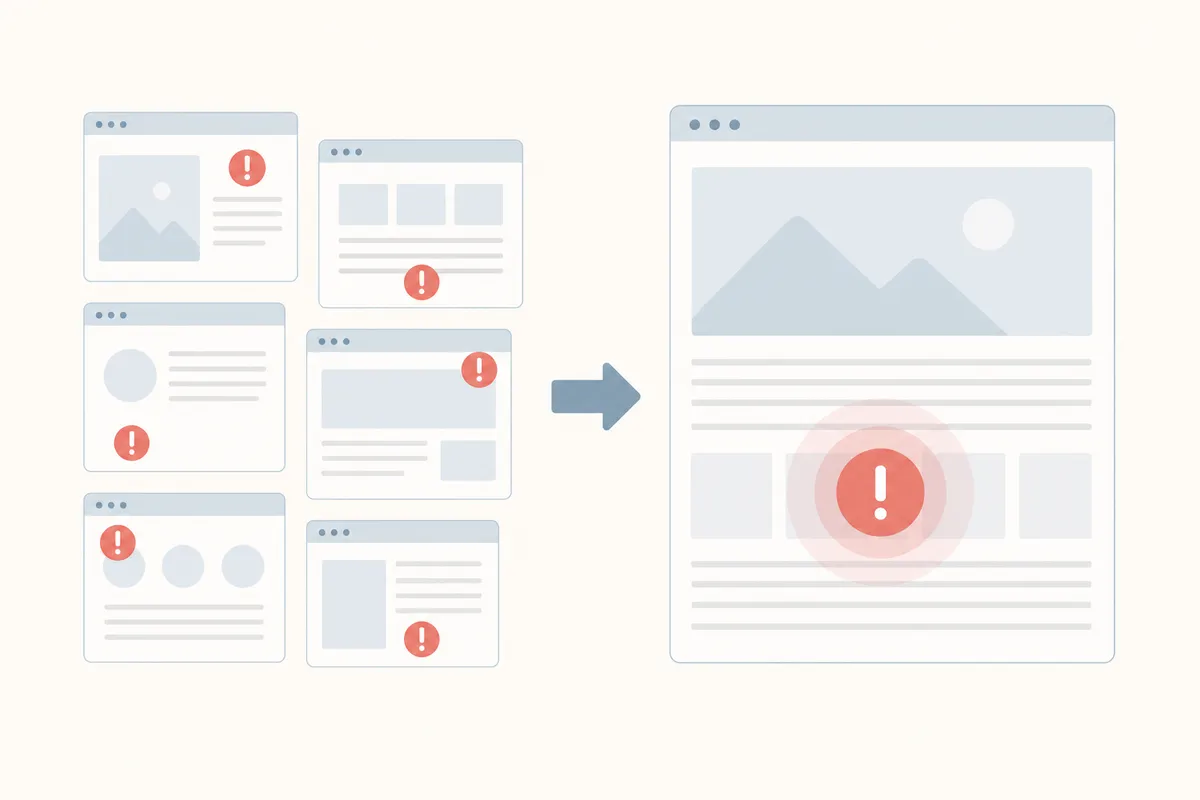
Dasbor bawaan memperbaiki masalah nyata, tetapi itu bukan keseluruhan pekerjaannya.
Cakupan dan keberulangan yang menentukan
Jika masalahnya mencakup seluruh situs (CDN tidak aktif, plugin usang di mana-mana, caching salah konfigurasi), pengaturan User Portal di atas benar-benar sudah cukup. Itu adalah perbaikan tingkat host untuk masalah tingkat host, dan hanya butuh beberapa menit untuk diterapkan.
Masalahnya bisa juga ada pada satu URL, seperti halaman produk, landing page dengan video hero, atau artikel blog yang penuh tangkapan layar yang tidak dikompres. Pengaturan tingkat host tidak akan banyak mengubah halaman tersebut, karena lambatnya berasal dari kontennya.
| Situasi | Apakah Alat Bawaan WP Engine Sudah Cukup? | Yang Harus Dilakukan |
|---|---|---|
| Seluruh situs terasa lambat, CDN mati | Ya, mengaktifkan CDN dan membersihkan cache biasanya menyelesaikannya | Uji ulang setelah membersihkan cache |
| Satu landing page dengan video hero atau banyak gambar besar | Tidak, ini masalah bobot halaman | Kompres media, terapkan lazy-load di bawah bagian yang langsung terlihat |
| Perlambatan berulang setelah setiap pembaruan plugin | Sebagian, Smart Plugin Manager mencegah sebagian besarnya ke depan | Audit plugin mana yang menambah bobot |
| Situs lolos pemeriksaan WP Engine sendiri tetapi skor Lighthouse tetap buruk | Tidak, pengaturan host dan kode front-end adalah lapisan yang berbeda | Jalankan Website Speed Test gratis pada URL yang tepat dan kerjakan sesuai temuannya |
| Kecepatan halaman baik, tetapi halaman tetap tidak berperingkat | Bukan masalah kecepatan sama sekali | Periksa struktur on-page dan sinyal konten, bukan hosting |
Baris terakhir penting karena kecepatan hanyalah satu masukan bagi peringkat. Jika halaman dimuat cepat tetapi kinerjanya tetap kurang, periksa struktur dan kontennya berikutnya. Pemeriksa SEO on-page gratis kami menilai sebuah halaman terhadap kata kuncinya dan menandai apa yang kurang selain kecepatan, seperti judul dan kedalaman konten. Untuk daftar tuas on-page yang lebih lengkap, teknik SEO on-page ini menunjukkan apa lagi yang dapat menaikkan halaman di hasil pencarian.
Kesalahan umum saat mengejar peningkatan kecepatan halaman

- Memasang plugin caching kedua di atas caching bawaan WP Engine adalah kesalahan paling umum. WP Engine menangani caching di sisi server, jadi menambahkan WP Super Cache atau plugin sejenis justru menimbulkan konflik, bukan keuntungan.
- Menguji beranda lalu menganggap seluruh situs sudah beres. Beranda yang cepat tidak menjelaskan apa pun tentang landing page dengan lalu lintas tertinggi atau artikel blog Anda yang paling lambat.
- Mengejar skor Lighthouse sempurna alih-alih metrik yang memengaruhi pengunjung sungguhan. Skor 100/100 kurang penting dibandingkan memangkas waktu muat 6 detik menjadi 2 detik pada halaman yang benar-benar dituju orang.
- Menganggap kecepatan sebagai perbaikan tunggal untuk peringkat. Halaman cepat dengan konten tipis atau tanpa fokus kata kunci tetap tidak akan berperingkat. Uraian tentang kesalahan kecepatan situs yang merugikan SEO dan konversi ini menjelaskan bagaimana situs lambat diam-diam merugikan peringkat sekaligus konversi.
- Melewatkan pengujian ulang. Bersihkan cache dan uji ulang setelah setiap perubahan, karena halaman lama yang ter-cache menyebabkan kesimpulan yang salah tentang apa yang berhasil.
Panduan web.dev dari Google tentang Core Web Vitals menempatkan kecepatan sebagai satu bagian dari gambaran pengalaman halaman yang lebih luas. Logika yang sama berlaku saat meninjau SEO on-page secara keseluruhan. Ikhtisar fitur SEO on-page kami mencakup judul dan heading bersama sinyal kecepatan dan struktur pada setiap halaman.
Pertanyaan yang sering diajukan
Apakah WP Engine otomatis membuat situs saya cepat, atau saya tetap perlu mengoptimalkannya?
WP Engine menangani caching sisi server dan kompresi Gzip secara otomatis, serta menyediakan sumber daya hosting khusus. Bobot front-end tetap menjadi tanggung jawab Anda: gambar, skrip, dan kode tema.
Apakah CDN gratis di WP Engine benar-benar Cloudflare?
Ya. Pelanggan baru WP Engine mendapatkan Cloudflare sebagai CDN tanpa biaya tambahan, dan CDN ini menyajikan aset statis situs Anda dari server yang lebih dekat dengan setiap pengunjung.
Apakah peningkatan kecepatan halaman di WP Engine akan memperbaiki peringkat Google saya?
Bisa membantu, karena kecepatan adalah sinyal peringkat yang dikonfirmasi, tetapi pengaruhnya kecil dibandingkan relevansi konten dan tautan. Anggap halaman yang lebih cepat sebagai menghilangkan beban pada peringkat, bukan dorongan yang dijamin.
Mengapa situs saya terasa lambat padahal WP Engine menyatakan caching aktif?
Caching membantu kunjungan berulang dan waktu respons server. Gambar besar, plugin yang membengkak, dan tema yang berat ada di halaman itu sendiri, jadi cache tidak pernah menyentuhnya.
Haruskah saya memakai plugin seperti NitroPack di atas hosting WP Engine?
Sering kali ya, untuk bagian yang tidak diotomatiskan WP Engine: kompresi gambar dan minifikasi kode, serta lazy loading. Hanya saja, hindari menumpuk plugin caching kedua, karena WP Engine sudah melakukan caching di sisi server.
Jalankan pengujian, lalu perbaiki temuannya
Mulailah dengan Website Speed Test gratis pada halaman persis yang terasa lambat, bukan beranda. Kerjakan daftar masalah yang ditandainya satu per satu. Sebagian besar akan mengarahkan Anda kembali ke sebuah pengaturan di WP Engine User Portal atau ke satu gambar yang terlalu besar.
Peningkatan kecepatan halaman WP Engine belum selesai sampai pengaturan hosting dan halamannya sendiri sama-sama diperiksa. Jika Anda menginginkan pandangan kedua tentang apa yang menahan sebuah halaman selain kecepatan saja, hubungi tim kami. Anda akan mendapatkan laporan contoh yang menunjukkan di mana sebuah halaman kehilangan posisi.
Sumber
Tentang penulis
SearchBlueprint meriset, menulis, dan menilai artikel ini dengan pipeline konten yang digunakan pelanggan kami di situs mereka sendiri. Skor pada baris penulis adalah nilai yang diberikan mesin konten kami pada halaman ini sebelum diterbitkan. Tidak ada yang ditinjau secara manual di sini, dan itulah intinya: ini adalah hasil produk kami, dipublikasikan agar siapa pun dapat memeriksanya.