Optimiser les images pour le SEO : guide pas à pas pour des fichiers plus légers et un meilleur classement
Par Toy Wen Da, Cofondateur · Mis à jour le · 14 min de lecture
Traduit de l'original en anglais. Lire en anglais
Optimiser les images pour le SEO, c'est accomplir cinq tâches dans l'ordre : choisir une image qui a sa place sur la page, la servir dans un format moderne comme WebP ou AVIF, la compresser à environ 500 KB ou moins, la décrire avec un nom de fichier clair et un texte alternatif honnête, puis l'insérer dans une vraie balise img accessible aux robots d'exploration.
Chaque tâche est modeste, et ce guide les reprend dans l'ordre. Ensemble, elles décident si vos pages se chargent assez vite pour se classer et si Google et les moteurs de réponse IA comprennent ce que montrent vos images. Selon un relevé d'avril 2024, Sensor de Semrush a trouvé des blocs d'images dans 55.62% des pages de résultats de recherche américaines standard : les images occupent donc une vraie place dans les résultats.
Pourquoi optimiser les images pour le SEO est important
La recherche est devenue visuelle alors que la plupart des sites ne compressaient encore rien. Google affiche désormais des images dans les résultats standard, dans Google Images, dans Discover et au sein des réponses générées par l'IA. Si vos images sont trop lourdes ou cachées dans le CSS, vous êtes absent de toutes ces surfaces à la fois.
Où les images apparaissent dans la recherche
Quatre surfaces comptent, et chacune récompense la même préparation :
- Résultats standard : les données de Sensor de Semrush montraient des blocs d'images dans plus de la moitié des SERP américaines standard lors d'une mesure d'avril 2024, et un bloc d'images est une opportunité de classement que votre texte seul ne peut pas obtenir.
- Google Images : une surface de recherche à part entière, désormais dotée de filtres et de métadonnées en plus de l'attribution. Google sait de mieux en mieux ce que contient une image et comment elle se rapporte à la page qui l'entoure.
- Google Lens : selon des articles du secteur, il atteint près de 12 billion de recherches visuelles par mois. Les gens pointent un appareil photo vers un produit et arrivent chez celui qui a optimisé pour lui.
- Réponses IA : les AI Overviews de Google, ainsi que ChatGPT et Perplexity, citent des pages dont les images sont légendées, étiquetées et placées à côté d'un texte pertinent, parce que ce contexte est ce que lisent ces systèmes.
Les gains en vitesse et en accessibilité
La documentation de Google indique que les images sont souvent le premier contributeur au poids total d'une page. Une page lourde perd deux fois : les visiteurs partent avant qu'elle s'affiche, et les systèmes de recherche enregistrent une expérience lente. La pénalité frappe surtout sur mobile, et la plupart des estimations du secteur placent le mobile au-dessus de 60% du trafic web.
Le texte alternatif a une seconde fonction. C'est ainsi que les utilisateurs de lecteurs d'écran et les personnes disposant d'une connexion faible perçoivent vos images, et Google le lit aussi. Le travail sur les images se situe à cheval sur deux des trois disciplines du SEO, puisque les étiquettes relèvent de la page et que la diffusion est technique. Si cette distinction est floue, ce guide sur le SEO on-page, off-page et technique trace les frontières. Une image que vous optimisez une fois continue de rapporter aussi longtemps que la page se classe, selon la même logique qu'une stratégie de SEO organique qui s'accumule.
Choisissez la bonne image avant de l'optimiser
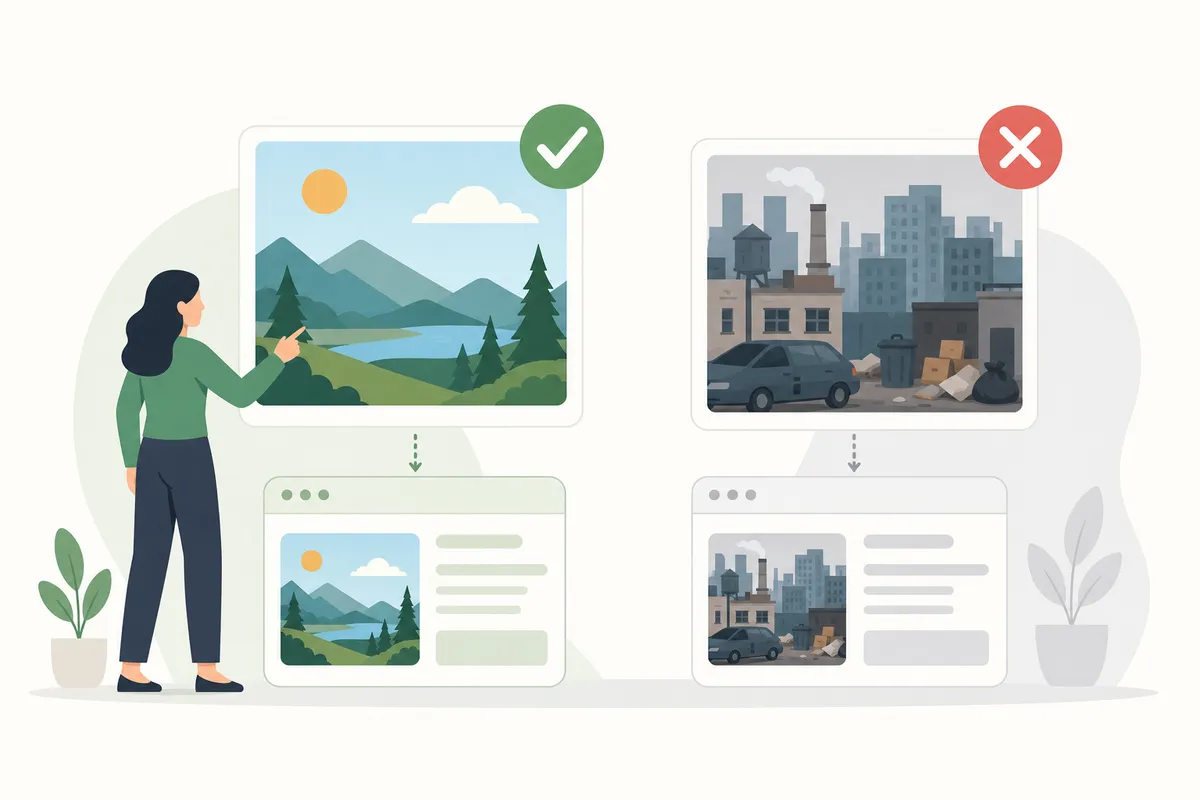
Aucun réglage de compression ne sauve une image qui n'aurait pas dû être là. Les images originales valent presque toujours mieux que les photos de banque d'images. Votre page d'équipe a besoin de votre vraie équipe, vos fiches produit de vos vrais produits, et vos tutoriels de vraies captures d'écran, car les moteurs de recherche ont vu chaque photo de banque d'images des milliers de fois, et vos visiteurs aussi.
Adaptez le type d'image à sa fonction. Les photos montrent des produits, les graphiques portent des données, les captures d'écran donnent des instructions et les schémas expliquent des systèmes. Les GIF animés demandent de la prudence : ils sont lourds à charger et détournent l'attention du texte qui les entoure.
L'emplacement compte autant que le choix. Placez chaque image près du texte qu'elle illustre, et placez celle que vous voulez le plus classer près du haut de la page. Google lit les légendes, les titres et le texte environnant pour déterminer ce que montre une image : une image isolée, loin de son contexte, se classe donc moins bien que la même image bien placée. Le choix des images fait partie des 27 vérifications à effectuer avant de publier une page.
Choisissez le bon format pour chaque image
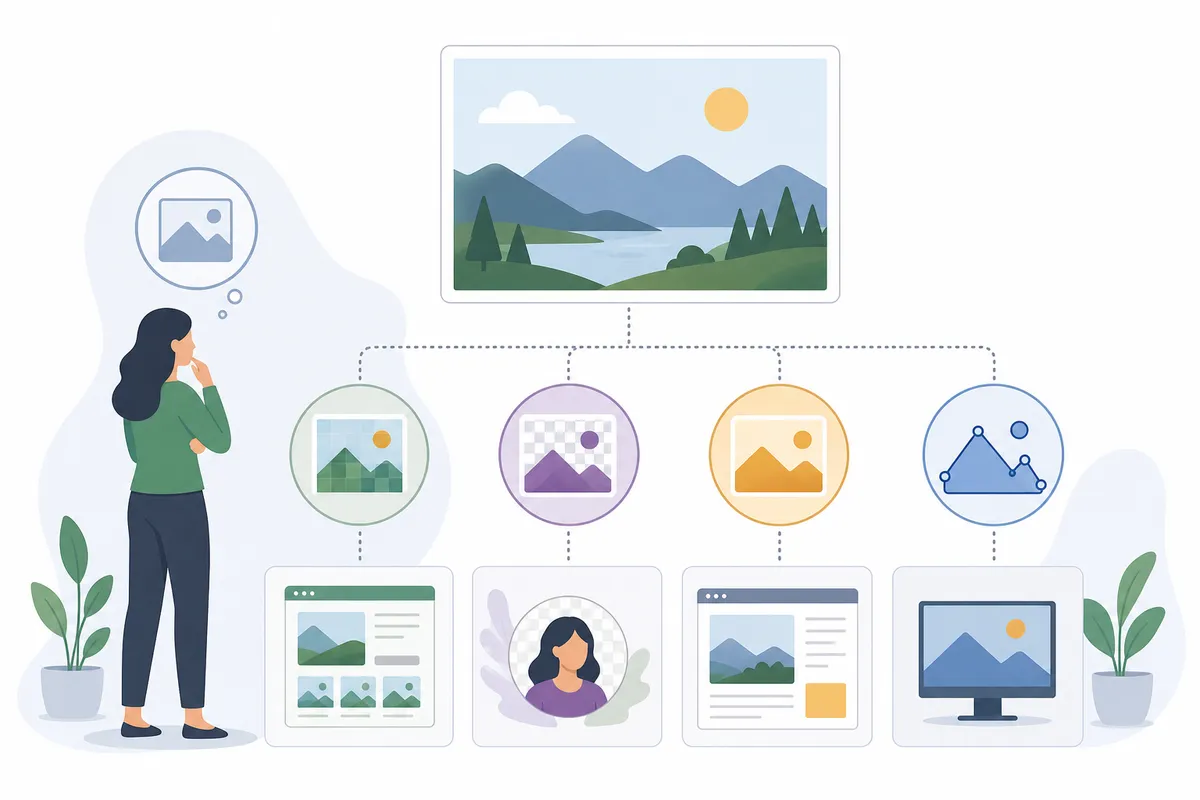
La documentation Search Central de Google énumère sept formats pris en charge : BMP, GIF, JPEG, PNG, WebP, SVG et AVIF. Être pris en charge ne veut toutefois pas dire convenir, et le format détermine votre poids de fichier de départ avant même que la compression commence.
WebP et AVIF : les choix modernes par défaut
Le WebP donne des résultats de haute qualité à des tailles inférieures à celles du JPEG ou du PNG, prend en charge la transparence et l'animation, et gère la compression avec et sans perte. L'AVIF compresse encore davantage, et Google a ajouté sa prise en charge dans Search, Images et Discover. Pour la plupart des nouvelles images, l'export vers l'un de ces deux formats réduit le poids du fichier plus que tout autre changement isolé. Le seul vrai coût tient au flux de travail : certains navigateurs et outils de conception plus anciens les gèrent mal, il faut donc prévoir une solution de repli.
Là où les formats plus anciens gardent l'avantage
Le JPEG reste un choix solide pour les photographies lorsqu'une solution de repli est nécessaire. Le PNG justifie ses fichiers plus lourds quand une image exige de la transparence, du texte net ou des détails fins. Le SVG est le bon choix pour les logos et les icônes, car il s'adapte à toutes les tailles sans perte de qualité et peut être stylé avec du CSS. Le GIF ne survit que pour les animations simples, et le WebP fait généralement ce travail avec un fichier plus léger.
| Format | Meilleur usage | Type de compression | Compromis à surveiller |
|---|---|---|---|
| WebP | Choix par défaut pour la plupart des photos, captures d'écran et graphiques web | Avec et sans perte | Quelques navigateurs et outils anciens nécessitent encore un repli en JPEG ou PNG |
| AVIF | Photos où chaque kilo-octet compte, sur des piles techniques modernes | Avec et sans perte | Format le plus récent : vérifiez que votre CMS et votre CDN le gèrent avant de passer dessus |
| JPEG | Photographies lorsqu'une large compatibilité est requise | Avec perte | Pas de transparence, et des artefacts visibles avec des réglages de qualité agressifs |
| PNG | Transparence, captures d'écran d'interface, images contenant du texte | Sans perte | Les fichiers sont lourds : ne l'utilisez jamais pour de simples photographies |
| SVG | Logos, icônes et schémas simples | Vectoriel, non basé sur des pixels | Inadapté aux photos, et le SVG en ligne a besoin d'un élément title pour l'accessibilité |
| GIF | Animations très courtes et simples | Sans perte, 256 couleurs | Fichiers lourds qui distraient les lecteurs ; le WebP s'anime avec un poids moindre |
Gardez l'extension du fichier conforme au format réel : un fichier WebP nommé .jpg embrouille les outils et n'aide personne.
Redimensionnez et compressez jusqu'à ce que la page paraisse rapide
Le format fixe le plancher. La taille et la compression déterminent à quelle hauteur au-dessus vous atterrissez.
Redimensionnez à la taille affichée
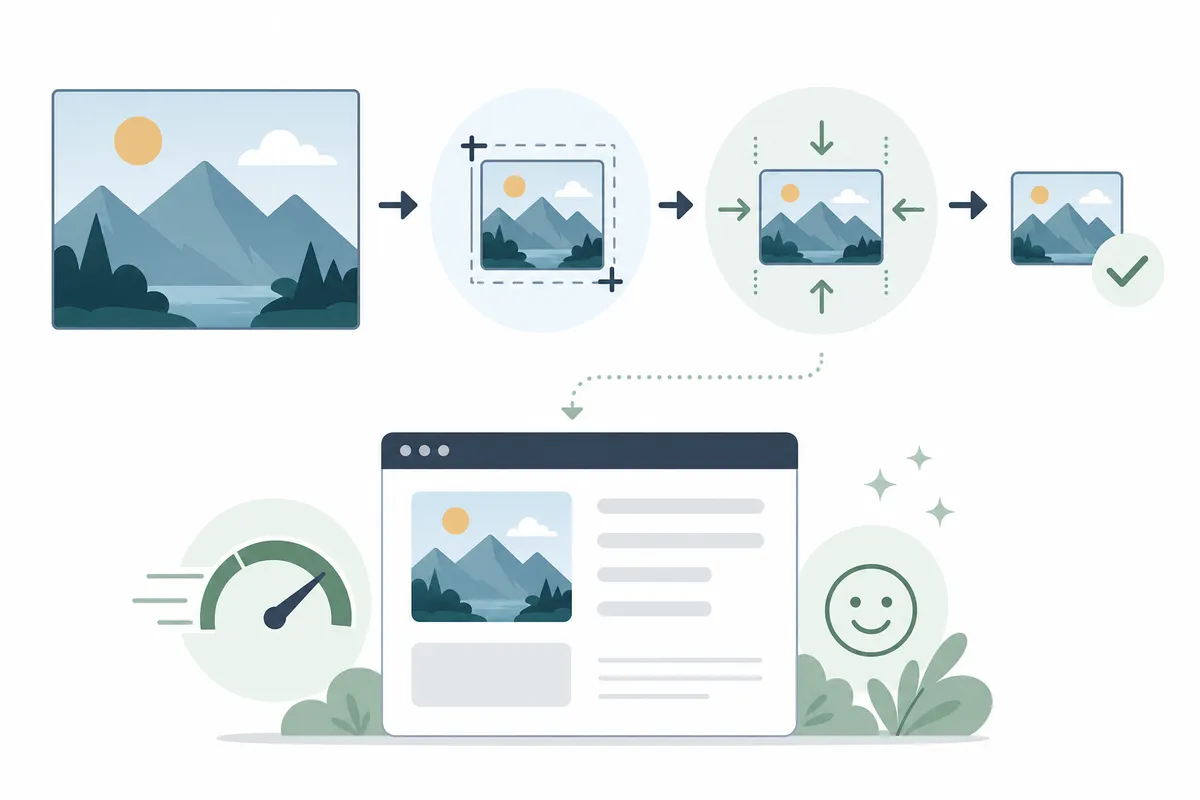
L'équipe de Yoast donne l'exemple classique : une image de 2500 x 1500 pixels affichée à 250 x 150 oblige quand même le navigateur à télécharger le fichier complet. La taille d'affichage a changé, mais pas la charge : redimensionnez donc avant de téléverser. Selon les conseils courants des grands éditeurs SEO, la plupart des images d'un site n'ont pas besoin de plus de 2,500 pixels de large, les images d'en-tête fonctionnent bien autour de 1600 x 500, et les miniatures et images d'arrière-plan peuvent être bien plus petites. WordPress génère automatiquement plusieurs tailles d'affichage au téléversement, mais cela n'optimise pas le fichier original que vous lui avez fourni.
Compressez avec méthode
Il existe deux types de compression. La compression avec perte supprime des données de pixels dont vous ne remarquerez pas l'absence et convient aux photographies, tandis que la compression sans perte conserve chaque pixel, économise moins d'espace et convient aux logos et aux visuels d'interface. Les réglages ci-dessous suivent les recommandations publiées par Semrush et d'autres grands éditeurs SEO :
| Réglage | Ce qu'il contrôle | Recommandation courante | Pourquoi c'est important |
|---|---|---|---|
| Avec perte ou sans perte | Si des données de pixels sont supprimées pour réduire le fichier | Avec perte pour les photos, sans perte pour les logos et les images riches en texte | La perte sur une photo est invisible ; sur un logo, elle laisse un flou autour des contours |
| Facteur de qualité | À quel point la compression avec perte rogne les détails, sur une échelle de 0 à 100 | 75 à 85 | En dessous de cette plage, des artefacts apparaissent ; au-dessus, le poids du fichier augmente sans gain visible |
| Résolution | Densité de pixels du fichier exporté | 72 dpi pour tout ce qui s'affiche sur un écran | Les résolutions d'impression multiplient le poids du fichier sans amélioration visible sur les moniteurs |
| Largeur maximale | Dimensions en pixels du fichier téléversé | 2,500 pixels pour la plupart des images d'un site | Tout ce qui est plus large envoie des octets qu'aucun écran n'affichera jamais |
| Poids cible | Taille finale du fichier après compression | Environ 500 KB ou moins pour les images de contenu | Les fichiers plus lourds ralentissent le chargement, et la lenteur du chargement pèse sur le classement |
Squoosh et TinyPNG sont des outils gratuits populaires pour cette tâche, tout comme ImageOptim, et supprimer les métadonnées EXIF à l'export allège encore le fichier sans aucun coût.
Testez la page, pas l'image
Un petit fichier ne prouve rien tant que la page ne le confirme pas. Passez l'URL dans un test de vitesse de site gratuit avant et après vos modifications, et comparez les chiffres. Les références marketing citent souvent des chargements de page moyens autour de 2.5 seconds, avec de zéro à deux secondes comme objectif à viser.
Nommez les fichiers et rédigez un texte alternatif fiable
Les noms de fichiers et le texte alternatif forment la couche linguistique du SEO des images. Ils relèvent pleinement du SEO on-page, qui compte encore plus maintenant que les systèmes d'IA lisent les pages comme le font les personnes.
Noms de fichiers : un petit signal gratuit
La documentation de Google décrit le nom de fichier comme un léger indice sur le sujet d'une image. Léger ne veut pas dire nul : un fichier appelé golden-retriever-puppy-fetch.jpg apprend quelque chose à Google, alors qu'IMG00023.JPG ne lui apprend rien. Gardez des noms courts mais descriptifs, séparez les mots par des tirets comme Google le recommande, et traduisez les noms de fichiers sur les pages localisées pour que la version espagnole d'une page ne porte pas de chemins de fichiers en anglais. Si votre site contient des milliers d'images, automatisez le nommage plutôt que de l'omettre.
Texte alternatif : décrire, jamais bourrer
Le texte alternatif existe d'abord pour l'accessibilité. Les lecteurs d'écran le prononcent à voix haute, et il s'affiche quand une image ne se charge pas sur une connexion lente. Google le combine avec le contenu de la page et sa propre vision par ordinateur pour comprendre l'image : une phrase exacte sert donc les deux publics.
Les règles à suivre :
- Décrivez ce que montre l'image et pourquoi elle compte dans ce contexte, en environ 125 caractères. Certaines technologies d'assistance arrêtent la lecture à peu près à ce point.
- Évitez les amorces inutiles comme « image de », puisque le lecteur sait déjà qu'il s'agit d'une image.
- Donnez aux images décoratives un attribut alt vide pour que les lecteurs d'écran les passent.
- Si l'image est un lien, le texte alternatif joue le rôle de son texte d'ancrage : rédigez-le en conséquence.
- N'empilez jamais les mots-clés. Les consignes de Google avertissent que les attributs alt bourrés de mots-clés passent pour du spam, et que ses règles anti-spam s'appliquent au balisage des images comme au texte courant.
Un texte alternatif manquant est l'un des constats les plus fréquents lors de n'importe quelle exploration. Collez une URL dans le outil gratuit de notation SEO on-page et il signale les textes alternatifs manquants en plus des autres bases on-page de la page.
Rendez les images faciles à explorer et à indexer
Les images sont indexées différemment du HTML, et une poignée de choix techniques décident si les vôtres y parviennent.
Placez les images dans de vrais éléments img
Google trouve les images grâce à l'attribut src d'un élément img, et cela fonctionne aussi à l'intérieur d'un élément picture. Il n'indexe pas les images d'arrière-plan CSS : toute image qui compte pour la recherche doit donc se trouver dans du vrai balisage plutôt que dans une feuille de style.
Servez des tailles adaptées avec srcset
L'attribut srcset permet au navigateur de choisir la bonne taille d'image pour l'écran, afin qu'un téléphone cesse de télécharger un fichier à la largeur d'un ordinateur. Associez-le à l'attribut sizes, et gardez toujours un src simple en repli pour les clients qui ignorent la syntaxe plus récente. L'élément picture ajoute des replis par format : proposez de l'AVIF, puis du WebP, puis un enfant img en JPEG, que la norme HTML exige elle-même comme repli. WordPress ajoute srcset automatiquement depuis la version 4.4 : sur cette plateforme, votre travail consiste surtout à téléverser des originaux raisonnables.
Chargement différé (lazy-load) uniquement sous la ligne de flottaison
Ajouter loading="lazy" à une balise img la diffère jusqu'à ce que le lecteur s'en approche en faisant défiler, ce qui accélère le premier affichage. Appliquez-le uniquement aux images situées sous la ligne de flottaison. Charger en différé votre image d'en-tête retarde le plus grand élément de la page et dégrade précisément la mesure que vous cherchez à améliorer.
Réservez l'espace avec width et height
Déclarer width et height permet au navigateur de réserver l'espace de l'image avant son arrivée. Le contenu cesse de sauter pendant le chargement des images, ce qui protège le Cumulative Layout Shift, et le navigateur affiche la page plus efficacement, ce qui aide le Largest Contentful Paint.
Donnez une carte aux robots
Un sitemap d'images liste les images que vous voulez faire explorer et, contrairement à un sitemap classique, il peut inclure des URL d'autres domaines. C'est ce qui rend indexables les images hébergées sur un CDN : listez les URL du CDN et validez le domaine du CDN dans Search Console pour recevoir les erreurs d'exploration. Référencez chaque image par une seule URL cohérente partout où elle apparaît, pour que Google la mette en cache une seule fois au lieu d'explorer à nouveau des variantes.
| Technique | Ce qu'elle corrige | Comment l'ajouter | Une précaution |
|---|---|---|---|
| Attributs srcset et sizes | Téléphones qui téléchargent des images à la taille d'un ordinateur | Ajoutez des variantes de taille à l'élément img avec un src simple en repli | Certains robots ne lisent que src : n'envoyez jamais srcset seul |
| Élément picture avec replis par format | Servir de l'AVIF ou du WebP sans casser les clients plus anciens | Listez des éléments source par format, en terminant par un enfant img | La norme HTML attend ce repli img ; l'omettre casse les anciens navigateurs |
| loading="lazy" | Images sous la ligne de flottaison qui ralentissent le premier affichage | Ajoutez l'attribut aux balises img sous la ligne de flottaison | Ne chargez jamais en différé l'image d'en-tête ; cela retarde le Largest Contentful Paint |
| Attributs width et height | Contenu qui saute pendant le chargement des images | Déclarez les deux sur chaque élément img | Définissez aussi la taille d'affichage en CSS, sinon les grandes images débordent des petits écrans |
| Sitemap d'images | Images que les robots n'ont jamais découvertes | Générez-en un et soumettez-le via Search Console | Validez le domaine de votre CDN, sinon ses erreurs d'exploration restent invisibles |
| URL d'images stables | La même image réexplorée sous de multiples URL | Référencez une seule URL canonique par image sur tout le site | Chaque variante d'URL dépense du budget d'exploration sur un fichier que Google possède déjà |
Un audit SEO de 60 minutes mettra au jour la plupart de ces lacunes en une seule séance, images comprises.
Obtenez des badges d'image et des citations par l'IA
Être indexé n'est que le plancher. Le plafond, c'est que vos images apparaissent avec des badges dans Google Images et soient citées dans les réponses de l'IA.
Données structurées et images d'aperçu
Pour les types de données structurées comme Product, Recipe et Article, la propriété image est un champ obligatoire pour être éligible au traitement par badge visible dans Google Images. Le vocabulaire lui-même se trouve sur Schema.org. Vous pouvez aussi orienter l'image que Google utilise comme aperçu de votre page en la déclarant avec la balise meta og:image ou la propriété primaryImageOfPage. Choisissez une image en haute résolution qui montre réellement le sujet de la page, et évitez les logos, les visuels riches en texte et les proportions extrêmes, que les consignes de Google déconseillent tous.
Ce que recherchent les moteurs d'IA
Les AI Overviews, ChatGPT et Perplexity privilégient les images qu'ils peuvent expliquer : une figure avec une légende, un texte alternatif honnête, et un paragraphe à côté qui énonce ce que montre l'image. Un graphique autonome et bien étiqueté est citable, alors qu'une photo décorative sans étiquette ne l'est pas. Le guide complet sur cette couche se trouve dans le guide du SEO des images, du texte alternatif aux citations par l'IA.
Une routine SEO des images, page par page
Appliquez cette séquence à chaque nouvelle page, et d'abord à vos meilleures pages existantes :
- Vérifiez que chaque image mérite sa place et se trouve à côté du texte qu'elle appuie.
- Exportez en WebP ou AVIF, avec des replis là où votre audience en a besoin.
- Redimensionnez à la plus grande taille que la mise en page affiche, plafonnée autour de 2,500 pixels.
- Compressez avec une qualité de 75 à 85 et vérifiez que le fichier tombe près de 500 KB ou en dessous.
- Renommez le fichier de façon descriptive, avec des mots séparés par des tirets.
- Rédigez un texte alternatif d'environ 125 caractères au maximum, et laissez-le vide sur les images décoratives.
- Ajoutez width et height, et chargez en différé les images situées sous la ligne de flottaison.
- Mettez à jour le sitemap d'images et retestez la vitesse de la page.
Le faire soi-même ou se faire aider
La plus grande partie de cette liste se fait honnêtement soi-même. Choisir, redimensionner, compresser, renommer et rédiger le texte alternatif se font dans des outils gratuits et votre CMS, et un après-midi bien concentré couvre les pages clés d'un site type. Un développeur gagne ses honoraires sur le srcset au niveau des modèles, la configuration du CDN, l'automatisation du sitemap et les migrations en masse de milliers de fichiers, car ce sont des chantiers d'ingénierie ponctuels qui tournent ensuite tout seuls.
Dans tous les cas, le travail sur les images doit s'inscrire dans un plan plutôt qu'à côté. Si vous partez de zéro, commencez par comment bâtir une stratégie SEO à partir de rien. Gardez aussi des attentes réalistes : des images optimisées amplifient une bonne page plutôt qu'elles n'en sauvent une faible, associez donc cette routine aux six étapes qui permettent encore d'atteindre la première page de Google.
Questions fréquentes
Quel est le meilleur format d'image pour le SEO ?
Le WebP pour la plupart des images, et l'AVIF là où votre plateforme le prend en charge, car les deux produisent des fichiers plus légers que le JPEG ou le PNG à qualité similaire et Google indexe les deux. Gardez le JPEG pour les replis de photos, le PNG pour la transparence et les détails fins, et le SVG pour les logos et les icônes.
Google indexe-t-il les images d'arrière-plan CSS ?
Non. Google trouve les images grâce à l'attribut src d'un élément img et n'indexe pas les images appliquées via le CSS. Toute image que vous voulez voir apparaître dans Google Images doit se trouver dans du vrai balisage HTML.
Quelle longueur doit avoir le texte alternatif ?
Environ 125 caractères est le plafond couramment utilisé, car certaines technologies d'assistance arrêtent la lecture à ce point. Décrivez ce que montre l'image et pourquoi elle compte dans son contexte, évitez les formules comme « image de », et laissez l'attribut vide sur les images purement décoratives.
Les noms de fichiers d'images influencent-ils vraiment le classement ?
La documentation de Google qualifie le nom de fichier de léger indice sur le sujet de l'image : c'est donc un petit signal plutôt qu'un signal décisif. Bien le choisir ne coûte rien, puisque des noms courts, descriptifs et séparés par des tirets valent toujours mieux que les noms par défaut des appareils photo, et à grande échelle, le renommage mérite d'être automatisé.
Comment les images affectent-elles les Core Web Vitals ?
Fortement. L'élément le plus grand de nombreuses pages est une image : son poids fixe donc souvent le Largest Contentful Paint, et les images sans width et height déclarés provoquent les sauts de mise en page que mesure le Cumulative Layout Shift. Compresser votre image d'en-tête et déclarer les dimensions sur chaque balise img sont deux des gains de vitals les plus rapides à votre portée.
Voyez comment vos images se comportent dans un vrai audit
Optimiser les images pour le SEO va plus vite quand quelqu'un vous montre exactement quelles pages et quels fichiers vous coûtent du classement. Parlez à l'équipe et parcourez un exemple de rapport SEO de SearchBlueprint pour voir comment les problèmes d'images, de vitesse et les lacunes on-page sont repérés et priorisés sur un vrai site. Apportez une URL, et le rapport fait le reste.
Ressources / Références
Sources
- Image SEO Best Practices | Google Search Central
- Image SEO: Optimizing images for search engines
- Image SEO: How to Optimize Images for Search Engines & ...
- Optimizing Images for SEO: Alt Text & Beyond
- Image SEO: Tips for Image Optimization
Avertissement : Cet article est une information générale sur des règles et des chiffres en vigueur au moment de sa rédaction, et non un conseil financier, fiscal ou d'investissement personnalisé. Il ne tient pas compte de vos revenus, de vos obligations, de votre tolérance au risque ni de vos objectifs, et les taux et seuils évoluent. Vérifiez la situation actuelle auprès de l'autorité compétente, et consultez un conseiller agréé ou un comptable qualifié avant d'agir.
À propos de l'auteur
SearchBlueprint a recherché, rédigé et noté cet article avec la chaîne de production de contenu que nos clients utilisent sur leurs propres sites. La note affichée dans la signature est celle que notre moteur de contenu a attribuée à cette page avant sa publication. Rien ici n'est relu à la main, et c'est tout l'intérêt : c'est le résultat du produit, publié là où chacun peut le vérifier.