Bilder für SEO optimieren: Schritt für Schritt zu kleineren Dateien und besseren Rankings
Von Toy Wen Da, Mitgründer · Aktualisiert · 14 Min. Lesezeit
Übersetzt aus dem englischen Original. Auf Englisch lesen
Bilder für SEO zu optimieren bedeutet, fünf Aufgaben in dieser Reihenfolge zu erledigen: ein Bild wählen, das auf die Seite gehört, es in einem modernen Format wie WebP oder AVIF ausliefern, es auf etwa 500 KB oder weniger komprimieren, es mit einem schlichten Dateinamen und ehrlichem Alt-Text beschreiben und es in ein echtes img-Tag einbinden, das Crawler erreichen können.
Jede dieser Aufgaben ist klein, und dieser Leitfaden geht sie der Reihe nach durch. Zusammen entscheiden sie darüber, ob Ihre Seiten schnell genug laden, um zu ranken, und ob Google und die KI-Antwortmaschinen verstehen, was Ihre Bilder zeigen. Bei einer Messung im April 2024 fand Semrush's Sensor auf 55,62 % der regulären US-Suchergebnisseiten Bilderblöcke (Image Packs). Bilder nehmen in den Ergebnissen also tatsächlich viel Platz ein.
Warum die Bildoptimierung für SEO wichtig ist
Die Suche ist visuell geworden, während die meisten Websites noch gar nichts komprimierten. Google zeigt Bilder inzwischen in regulären Ergebnissen, in Google Images, in Discover und in KI-generierten Antworten an. Sind Ihre Bilder zu groß oder in CSS versteckt, fehlen Sie auf all diesen Flächen gleichzeitig.
Wo Bilder in der Suche erscheinen
Vier Flächen sind wichtig, und alle belohnen dieselbe Vorbereitung:
- Reguläre Ergebnisse: Die Daten von Semrush's Sensor zeigten bei einer Messung im April 2024 Bilderblöcke in mehr als der Hälfte der regulären US-SERPs. Ein Bilderblock ist eine Ranking-Chance, die Ihr Text allein nicht gewinnen kann.
- Google Images: eine eigenständige Suchfläche, inzwischen mit Filtern und Metadaten sowie Quellenangabe. Google weiß zunehmend, was auf einem Bild zu sehen ist und wie es mit der umgebenden Seite zusammenhängt.
- Google Lens: Branchenberichten zufolge kommt es auf knapp 12 Milliarden visuelle Suchen im Monat. Menschen richten die Kamera auf ein Produkt und landen bei dem, der dafür optimiert hat.
- KI-Antworten: Googles AI Overviews sowie ChatGPT und Perplexity zitieren Seiten, deren Bilder mit Bildunterschriften versehen, beschriftet und neben passendem Text platziert sind, denn diesen Kontext lesen die Systeme.
Vorteile bei Tempo und Barrierefreiheit
Laut Googles Dokumentation tragen Bilder oft am meisten zur Gesamtgröße einer Seite bei. Eine schwere Seite verliert doppelt: Besucher gehen, bevor sie aufgebaut ist, und die Suchsysteme verzeichnen ein langsames Nutzungserlebnis. Am härtesten trifft es Smartphones, und die meisten Branchenzahlen sehen mobile Geräte bei über 60 % des Web-Traffics.
Alt-Text hat noch eine zweite Aufgabe. Über ihn erleben Nutzer von Screenreadern und Menschen mit schwacher Verbindung Ihre Bilder, und auch Google liest ihn. Die Bildarbeit liegt zwischen zwei der drei SEO-Disziplinen, denn die Beschriftungen gehören zur Onpage-Optimierung, die Auslieferung ist technisch. Falls Ihnen diese Trennung unscharf erscheint: Dieser Leitfaden zu Onpage-, Offpage- und technischem SEO zieht die Grenzen. Ein einmal optimiertes Bild zahlt sich aus, solange die Seite rankt. Das ist dieselbe Logik wie bei einer organischen SEO-Strategie, die sich aufsummiert.
Wählen Sie das richtige Bild, bevor Sie optimieren
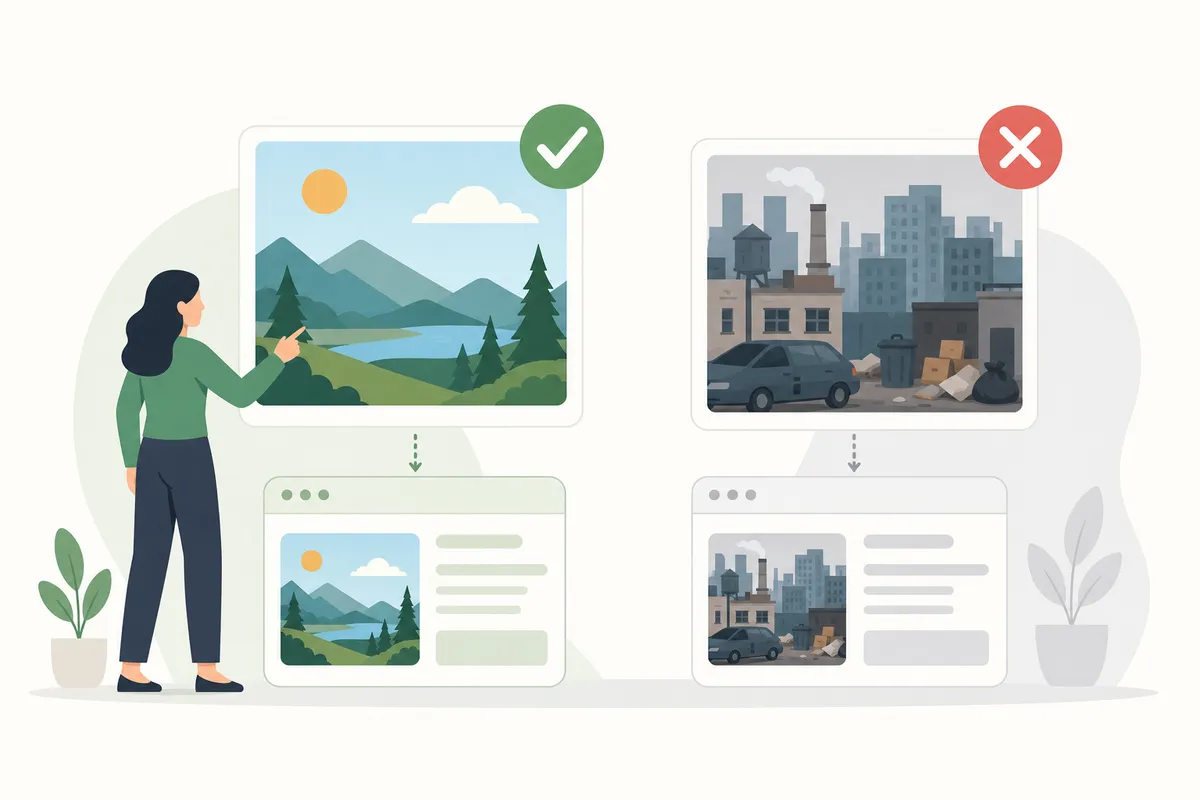
Keine Komprimierungseinstellung rettet ein Bild, das nicht auf die Seite gehört. Originalbilder schlagen Stockfotos in fast jedem Fall. Ihre Teamseite braucht Ihr tatsächliches Team, Ihre Produktseiten brauchen Ihre tatsächlichen Produkte und Ihre Anleitungen echte Screenshots, denn Suchmaschinen haben jedes Stockfoto tausendfach gesehen, und Ihre Besucher ebenfalls.
Passen Sie die Bildart zur Aufgabe an. Fotos zeigen Produkte, Diagramme transportieren Daten, Screenshots geben Anleitungen und Grafiken erklären Systeme. Bei animierten GIFs ist Vorsicht angebracht, denn sie laden schwer und lenken von dem Text um sie herum ab.
Die Platzierung ist genauso wichtig wie die Auswahl. Setzen Sie jedes Bild in die Nähe des Textes, den es veranschaulicht, und das Bild, das Sie am liebsten ranken sehen würden, nah an den Seitenanfang. Google liest Bildunterschriften, Überschriften und umgebenden Text, um herauszufinden, was ein Bild zeigt. Ein Bild, das weit von seinem Kontext entfernt steht, rankt daher schlechter als dasselbe Bild an der richtigen Stelle. Die Bildauswahl ist eine der 27 Prüfpunkte, die Sie vor der Veröffentlichung jeder Seite durchgehen sollten.
Wählen Sie für jedes Bild das richtige Format
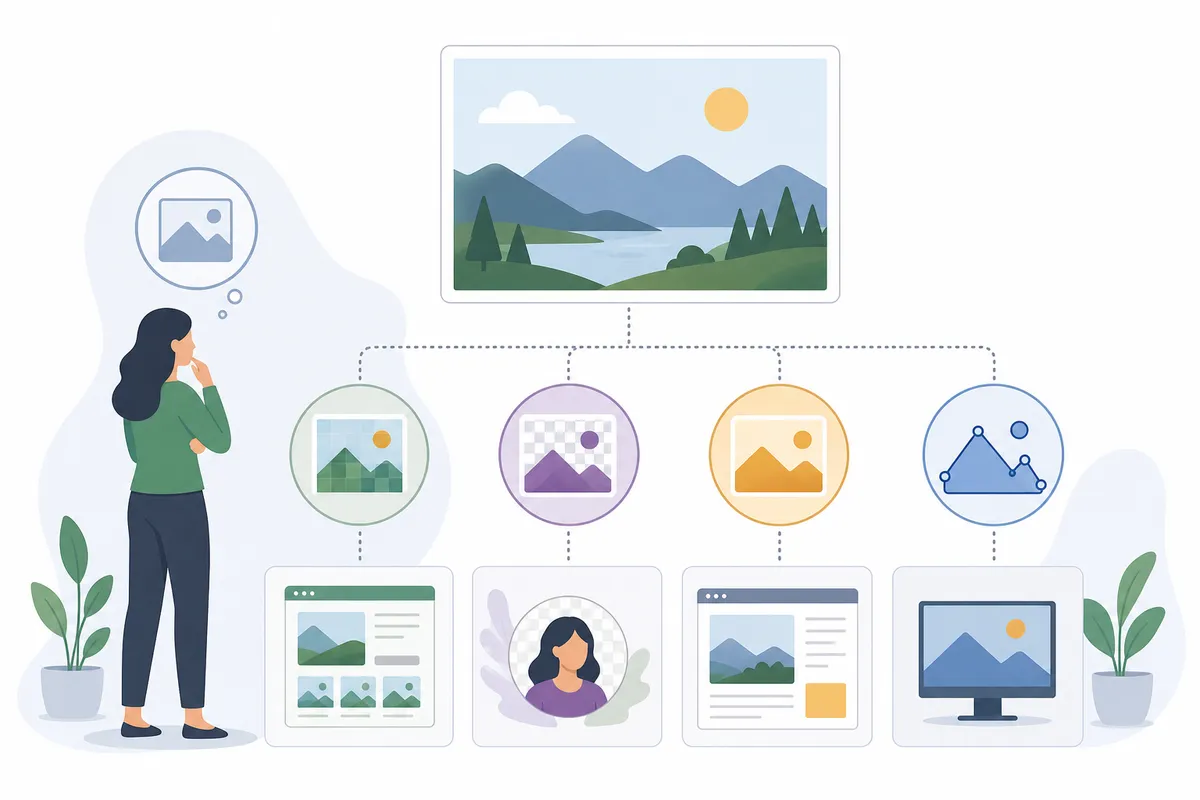
Die Search-Central-Dokumentation von Google nennt sieben unterstützte Formate: BMP, GIF, JPEG, PNG, WebP, SVG und AVIF. Unterstützung heißt aber nicht Eignung, und das Format bestimmt Ihre Ausgangsdateigröße, noch bevor die Komprimierung beginnt.
WebP und AVIF: die modernen Standards
WebP liefert hochwertige Ergebnisse bei kleineren Dateien als JPEG oder PNG, unterstützt Transparenz und Animation und beherrscht sowohl verlustbehaftete als auch verlustfreie Komprimierung. AVIF komprimiert noch stärker, und Google hat die Unterstützung dafür in Search, Images und Discover ergänzt. Bei den meisten neuen Bildern senkt der Export in eines dieser beiden Formate die Dateigröße stärker als jede andere Einzelmaßnahme. Der einzige echte Preis liegt im Arbeitsablauf: Manche älteren Browser und Design-Tools kommen damit schlecht zurecht, daher halten Sie eine Ausweichlösung bereit.
Wo die älteren Formate weiter im Vorteil sind
JPEG bleibt eine solide Wahl für Fotos, wenn eine Ausweichlösung nötig ist. PNG rechtfertigt seine größeren Dateien, wenn ein Bild Transparenz, scharfen Text oder feine Details braucht. SVG ist die richtige Wahl für Logos und Icons, weil es ohne Qualitätsverlust auf jede Größe skaliert und sich mit CSS gestalten lässt. GIF bleibt nur für einfache Animationen übrig, und WebP erledigt das meist mit kleineren Dateien.
| Format | Beste Verwendung | Komprimierungsart | Zu beachtender Nachteil |
|---|---|---|---|
| WebP | Standard für die meisten Webfotos, Screenshots und Grafiken | Verlustbehaftet und verlustfrei | Einige ältere Browser und Tools brauchen weiterhin eine JPEG- oder PNG-Ausweichlösung |
| AVIF | Fotos, bei denen jedes Kilobyte zählt, auf modernen Systemen | Verlustbehaftet und verlustfrei | Neuestes Format, prüfen Sie daher vor dem Umstieg, ob Ihr CMS und Ihr CDN es verarbeiten |
| JPEG | Fotografien, wenn breite Kompatibilität erforderlich ist | Verlustbehaftet | Keine Transparenz, und bei aggressiven Qualitätseinstellungen sichtbare Artefakte |
| PNG | Transparenz, Screenshots von Oberflächen, Bilder mit Text | Verlustfrei | Die Dateien werden groß, nutzen Sie es daher nie für gewöhnliche Fotos |
| SVG | Logos, Icons und einfache Diagramme | Vektor, nicht pixelbasiert | Für Fotos ungeeignet, und Inline-SVG braucht für die Barrierefreiheit ein title-Element |
| GIF | Sehr kurze, einfache Animationen | Verlustfrei, 256 Farben | Schwere Dateien, die Leser ablenken; WebP animiert kleiner |
Achten Sie darauf, dass die Dateiendung zum tatsächlichen Format passt, denn eine WebP-Datei mit der Endung .jpg verwirrt Werkzeuge und hilft niemandem.
Größe anpassen und komprimieren, bis sich die Seite schnell anfühlt
Das Format legt die Untergrenze fest. Größe und Komprimierung entscheiden, wie weit darüber Sie landen.
Auf die angezeigte Größe verkleinern
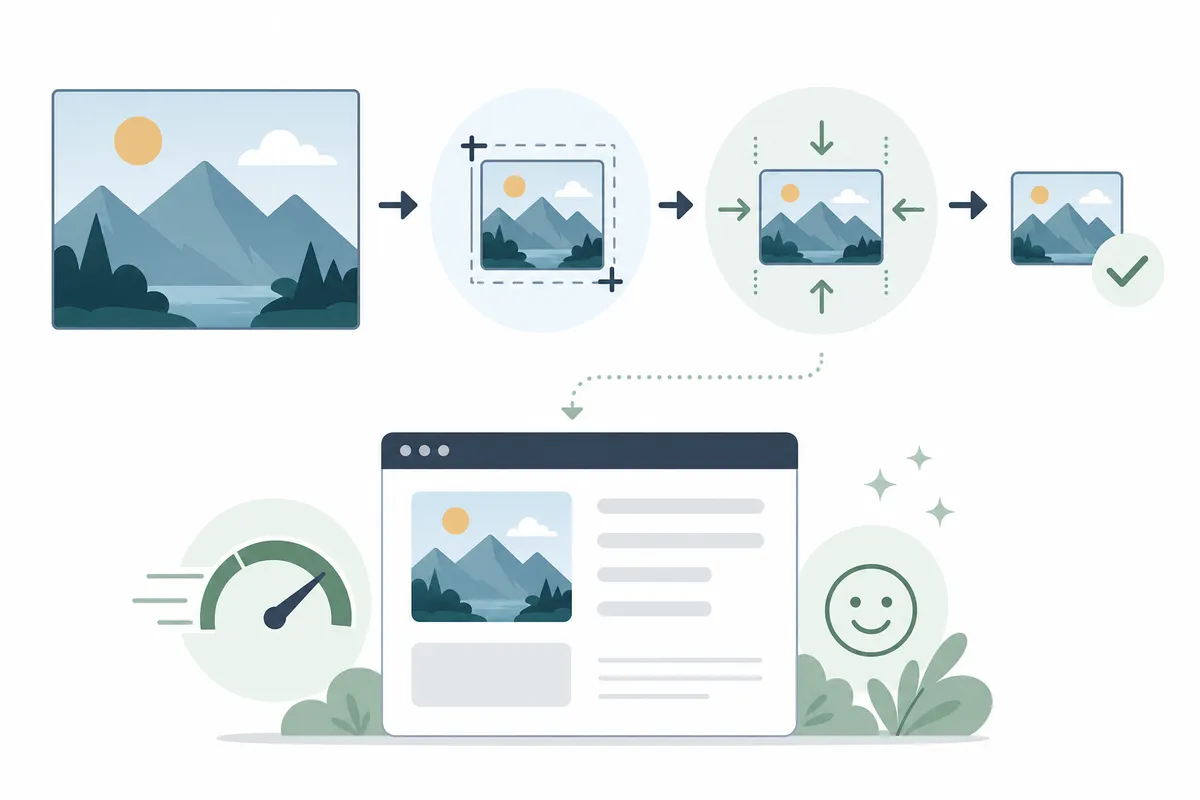
Das Team von Yoast nennt das klassische Beispiel: Ein Bild mit 2500 x 1500 Pixeln, das mit 250 x 150 angezeigt wird, zwingt den Browser trotzdem, die komplette Datei herunterzuladen. Die Anzeigegröße hat sich geändert, die Datenmenge nicht, also passen Sie die Größe an, bevor Sie hochladen. Gängige Empfehlung der großen SEO-Publisher: Die meisten Bilder einer Website brauchen höchstens 2.500 Pixel Breite, Hero-Bilder funktionieren gut bei etwa 1600 x 500, und Vorschaubilder und Hintergrundbilder können deutlich kleiner sein. WordPress erzeugt beim Hochladen automatisch mehrere Anzeigegrößen, das optimiert aber nicht die Originaldatei, die Sie hochgeladen haben.
Gezielt komprimieren
Es gibt zwei Arten der Komprimierung. Die verlustbehaftete Komprimierung verwirft Pixeldaten, die Sie nicht vermissen werden, und eignet sich für Fotos, während die verlustfreie Komprimierung jedes Pixel erhält, weniger Platz spart und sich für Logos und Oberflächengrafiken eignet. Die folgenden Einstellungen entsprechen den veröffentlichten Empfehlungen von Semrush und anderen großen SEO-Publishern:
| Einstellung | Was sie steuert | Gängige Richtlinie | Warum sie wichtig ist |
|---|---|---|---|
| Verlustbehaftet vs. verlustfrei | Ob Pixeldaten verworfen werden, um die Datei zu verkleinern | Verlustbehaftet für Fotos, verlustfrei für Logos und textlastige Bilder | Verlustbehaftet ist bei einem Foto unsichtbar; bei einem Logo zeigt sich Unschärfe an den Kanten |
| Qualitätsfaktor | Wie stark die verlustbehaftete Komprimierung Details beschneidet, auf einer Skala von 0 bis 100 | 75 bis 85 | Darunter treten Artefakte auf; darüber wächst die Dateigröße ohne sichtbaren Gewinn |
| Auflösung | Pixeldichte der exportierten Datei | 72 dpi für alles, was am Bildschirm angezeigt wird | Druckauflösungen vervielfachen die Dateigröße, ohne dass Monitore sichtbar besser darstellen |
| Maximale Breite | Pixelmaße der hochgeladenen Datei | 2.500 Pixel für die meisten Bilder einer Website | Alles Breitere liefert Bytes aus, die kein Bildschirm je darstellt |
| Zielgewicht | Endgültige Dateigröße nach der Komprimierung | Etwa 500 KB oder weniger für Inhaltsbilder | Schwerere Dateien bremsen die Ladezeit, und die Ladezeit bremst die Rankings |
Squoosh und TinyPNG sind beliebte kostenlose Tools dafür, ebenso ImageOptim, und wer beim Export die EXIF-Metadaten entfernt, spart ohne Kosten noch etwas mehr Gewicht.
Testen Sie die Seite, nicht das Bild
Eine kleine Datei beweist nichts, solange die Seite es nicht bestätigt. Lassen Sie die URL vor und nach Ihren Änderungen durch einen kostenlosen Website-Geschwindigkeitstest laufen und vergleichen Sie die Werte. Marketing-Benchmarks nennen oft durchschnittliche Seitenladezeiten von etwa 2,5 Sekunden, wobei null bis zwei Sekunden das lohnende Ziel sind.
Dateinamen und Alt-Text, denen Menschen vertrauen können
Dateinamen und Alt-Text sind die Sprachebene der Bild-SEO. Sie gehören mitten in die Onpage-SEO, die heute noch wichtiger ist, weil KI-Systeme Seiten so lesen wie Menschen.
Dateinamen: ein kleines, kostenloses Signal
Googles Dokumentation beschreibt den Dateinamen als schwachen Hinweis auf das Thema eines Bildes. Schwach heißt nicht null: Eine Datei namens golden-retriever-puppy-fetch.jpg sagt Google etwas, IMG00023.JPG sagt gar nichts. Halten Sie die Namen kurz, aber beschreibend, trennen Sie Wörter wie von Google empfohlen mit Bindestrichen, und übersetzen Sie Dateinamen auf lokalisierten Seiten, damit die spanische Version einer Seite keine englischen Dateipfade trägt. Wenn Ihre Website Tausende Bilder enthält, automatisieren Sie die Benennung, statt sie zu überspringen.
Alt-Text: beschreiben, nie vollstopfen
Alt-Text gibt es zuerst für die Barrierefreiheit. Screenreader sprechen ihn laut aus, und er erscheint, wenn ein Bild bei langsamer Verbindung nicht lädt. Google verbindet ihn mit dem Seiteninhalt und der eigenen Bilderkennung, um das Bild zu verstehen, sodass ein zutreffender Satz beide Zielgruppen bedient.
Die Regeln für die Praxis:
- Beschreiben Sie, was das Bild zeigt und warum es in diesem Zusammenhang wichtig ist, in etwa 125 Zeichen. Manche assistive Technologien hören etwa an dieser Stelle auf zu lesen.
- Verzichten Sie auf Füllformeln wie „Bild von“, denn der Leser weiß bereits, dass es ein Bild ist.
- Geben Sie dekorativen Bildern ein leeres Alt-Attribut, damit Screenreader sie überspringen.
- Ist das Bild ein Link, dient der Alt-Text als sein Ankertext, schreiben Sie ihn entsprechend.
- Stapeln Sie niemals Keywords. Googles Richtlinien warnen, dass vollgestopfte Alt-Attribute wie Spam wirken, und die Spam-Richtlinien gelten für Bild-Markup genauso wie für den Fließtext.
Fehlender Alt-Text gehört zu den häufigsten Funden bei jedem Crawl. Fügen Sie eine URL in den kostenlosen Onpage-SEO-Scorer ein, und er markiert fehlenden Alt-Text zusammen mit den übrigen Onpage-Grundlagen der Seite.
Bilder leicht crawlbar und indexierbar machen
Bilder werden anders indexiert als HTML, und eine Handvoll technischer Entscheidungen bestimmt, ob Ihre überhaupt aufgenommen werden.
Bilder in echte img-Elemente setzen
Google findet Bilder über das src-Attribut eines img-Elements, und das funktioniert auch innerhalb eines picture-Elements. CSS-Hintergrundbilder indexiert Google nicht, daher gehört jedes für die Suche wichtige Bild in echtes Markup statt in ein Stylesheet.
Responsive Größen mit srcset ausliefern
Mit dem srcset-Attribut wählt der Browser die passende Bildgröße für den Bildschirm, sodass ein Smartphone keine Datei in Desktop-Breite mehr herunterlädt. Kombinieren Sie es mit dem sizes-Attribut und behalten Sie immer ein schlichtes src als Ausweichlösung für Clients, die die neuere Syntax ignorieren. Das picture-Element ergänzt Format-Ausweichlösungen: Bieten Sie AVIF an, dann WebP, dann ein JPEG-img als Kindelement, das der HTML-Standard selbst als Ausweichlösung vorschreibt. WordPress fügt srcset seit Version 4.4 automatisch hinzu, auf dieser Plattform besteht Ihre Aufgabe also vor allem darin, sinnvolle Originale hochzuladen.
Nur unterhalb des sichtbaren Bereichs per Lazy Loading laden
Wenn Sie einem img-Tag loading="lazy" hinzufügen, wird es erst geladen, wenn der Leser in seine Nähe scrollt, was den ersten Seitenaufbau beschleunigt. Setzen Sie das nur bei Bildern unterhalb des sichtbaren Bereichs (below the fold) ein. Wenn Sie Ihr Hero-Bild per Lazy Loading laden, verzögern Sie das größte Element der Seite und verschlechtern genau die Kennzahl, die Sie verbessern wollen.
Platz mit Breite und Höhe reservieren
Mit angegebener Breite und Höhe kann der Browser Platz für das Bild freihalten, bevor es eintrifft. Der Inhalt hört auf zu springen, während Bilder laden, was den Cumulative Layout Shift schützt, und der Browser rendert die Seite effizienter, was dem Largest Contentful Paint hilft.
Crawlern eine Karte geben
Eine Bild-Sitemap listet die Bilder auf, die gecrawlt werden sollen, und anders als eine reguläre Sitemap darf sie URLs anderer Domains enthalten. Dadurch werden Bilder auf einem CDN indexierbar: Listen Sie die CDN-URLs auf und verifizieren Sie die Domain des CDN in der Search Console, damit Crawling-Fehler bei Ihnen ankommen. Verweisen Sie überall, wo ein Bild erscheint, mit einer einheitlichen URL darauf, damit Google es einmal zwischenspeichert, statt Varianten erneut zu crawlen.
| Technik | Was sie behebt | So fügen Sie sie hinzu | Ein Vorbehalt |
|---|---|---|---|
| srcset- und sizes-Attribute | Smartphones laden Bilder in Desktop-Größe herunter | Größenvarianten zum img-Element hinzufügen, mit schlichtem src als Ausweichlösung | Manche Crawler lesen nur src, liefern Sie srcset daher nie allein aus |
| picture-Element mit Format-Ausweichlösungen | AVIF oder WebP ausliefern, ohne ältere Clients zu beschädigen | source-Elemente nach Format auflisten, am Ende ein img-Kindelement | Der HTML-Standard erwartet dieses img als Ausweichlösung; ohne es funktionieren alte Browser nicht |
| loading="lazy" | Bilder unterhalb des sichtbaren Bereichs bremsen den ersten Seitenaufbau | Das Attribut bei img-Tags unterhalb des sichtbaren Bereichs hinzufügen | Laden Sie das Hero-Bild nie per Lazy Loading; es verzögert den Largest Contentful Paint |
| Width- und Height-Attribute | Inhalt springt, während Bilder laden | Beide bei jedem img-Element angeben | Legen Sie die Anzeigegröße auch in CSS fest, sonst laufen große Bilder auf kleinen Bildschirmen über |
| Bild-Sitemap | Bilder, die Crawler nie entdeckt haben | Eine erzeugen und über die Search Console einreichen | Verifizieren Sie die Domain Ihres CDN, sonst bleiben dessen Crawling-Fehler unsichtbar |
| Stabile Bild-URLs | Dasselbe Bild wird unter vielen URLs erneut gecrawlt | Pro Bild eine kanonische URL auf der gesamten Website verwenden | Jede URL-Variante verbraucht Crawl-Budget für eine Datei, die Google schon hat |
Ein 60-minütiger SEO-Audit deckt die meisten dieser Lücken in einer Sitzung auf, auch bei den Bildern.
Bild-Badges und KI-Zitierungen verdienen
Indexiert zu sein ist die Untergrenze. Die Obergrenze ist, dass Ihre Bilder in Google Images mit Badges erscheinen und in KI-Antworten zitiert werden.
Strukturierte Daten und Vorschaubilder
Bei Typen strukturierter Daten wie Product, Recipe und Article ist die Eigenschaft image ein Pflichtfeld, um für die prominente Badge-Darstellung in Google Images infrage zu kommen. Das Vokabular selbst finden Sie bei Schema.org. Sie können außerdem steuern, welches Bild Google als Vorschau Ihrer Seite verwendet, indem Sie es mit dem Meta-Tag og:image oder der Eigenschaft primaryImageOfPage angeben. Wählen Sie ein hochauflösendes Bild, das wirklich zeigt, worum es auf der Seite geht, und meiden Sie Logos, textlastige Grafiken und extreme Seitenverhältnisse, wovor Googles Richtlinien alle warnen.
Worauf KI-Engines achten
AI Overviews, ChatGPT und Perplexity bevorzugen Bilder, die sie erklären können: eine Abbildung mit Bildunterschrift, ehrlichem Alt-Text und einem Absatz daneben, der sagt, was das Bild zeigt. Ein in sich geschlossenes, gut beschriftetes Diagramm ist zitierfähig, ein unbeschriftetes Dekofoto dagegen nicht. Das vollständige Playbook für diese Ebene steht im Leitfaden zur Bild-SEO von Alt-Text bis zur KI-Zitierung.
Eine Bild-SEO-Routine, Seite für Seite
Gehen Sie diese Abfolge bei jeder neuen Seite durch, und bei Ihren wichtigsten bestehenden Seiten zuerst:
- Prüfen Sie, ob jedes Bild seinen Platz verdient und neben dem Text steht, den es stützt.
- Exportieren Sie nach WebP oder AVIF, mit Ausweichlösungen dort, wo Ihr Publikum sie braucht.
- Verkleinern Sie auf die größte Größe, die das Layout anzeigt, begrenzt auf etwa 2.500 Pixel.
- Komprimieren Sie mit Qualität 75 bis 85 und prüfen Sie, ob die Datei bei etwa 500 KB oder darunter liegt.
- Benennen Sie die Datei beschreibend um, mit durch Bindestriche getrennten Wörtern.
- Schreiben Sie Alt-Text mit höchstens etwa 125 Zeichen und lassen Sie ihn bei dekorativen Bildern leer.
- Ergänzen Sie Breite und Höhe und laden Sie Bilder unterhalb des sichtbaren Bereichs per Lazy Loading.
- Aktualisieren Sie die Bild-Sitemap und testen Sie die Geschwindigkeit der Seite erneut.
Selbst machen oder Hilfe holen
Das meiste auf dieser Liste ist ehrlich gesagt Eigenarbeit. Auswählen, Verkleinern, Komprimieren, Umbenennen und Alt-Text-Schreiben passiert in kostenlosen Tools und Ihrem CMS, und ein konzentrierter Nachmittag reicht für die wichtigsten Seiten einer typischen Website. Ein Entwickler verdient sein Honorar bei srcset auf Template-Ebene, bei der CDN-Einrichtung, der Sitemap-Automatisierung und bei Massenmigrationen von Tausenden Dateien, denn das sind einmalige Entwicklungsaufgaben, die danach von selbst laufen.
So oder so gehört die Bildarbeit in einen Plan und nicht neben ihn. Wenn Sie bei null anfangen, beginnen Sie mit So bauen Sie eine SEO-Strategie von Grund auf. Halten Sie auch Ihre Erwartungen realistisch: Optimierte Bilder verstärken eine starke Seite, sie retten keine schwache. Kombinieren Sie diese Routine daher mit den sechs Schritten, die Seiten noch immer auf Googles erste Seite bringen.
Häufig gestellte Fragen
Welches ist das beste Bildformat für SEO?
WebP für die meisten Bilder und AVIF, wo Ihre Plattform es unterstützt, denn beide erzeugen bei ähnlicher Qualität kleinere Dateien als JPEG oder PNG, und Google indexiert beide. Behalten Sie JPEG für Foto-Ausweichlösungen, PNG für Transparenz und feine Details und SVG für Logos und Icons.
Indexiert Google CSS-Hintergrundbilder?
Nein. Google findet Bilder über das src-Attribut eines img-Elements und indexiert keine Bilder, die per CSS eingebunden sind. Jedes Bild, das in Google Images erscheinen soll, muss in echtem HTML-Markup stehen.
Wie lang sollte Alt-Text sein?
Etwa 125 Zeichen gelten weithin als Obergrenze, weil manche assistive Technologien an dieser Stelle aufhören zu lesen. Beschreiben Sie, was das Bild zeigt und warum es im Zusammenhang wichtig ist, verzichten Sie auf Formulierungen wie „Bild von“ und lassen Sie das Attribut bei rein dekorativen Bildern leer.
Beeinflussen Bild-Dateinamen wirklich das Ranking?
Googles Dokumentation nennt den Dateinamen einen schwachen Hinweis auf das Thema des Bildes, er ist also ein kleines und kein entscheidendes Signal. Ihn richtig zu wählen kostet nichts, denn kurze, beschreibende Namen mit Bindestrichen schlagen die Kamera-Standardnamen immer, und bei großen Mengen lohnt es sich, das Umbenennen zu automatisieren.
Wie wirken sich Bilder auf die Core Web Vitals aus?
Stark. Das größte Element vieler Seiten ist ein Bild, sein Gewicht bestimmt daher oft den Largest Contentful Paint, und Bilder ohne angegebene Breite und Höhe verursachen die Layout-Sprünge, die der Cumulative Layout Shift misst. Das Hero-Bild zu komprimieren und bei jedem img-Tag die Maße anzugeben, gehört zu den schnellsten Verbesserungen dieser Kennzahlen.
Sehen Sie in einem echten Audit, wie Ihre Bilder abschneiden
Die Optimierung von Bildern für SEO geht am schnellsten, wenn Ihnen jemand genau zeigt, welche Seiten und Dateien Sie Rankings kosten. Sprechen Sie mit dem Team und blättern Sie durch einen Beispiel-SEO-Bericht von SearchBlueprint, um zu sehen, wie Bildprobleme, Geschwindigkeit und Onpage-Lücken auf einer echten Website gefunden und priorisiert werden. Bringen Sie eine URL mit, den Rest erledigt der Bericht.
Ressourcen / Referenzen
Quellen
- Image SEO Best Practices | Google Search Central
- Image SEO: Optimizing images for search engines
- Image SEO: How to Optimize Images for Search Engines & ...
- Optimizing Images for SEO: Alt Text & Beyond
- Image SEO: Tips for Image Optimization
Haftungsausschluss: Dieser Artikel enthält allgemeine Informationen zu Regeln und Zahlen, die zum Zeitpunkt der Erstellung galten. Er ist keine persönliche Finanz-, Steuer- oder Anlageberatung. Er berücksichtigt weder Ihr Einkommen noch Ihre Verpflichtungen, Ihre Risikobereitschaft oder Ihre Ziele, und Zinssätze und Schwellenwerte ändern sich. Prüfen Sie die aktuelle Lage bei der zuständigen Behörde, und sprechen Sie mit einem zugelassenen Berater oder einem qualifizierten Steuerberater, bevor Sie handeln.
Über den Autor
SearchBlueprint hat diesen Artikel mit der Content-Pipeline recherchiert, geschrieben und bewertet, die unsere Kunden auf ihren eigenen Websites einsetzen. Die Bewertung in der Autorenzeile ist die, die unsere Content-Engine dieser Seite vor der Veröffentlichung gegeben hat. Nichts davon wird von Hand geprüft, und genau das ist der Punkt: Es ist das Ergebnis des Produkts, veröffentlicht dort, wo jeder es nachprüfen kann.