Logo w Profilu Firmy w Google: dodaj, zamień lub napraw je szybko
Autor: Toy Wen Da, Współzałożyciel · · 8 min czytania
Przetłumaczono z angielskiego oryginału. Przeczytaj po angielsku
Logo w Profilu Firmy w Google (Google Business Profile) to małe okrągłe zdjęcie obok nazwy twojej firmy w wyszukiwarce, w Mapach i w odpowiedziach na opinie. Aby je zmienić, otwórz sekcję ze zdjęciami w swoim profilu, wybierz opcję logo i prześlij kwadratowy obraz o wymiarach co najmniej 250 na 250 pikseli. Większość zmian pojawia się w ciągu doby.

Jedna wizytówka a zarządzanie w skali
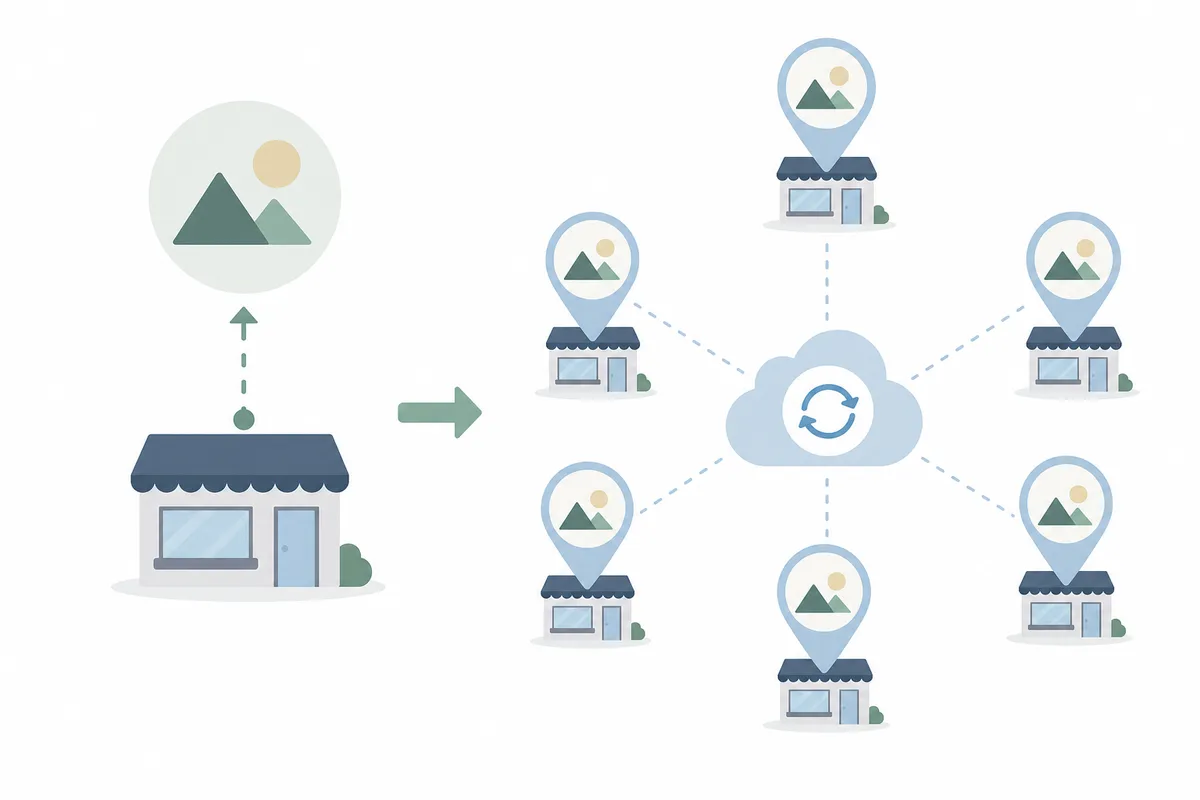
Jeśli zmieniasz logo dla jednego lokalu, wbudowane narzędzia do zdjęć w Profilu Firmy w Google w zupełności wystarczą: przesłanie zajmuje dwie minuty i nie trzeba niczego wykupywać. Kłopoty zaczynają się, gdy zarządzasz kilkoma lokalizacjami, siecią franczyzową albo profilami klientów innych firm i musisz potwierdzić, że każde logo naprawdę zostało opublikowane, a nie tylko że kliknięto przesłanie.
Funkcje lokalnego SEO w SearchBlueprint śledzą zmiany w Profilu Firmy w Google razem z resztą lokalnej obecności w wyszukiwarce: pozycjami, poprawnością wizytówek i innymi sygnałami, które zmieniają się obok aktualizacji logo. Jeśli już obserwujesz siatki pozycji i strony lokalizacji klienta, warto zobaczyć zmianę profilu w tym samym widoku, zamiast osobno logować się do Google dla każdej lokalizacji.
Jak zmienić logo w Profilu Firmy w Google, krok po kroku
Cały proces odbywa się w narzędziach do zdjęć w profilu firmy, a nie na ogólnym ekranie edycji. Oto aktualna ścieżka.
Krok 1: Zaloguj się na właściwe konto
Otwórz wyszukiwarkę Google lub Mapy Google, będąc zalogowanym na konto Google, które zarządza twoją firmą. Wpisz nazwę firmy albo wyszukaj „my business”, a karta twojego profilu powinna się pojawić. Jeśli nie masz jeszcze dostępu, musisz najpierw przejąć profil lub poprosić o prawa własności, zanim zmienisz logo.
Krok 2: Otwórz sekcję Zdjęcia
W swoim Profilu Firmy wybierz Zdjęcia (Photos). W Mapach Google dotknij Więcej (More), a potem Zdjęcia (Photos). Zobaczysz kategorie: zdjęcie w tle, logo, zdjęcia zespołu i inne. Logo ma własne miejsce, ponieważ Google traktuje je inaczej niż zwykłe zdjęcia firmy.
Krok 3: Prześlij plik z logo
Wybierz opcję logo i kliknij Dodaj zdjęcie (Add photo). Wybierz kwadratowy plik, który spełnia te wymagania:
| Wymaganie | Minimum | Zalecane |
|---|---|---|
| Wymiary | 250 x 250 px | 720 x 720 px |
| Rozmiar pliku | , | Poniżej 5 MB |
| Format | JPG lub PNG | PNG z przezroczystym lub jednolitym tłem |
| Kształt | Kwadrat | Kwadrat, z najważniejszymi elementami na środku |
Umieść ważne części logo na środku. Google przycina je do koła na potrzeby wyświetlania, więc tekst lub ikony przy krawędziach często zostają ucięte.
Krok 4: Poczekaj na weryfikację
Po przesłaniu obraz ma status Oczekuje (Pending), gdy Google sprawdza go pod kątem zasad dotyczących zdjęć. Potem zmienia się na Opublikowane (Live) albo Niezatwierdzone (Not approved). Nie ma stałego czasu oczekiwania: niektóre logo pojawiają się w ciągu kilku minut, inne po dobie lub dwóch, zwłaszcza tuż po zweryfikowaniu profilu.
Krok 5: Sprawdź, czy wyświetla się poprawnie
Gdy logo jest już opublikowane, wyszukaj nazwę swojej firmy z innego urządzenia lub w oknie incognito. Sprawdź, czy logo wyświetla się poprawnie zarówno w wyszukiwarce, jak i w Mapach, bo między tymi dwiema powierzchniami może wystąpić niewielkie opóźnienie.
Jeśli równocześnie aktualizujesz inne pola, takie jak adres, godziny otwarcia czy kategoria, warto wiedzieć, ile zwykle trwa ich odświeżenie. To zestawienie edycji pól w Profilu Firmy w Google i opóźnień wyjaśnia, co aktualizuje się od razu, a co przechodzi weryfikację.
Dlaczego logo w Profilu Firmy w Google się nie wyświetla
Brakujące lub zawieszone logo prawie zawsze wynika z jednej z kilku przyczyn. Przejdź przez nie, zanim uznasz, że po stronie Google coś się zepsuło.
| Objaw | Prawdopodobna przyczyna | Co zrobić |
|---|---|---|
| Logo nie pojawia się po przesłaniu | Plik mniejszy niż 250 x 250 px lub zły format | Wyeksportuj ponownie jako kwadratowy PNG lub JPG 720 x 720 px |
| Status utknął na „Pending” | Normalne opóźnienie weryfikacji | Poczekaj do doby lub dwóch, zanim prześlesz plik ponownie |
| Status to „Not approved” | Logo narusza zasady dotyczące zdjęć (znak wodny, dużo tekstu, rozmycie) | Prześlij czystszy obraz zawierający wyłącznie logo, bez dodanego tekstu i filtrów |
| Stare logo ciągle wraca | Pamięć podręczna w wyszukiwarce lub Mapach | Wyczyść pamięć podręczną albo sprawdź z innego urządzenia lub przeglądarki |
| Logo jest w Mapach, ale nie w wyszukiwarce | Opóźnienie synchronizacji między powierzchniami | Odczekaj 24–48 godzin, zanim zaczniesz szukać dalej |
| Profil w ogóle nie pokazuje opcji logo | Profil niezweryfikowany lub własność niepotwierdzona | Najpierw dokończ weryfikację |
Typowe błędy przy logo w GBP
Większość problemów z logo nie ma charakteru technicznego. Wynikają z traktowania logo jak zdjęcia w tle albo grafiki marketingowej. Kilka schematów powtarza się raz po raz:
- Przesłanie szerokiego banera zamiast kwadratowego pliku. Google przycina go niezgrabnie albo od razu odrzuca.
- Dodanie tekstu, haseł lub danych kontaktowych w obrazie logo. Wygląda to na treść promocyjną i często kończy się oznaczeniem „Not approved”.
- Użycie eksportu w niskiej rozdzielczości, np. z favicony strony lub awatara z mediów społecznościowych. Takie pliki rzadko czysto spełniają minimum 250 x 250 px.
- Mylenie logo ze zdjęciem w tle. Zdjęcie w tle to szeroki baner (zalecane około 1024 x 575 px), a logo to mała kwadratowa ikona. Przesyła się je w osobnych miejscach.
- Wielokrotne przesyłanie, gdy plik wciąż oczekuje na weryfikację. To resetuje kolejkę weryfikacji zamiast ją przyspieszać.
- Ignorowanie statusu „Not approved”. Google nie zawsze wyjaśnia powód. Usuń filtry, tekst i ramki, a potem spróbuj przesłać zwykłą wersję logo.
Jeśli cała wizytówka zachowuje się dziwnie nie tylko pod względem logo, czyli w ogóle znika z wyszukiwarki, zostaje oznaczona lub zawieszona, to osobny i poważniejszy problem. Ten przewodnik o tym, dlaczego Profil Firmy w Google znika omawia typowe przyczyny i to, co zrobić, zanim złożysz wniosek o przywrócenie.
Zarządzanie logo w wielu lokalizacjach
Firma z jedną lokalizacją poradzi sobie z tym wszystkim ręcznie w kilka minut. Agencje i marki z wieloma lokalizacjami mają inny problem: dziesiątki lub setki profili, z których każdy wymaga tej samej zmiany logo po rebrandingu, i brak prostego sposobu, by sprawdzić, które zmiany faktycznie się przyjęły.
W takiej skali ręczne przesyłanie przez interfejs Google przestaje być praktyczne. Firmy z zapleczem programistycznym czasem używają API Profilu Firmy w Google (Google Business Profile API), aby wysyłać aktualizacje zdjęć programowo do wielu lokalizacji naraz, zamiast klikać każdy profil osobno. To wyjaśnienie dotyczące Google Business Profile API opisuje, co ono robi i jak uzyskać dostęp, co ma znaczenie, jeśli wahasz się między ręcznymi aktualizacjami a podejściem zautomatyzowanym.
Kiedy wbudowane narzędzia wystarczą, a kiedy nie
Zanim sięgniesz po dodatkowe narzędzia, bądź wobec siebie szczery co do skali.
Darmowe narzędzia Google wystarczą, gdy:
- aktualizujesz jeden profil firmy,
- to jednorazowa zmiana, a nie coś, co będziesz często powtarzać,
- masz już bezpośredni dostęp jako właściciel lub menedżer,
- nie musisz śledzić statusu zatwierdzenia w wielu wizytówkach.
Potrzebujesz czegoś więcej, gdy:
- zarządzasz profilami klientów w kilku lokalizacjach lub franczyzach,
- potrzebujesz dowodu, że przesłane logo faktycznie zostało opublikowane, a nie tylko zgłoszone,
- zmiany logo muszą iść w parze z innymi działaniami lokalnego SEO, takimi jak pozycje, strony lokalizacji i monitorowanie opinii, w jednym panelu zamiast w rozproszonych logowaniach,
- koordynujesz rebranding w sieci wizytówek na ścisłym terminie.
W przypadku jednej lokalizacji naprawdę nie ma powodu, by to nadmiernie komplikować. W przypadku agencji połączenie procesu przesyłania w Google z systemem, który śledzi, co się zmieniło, gdzie i czy jest już opublikowane, oszczędza ciągłego ręcznego sprawdzania każdego profilu.
Najczęściej zadawane pytania
Jakiego rozmiaru powinno być logo w Profilu Firmy w Google?
Google wymaga minimum 250 x 250 pikseli, ale kwadratowy obraz o wymiarach około 720 x 720 pikseli wygląda ostrzej na ekranach o wysokiej rozdzielczości. Plik powinien mieć poniżej 5 MB i format JPG lub PNG.
Dlaczego logo w moim Profilu Firmy w Google się nie wyświetla?
Najczęstsze powody to plik mniejszy niż minimalny rozmiar, niezatwierdzony obraz oznaczony z powodu tekstu lub znaków wodnych albo zwykłe opóźnienie weryfikacji. Sprawdź status zdjęcia w sekcji Zdjęcia: będzie to Pending, Live lub Not approved.
Czy mogę użyć prostokątnego obrazu jako logo?
Nie. Miejsce na logo wymaga kwadratowego obrazu, ponieważ Google wyświetla go w okrągłym kadrze obok nazwy twojej firmy. Prostokątny baner należy do miejsca na zdjęcie w tle.
Ile trwa, zanim nowe logo się pojawi?
To zależy. Niektóre logo pojawiają się w ciągu kilku minut, inne czekają na weryfikację dobę lub dwie, szczególnie w świeżo zweryfikowanych profilach. Google nie gwarantuje żadnego terminu.
Czy logo w Profilu Firmy w Google to to samo co zdjęcie w tle?
Nie. Logo to mała kwadratowa ikona wyświetlana obok nazwy firmy. Zdjęcie w tle to większy baner widoczny u góry profilu, zwykle o wymiarach około 1024 x 575 pikseli.
Załatw to i odhacz
Problem z logo w Profilu Firmy w Google to zwykle pięciominutowa poprawka: kwadratowy plik, właściwe wymiary, przesłanie przez sekcję Zdjęcia i krótkie oczekiwanie na zatwierdzenie. Jeśli wolisz zobaczyć zdjęcia, pozycje i lokalną widoczność swojej wizytówki w jednym miejscu, zamiast sprawdzać je osobno, skontaktuj się z zespołem (Talk to the team) i poproś o przykładowy raport dla swojego profilu firmy.
Źródła
O autorze
SearchBlueprint zbadał temat, napisał i ocenił ten artykuł za pomocą procesu tworzenia treści, z którego nasi klienci korzystają na własnych stronach. Ocena w stopce autora to wynik, jaki nasz silnik treści nadał tej stronie przed publikacją. Nic tutaj nie jest sprawdzane ręcznie i właśnie o to chodzi: to wynik pracy produktu, opublikowany tam, gdzie każdy może go zweryfikować.