Duplicate, Google Chose Different Canonical Than User: jak to naprawić
Autor: Toy Wen Da, Współzałożyciel · Zaktualizowano · 6 min czytania
Przetłumaczono z angielskiego oryginału. Przeczytaj po angielsku
Duplicate, Google chose different canonical than user oznacza, że Google zaindeksował inny adres URL niż ten wskazany w twoim tagu rel=canonical. Uznał, że inna strona lepiej pasuje do tej treści, i pominął w indeksie twój preferowany adres. Narzędzie URL Inspection pokazuje dokładnie, którą stronę wybrał Google.
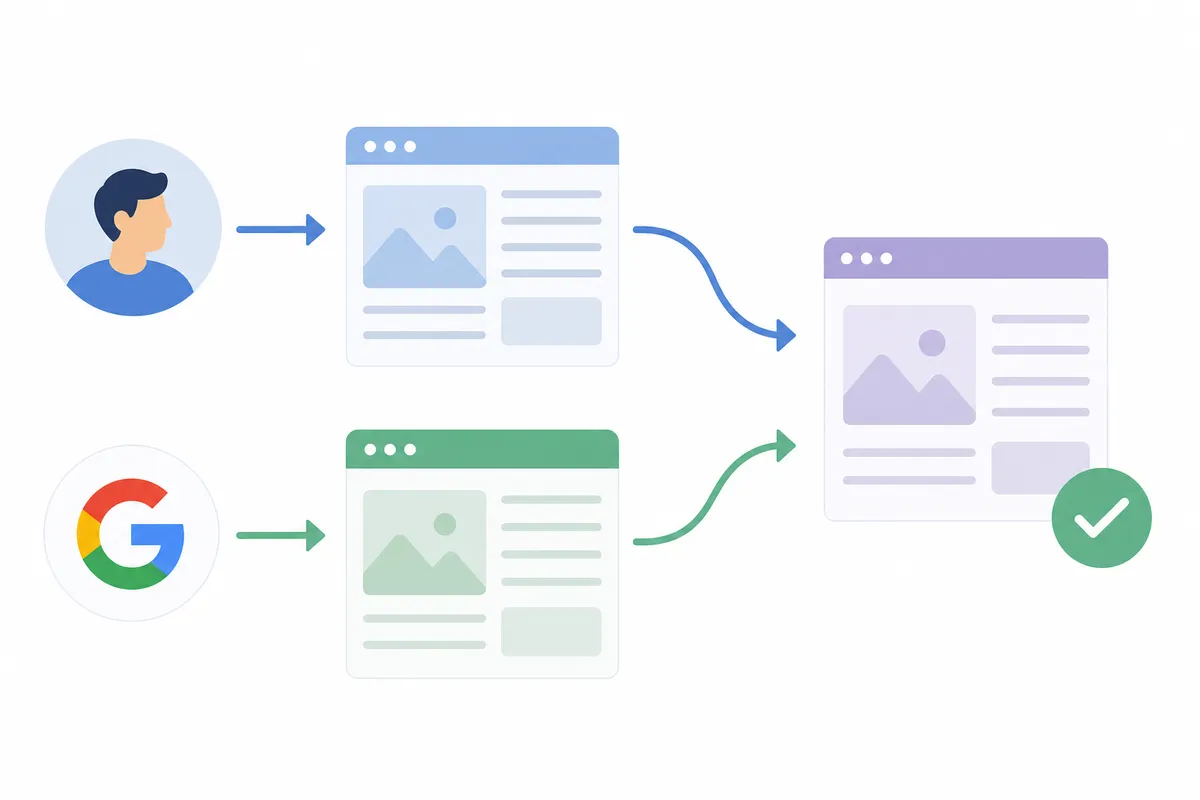
Zanim zmienisz jakiekolwiek tagi, sprawdź problematyczny adres w darmowym narzędziu SearchBlueprint do sprawdzania canonicali. Pobiera ono zadeklarowany canonical z kodu HTML strony i oznacza rozbieżności względem tego, czego byś się spodziewał. Pokazuje też, czy tag trafia do Google w formie, której można zaufać. Często to najszybszy sposób, żeby odróżnić błąd w tagowaniu od rzeczywistej decyzji Google o zduplikowanej treści.
Co naprawdę mówi ci status „Duplicate, Google chose different canonical than user"
Status pojawia się w raporcie Page indexing w sekcji „Why pages aren't indexed". Dotyczy tylko stron, których Google zdecydował się nie indeksować, bo ma już wersję uznawaną za równoważną. Poprosiłeś Google tagiem canonical o zaindeksowanie jednego adresu URL, a on zaindeksował inny.
Jak Google traktuje twój tag canonical
Google traktuje ten tag jako silną wskazówkę, którą może zignorować. Według wytycznych Google dotyczących scalania zduplikowanych adresów URL wybór wersji kanonicznej opiera się na kilku sygnałach: przekierowaniach, wzorcach linkowania wewnętrznego, wpisach w mapie witryny i samym tagu. Google wybiera ten adres, na który te sygnały wskazują najbardziej spójnie (Google Search Central). Gdy sygnały są sprzeczne, dowody nie układają się za twoją preferowaną stroną i Google idzie własną drogą.
Dlaczego to ma znaczenie dla ruchu
Jeśli adres wybrany przez Google to słabsza lub mniej zoptymalizowana wersja twojej strony, może ona gorzej się pozycjonować, mieć uboższe metadane albo kierować użytkowników na adres, który nigdy nie był projektowany pod konwersje. Sklepy internetowe widzą to nieustannie przy wariantach kolorystycznych i rozmiarowych. Google wybiera jeden wariant, który reprezentuje całą grupę, a jeśli nie jest to ten, który ty byś wybrał, możesz stracić ruch z wyszukiwań dotyczących konkretnych wariantów.
Jak to naprawić w Google Search Console
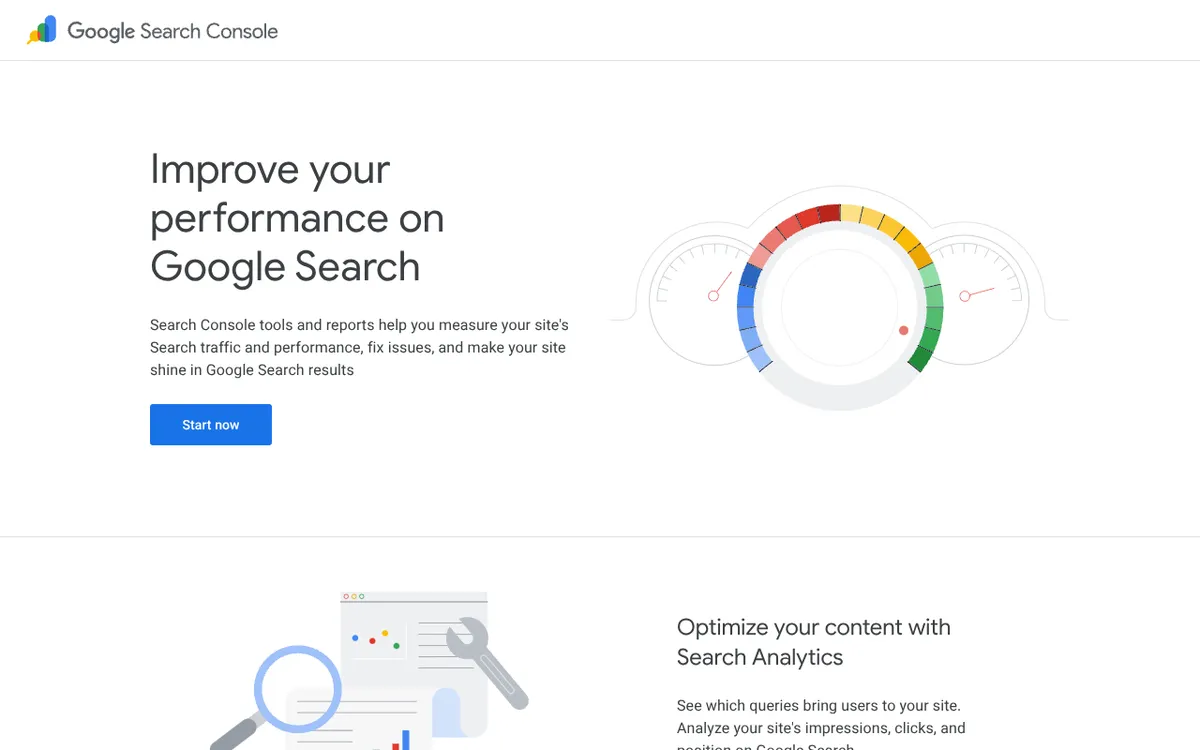
Przejdź przez te kroki po kolei, zanim zmienisz jakikolwiek kod.
- Otwórz raport Page indexing. W lewym panelu bocznym, w sekcji Indexing, kliknij Pages.
- Przewiń do „Why pages aren't indexed" i kliknij „Duplicate, Google chose different canonical than user".
- Kliknij dowolny adres z listy, a potem otwórz go w narzędziu URL Inspection. Pole „Google-selected canonical" pokazuje adres, który Google faktycznie wybrał, a „User-declared canonical" to adres wskazany w twoim tagu.
- Otwórz oba adresy i porównaj je. Sprawdź, czy są niemal identyczne, czy któryś ma uboższą treść i czy linki wewnętrzne częściej prowadzą do adresu wybranego przez Google niż do twojego.
- Napraw sygnał, który za tym stoi. W zależności od tego, co znajdziesz, może to oznaczać przepisanie cienkiej treści albo przekierowanie prawdziwego duplikatu. W obu przypadkach linki wewnętrzne powinny konsekwentnie wskazywać twój preferowany adres.
- W narzędziu URL Inspection poproś o zaindeksowanie poprawionego adresu (Request indexing).
- Gdy zmiany będą już na żywo, użyj w raporcie opcji Validate Fix, żeby Google ponownie przeskanował wskazane adresy jako partię, zamiast czekać na zwykły harmonogram skanowania.
Walidacja trwa. Google skanuje strony ponownie przez kilka dni do kilku tygodni, a nowy wynik „different canonical" może znów się pojawić, jeśli sygnały u źródła się nie zmieniły.
Najczęstsze przyczyny i sposoby naprawy
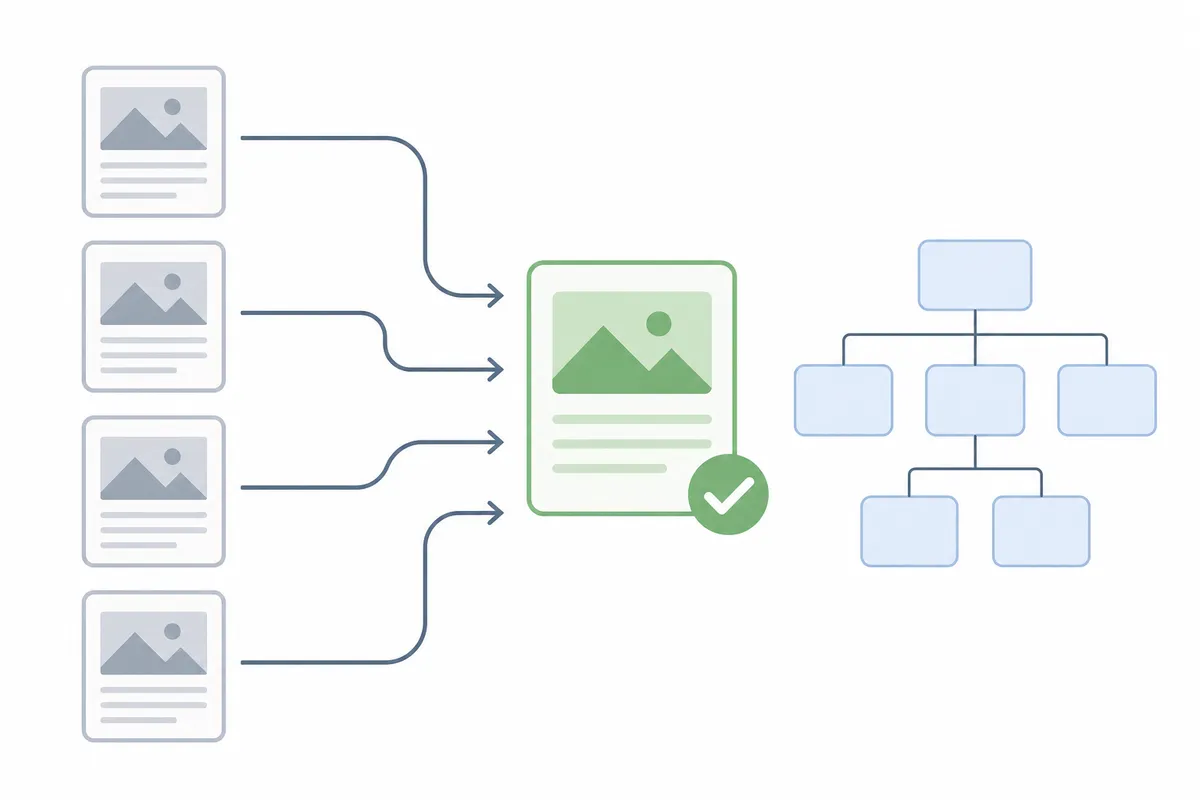
| Przyczyna | Jak ją potwierdzić | Rozwiązanie |
|---|---|---|
| Niemal identyczna lub cienka treść | Porównaj oba adresy obok siebie; szukaj niemal identycznego tekstu | Przepisz jedną ze stron, żeby dodać unikalną wartość, albo połącz je i przekieruj |
| Sprzeczne linki wewnętrzne | Sprawdź, do którego adresu najczęściej prowadzą linki wewnętrzne i menu nawigacyjne | Zaktualizuj linki w całej witrynie, żeby wskazywały wyłącznie twój preferowany adres |
| Niespójne wpisy w mapie witryny | Otwórz mapę witryny XML i wyszukaj zduplikowany adres | Umieść w mapie witryny tylko adres canonical |
| Błędny lub brakujący tag canonical | Sprawdź stronę w narzędziu do sprawdzania canonicali | Dodaj lub popraw tag rel=canonical; usuń błędy składni |
| Zachowanie użytkowników i kliknięcia sprzyjają innemu adresowi | Sprawdź dane Performance w Search Console w podziale na strony | Popraw tytuł i treść preferowanej strony, żeby zdobywała kliknięcia |
| Duplikaty HTTP/HTTPS lub www/bez www | Sprawdź, czy obie wersje otwierają się bez przekierowania | Ustaw przekierowanie 301 z niepreferowanej wersji |
Nasz poradnik o tagu canonical w SEO dokładniej omawia składnię tagu i konfigurację przekierowań, jeśli twój problem okaże się czysto techniczny.
Kiedy samo Search Console wystarcza, a kiedy nie
| Sytuacja | Czy GSC wystarczy? | Co zrobić |
|---|---|---|
| Jeden oznaczony adres, wyraźna przyczyna w postaci niemal identycznej treści | Tak | Popraw stronę, poproś o indeksowanie, uruchom walidację |
| Kilka wariantów produktu (kolory, rozmiary) | Często tak | Scal cienkie warianty lub przekieruj je, tak jak opisuje wątek społeczności Shopify o dokładnie tym statusie |
| Dziesiątki lub setki oznaczonych adresów | Nie | Przeprowadź pełny audyt techniczny; taki wzorzec wskazuje na problem z szablonem lub linkowaniem w całej witrynie |
| Status wraca po walidacji | Nie | Coś wyżej w łańcuchu (szablon CMS, wtyczka lub przekierowanie na hostingu) na nowo tworzy konflikt |
Pojedynczy oznaczony adres to szybka, darmowa poprawka. Powtarzający się wzorzec w całej witrynie to problem strukturalny, który raporty Search Console potrafią opisać, ale nie potrafią rozwiązać.
Typowe błędy, których warto unikać
- Zmienianie tagu canonical bez sprawdzenia, który adres Google faktycznie preferuje. Możesz w ten sposób tylko stworzyć nową rozbieżność.
- Ignorowanie linków wewnętrznych. Poprawny tag przegrywa z dziesiątkami linków wewnętrznych prowadzących gdzie indziej.
- Traktowanie każdego przypadku jako pilnego. Jednorazowy przypadek na mało wartościowej stronie rzadko wymaga natychmiastowej reakcji.
- Zapominanie o mapie witryny. Nieaktualny wpis może przegłosować twój tag canonical.
- Uruchamianie walidacji, zanim treść lub linki zostaną naprawione.
Najczęściej zadawane pytania
Czy „Duplicate, Google chose different canonical than user" szkodzi moim pozycjom?
Nie bezpośrednio, bo to nie jest kara. Jeśli jednak adres wybrany przez Google jest słabszy niż strona, którą zamierzałeś wypromować, możesz stracić istotny ruch na rzecz gorzej działającej wersji własnej treści.
Czy mogę wymusić na Google użycie mojego adresu canonical?
Nie z całą pewnością. Możesz wzmocnić sygnał spójnymi linkami wewnętrznymi, czystą mapą witryny, poprawnym tagiem i unikalną treścią, ale ostateczną decyzję podejmuje Google.
Czy to to samo co „Duplicate without user-selected canonical"?
Nie. „Duplicate without user-selected canonical" oznacza, że w ogóle nie wskazałeś adresu canonical. Ten status oznacza, że go wskazałeś, a Google go nadpisał.
Jak długo trzeba czekać, aż poprawka pojawi się w Search Console?
Po kliknięciu Validate Fix Google skanuje wskazane adresy według własnego harmonogramu, zwykle w ciągu kilku dni do dwóch tygodni.
Czy powinienem się tym martwić w przypadku wariantów produktu w różnych kolorach lub rozmiarach?
Zazwyczaj nie jest to pilne. Jeśli nie zależy ci na tym, który wariant się pozycjonuje, ryzyko jest niskie. Jeśli konkretny wariant generuje realny popyt w wyszukiwarce, scal warianty lub popraw canonical, żeby ten wariant został zaindeksowany osobno.
Sprawdź swój canonical, zanim ruszysz cokolwiek innego
Najpierw sprawdź oznaczony adres w darmowym narzędziu do sprawdzania canonicali. W kilka sekund pokaże ci, czy sam tag jest uszkodzony, zanim stracisz czas na przepisywanie treści lub przebudowę linków wewnętrznych. Gdy ten sygnał zostanie naprawiony, status duplicate, Google chose different canonical than user powinien zniknąć sam. Jeśli okaże się, że problem dotyczy więcej niż jednej strony, porozmawiaj z zespołem o przykładowym raporcie, który pokaże dokładnie, których adresów dotyczy problem i w jakiej kolejności je naprawiać.
Materiały i odnośniki
Źródła
O autorze
SearchBlueprint zbadał temat, napisał i ocenił ten artykuł za pomocą procesu tworzenia treści, z którego nasi klienci korzystają na własnych stronach. Ocena w stopce autora to wynik, jaki nasz silnik treści nadał tej stronie przed publikacją. Nic tutaj nie jest sprawdzane ręcznie i właśnie o to chodzi: to wynik pracy produktu, opublikowany tam, gdzie każdy może go zweryfikować.